
Integrate Grafana Monitoring
개요
파일 전송 작업과 기기 상태 변화를 Grafana에 주석(Annotation)으로 기록하여 모니터링하려면 Grafana 연동을 설정할 수 있습니다.
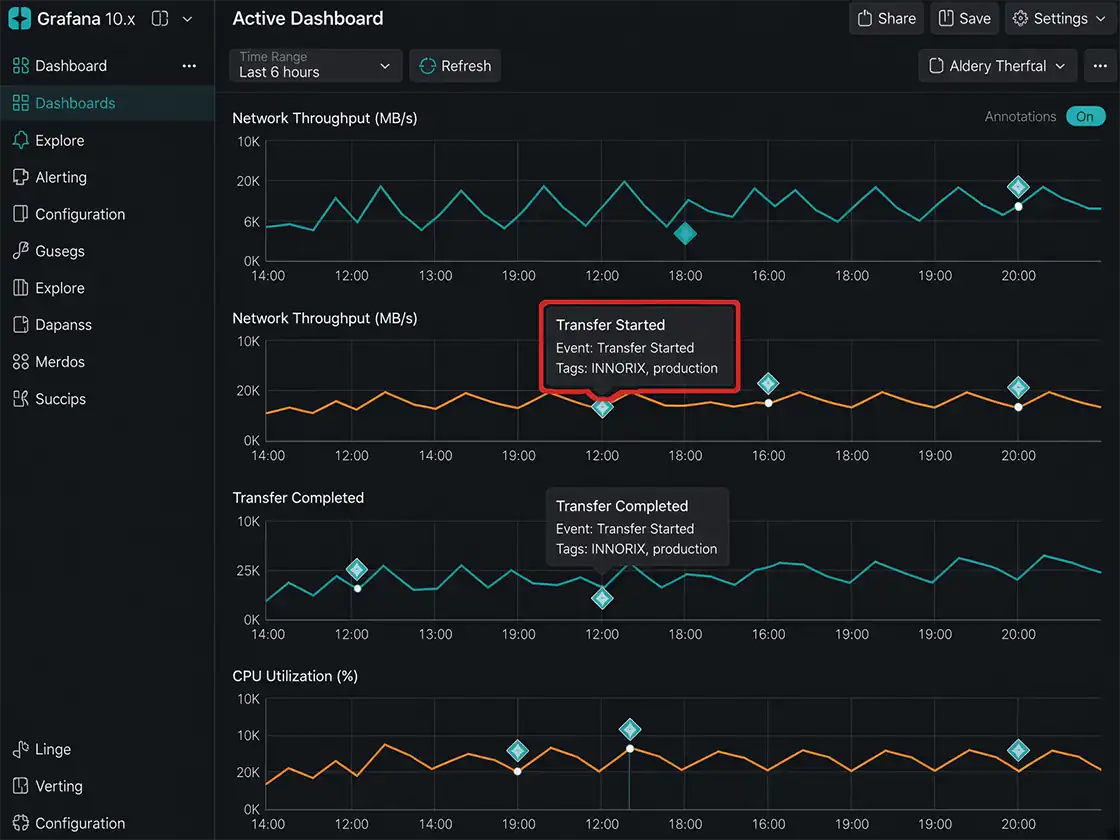
연동을 완료하면 전송이 시작(Transfer Started), 완료(Transfer Completed) 되거나 기기가 연결(Device Connected), 해제(Device Disconnected) 되는 등 지정한 이벤트가 발생할 때마다 Grafana에 주석이 생성되며, 지정한 기본 태그(Default Tags)로 대시보드에서 필터링하여 확인할 수 있습니다.
전체 과정은 ① 서비스 계정 토큰 발급 → ② 제품에서 연동 설정 두 단계로 진행됩니다.
준비 사항
시작하기 전에 다음 사항을 확인하세요.
| 항목 | 설명 |
|---|---|
| Grafana 계정 | 서비스 계정과 토큰을 생성할 수 있는 조직 관리자 권한의 Grafana 계정이 필요합니다. |
| Grafana Base URL | 주석을 기록할 Grafana 인스턴스 주소를 확인합니다. |
| 네트워크 | 제품이 설치된 환경에서 Grafana Base URL로 네트워크 접근이 가능해야 합니다. (리버스 프록시 사용 시 443, 직접 접속 시 기본 포트 3000) |
Grafana 서비스 계정 토큰 발급
Grafana에 주석을 기록하려면 서비스 계정(Service Account) 을 생성하고 서비스 계정 토큰을 발급받습니다.
Step 1. 서비스 계정 생성
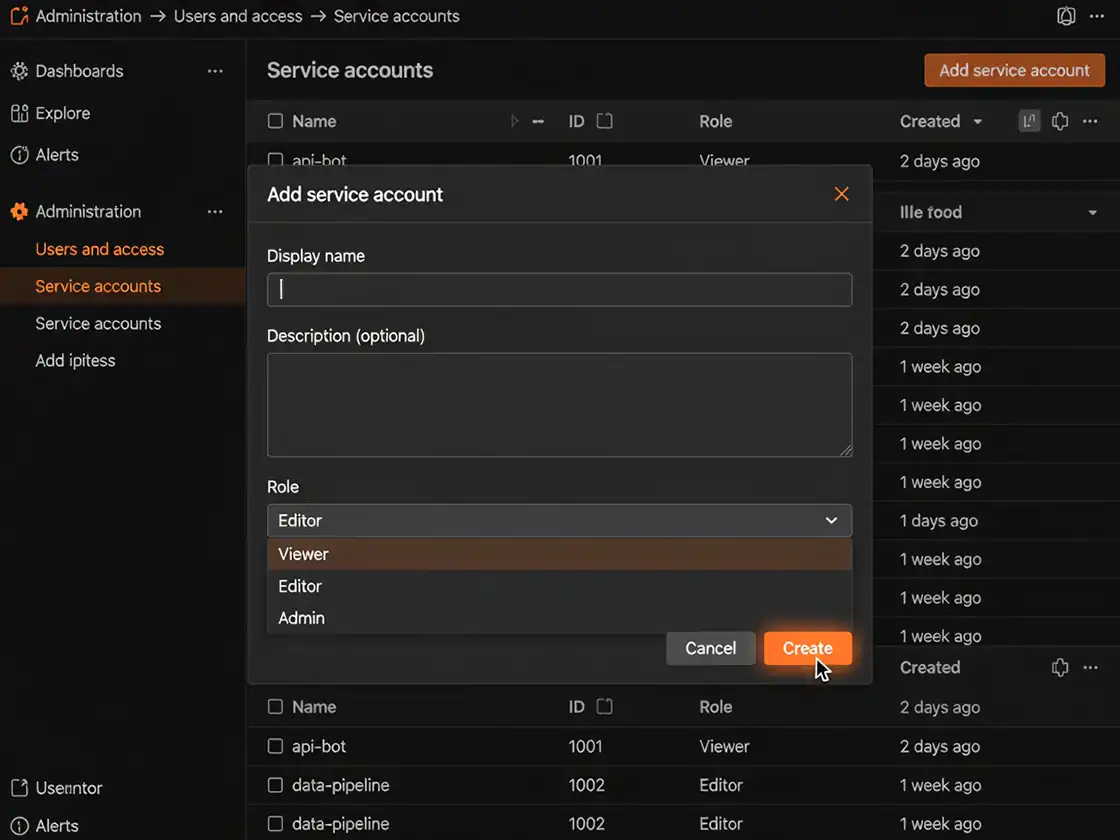
Grafana에서 Administration → Users and access → Service accounts → Add service account로 이동합니다.
서비스 계정 이름을 입력하고 역할(Role)을 지정합니다.
주석 생성에는 Editor 이상의 권한이 필요합니다.
Step 2. 서비스 계정 토큰 생성
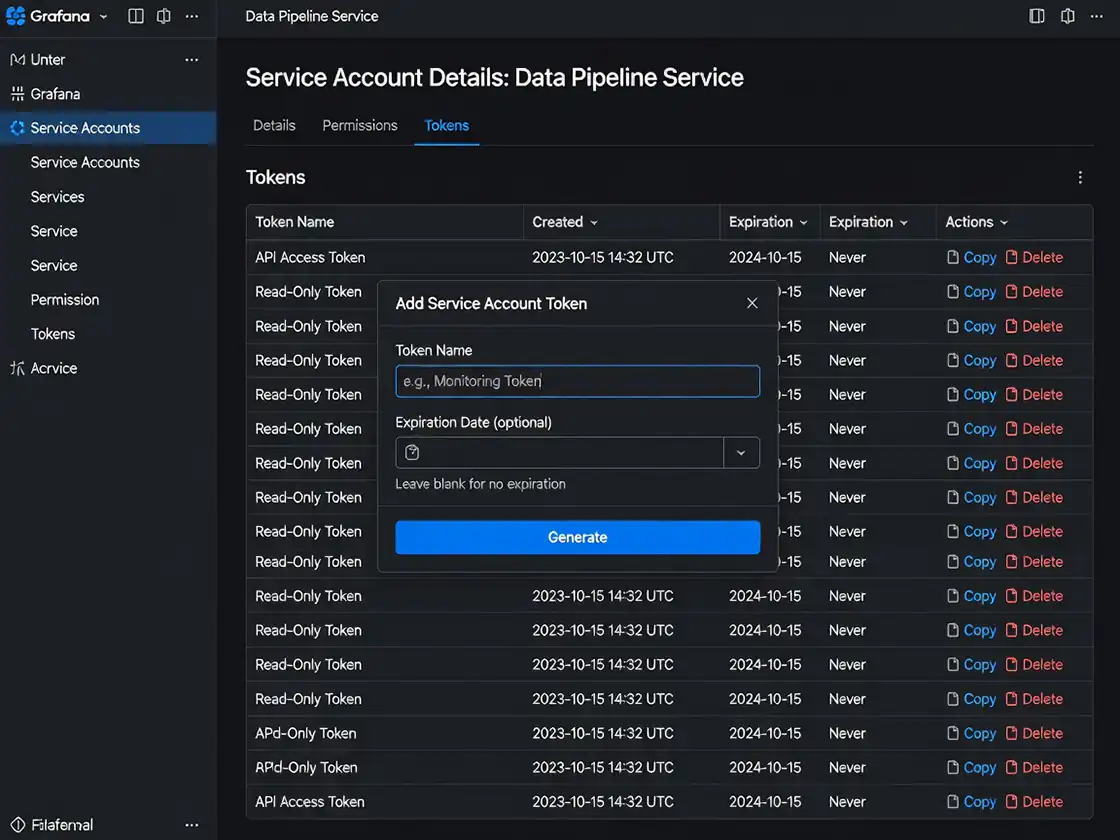
생성한 서비스 계정에서 Add service account token을 클릭합니다.
토큰 이름(필요 시 만료일)을 지정한 후 Generate를 클릭하여 토큰을 생성합니다.
토큰은 생성 시 한 번만 표시되므로 안전한 위치에 복사하여 보관합니다.
서비스 계정 토큰은 비밀번호와 동일한 권한을 가지므로 외부에 노출되지 않도록 주의합니다.
유출된 경우 해당 토큰을 삭제하고 새로 발급합니다.
Step 3. Grafana Base URL 확인
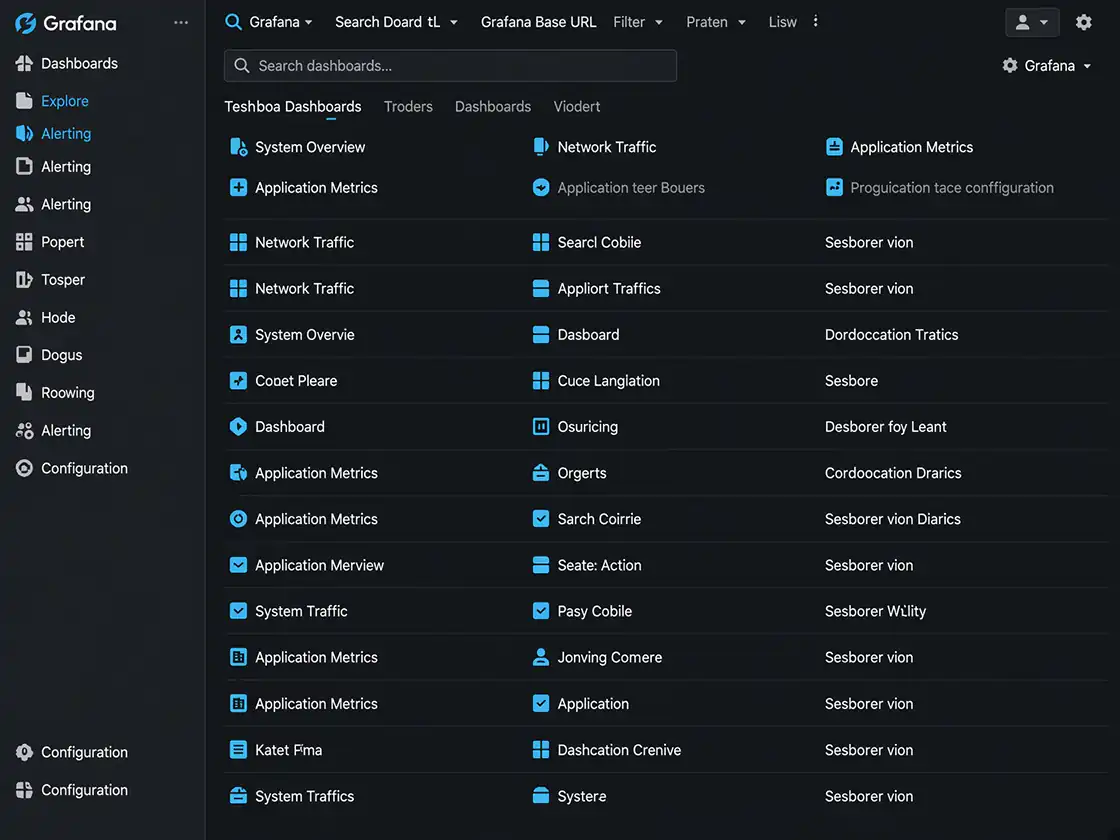
주석을 기록할 Grafana 인스턴스의 주소를 확인합니다.
예시:
확인 사항
✔ Editor 이상의 서비스 계정을 생성했습니다.
✔ 서비스 계정 토큰을 발급했습니다.
✔ Grafana Base URL을 확인했습니다.
Grafana 연동 설정
확인한 정보를 제품에 입력합니다.
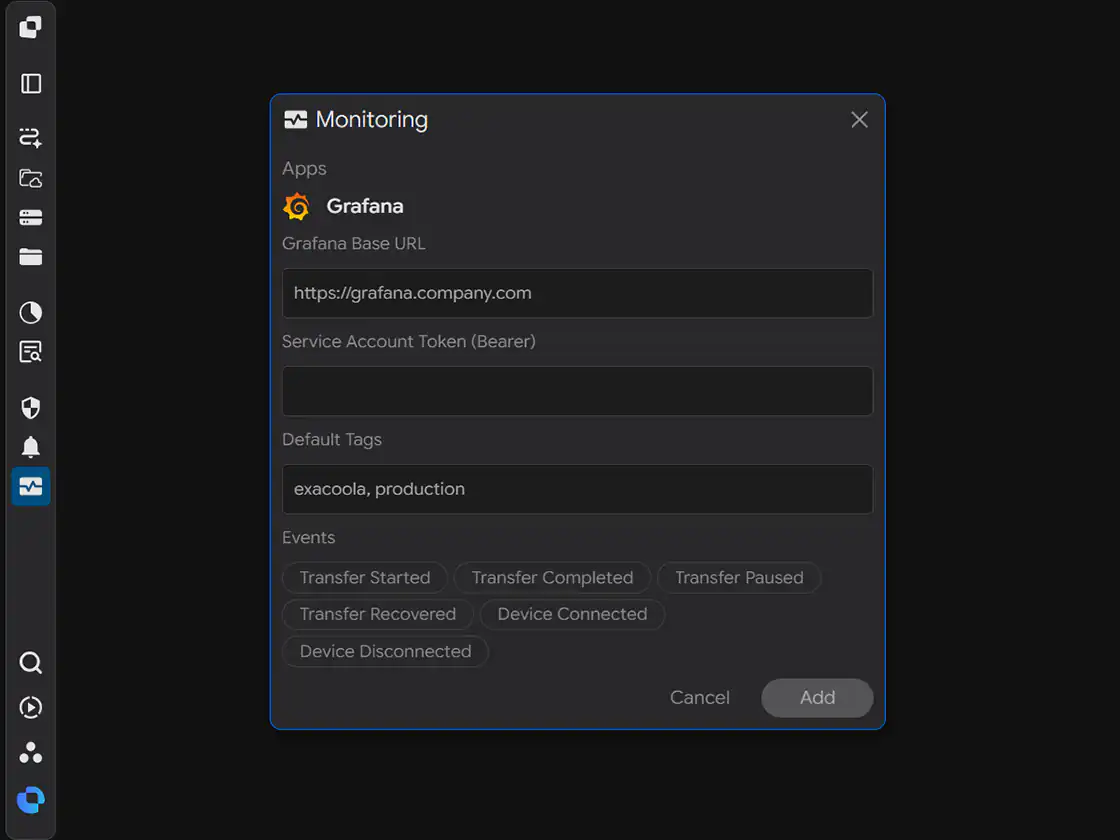
Monitoring 설정 창을 열면 아래와 같은 화면이 표시됩니다.
Step 1. Grafana Base URL 입력
Grafana Base URL 항목에 Grafana 주소를 입력합니다.
Step 2. Service Account Token 입력
Service Account Token (Bearer) 항목에 발급한 토큰을 입력합니다.
Step 3. Default Tags 입력
Default Tags 항목에 주석에 사용할 기본 태그를 쉼표(,)로 구분하여 입력합니다.
예시:
입력한 태그를 기준으로 Grafana 대시보드에서 주석을 필터링할 수 있습니다.
Step 4. 이벤트 선택
Events 항목에서 모니터링할 이벤트를 선택합니다.
여러 개를 선택할 수 있으며 선택한 이벤트가 발생할 때만 Grafana에 주석이 생성됩니다.
| 이벤트 | 발생 시점 |
|---|---|
| Transfer Started | 전송 작업이 시작되었을 때 |
| Transfer Completed | 전송 작업이 정상적으로 완료되었을 때 |
| Transfer Paused | 전송 작업이 일시 중지되었을 때 |
| Transfer Recovered | 중단 또는 오류 후 전송이 자동 복구되어 재개되었을 때 |
| Device Connected | 기기가 연결되었을 때 |
| Device Disconnected | 기기 연결이 해제되었을 때 |
Step 5. 설정 저장
입력을 완료한 후 Add를 클릭하여 연동을 저장합니다.
확인 사항
✔ Grafana Base URL이 입력되었습니다.
✔ Service Account Token이 입력되었습니다.
✔ Default Tags가 입력되었습니다.
✔ 모니터링할 이벤트가 선택되었습니다.
연동 확인
설정이 정상적으로 동작하는지 확인합니다.
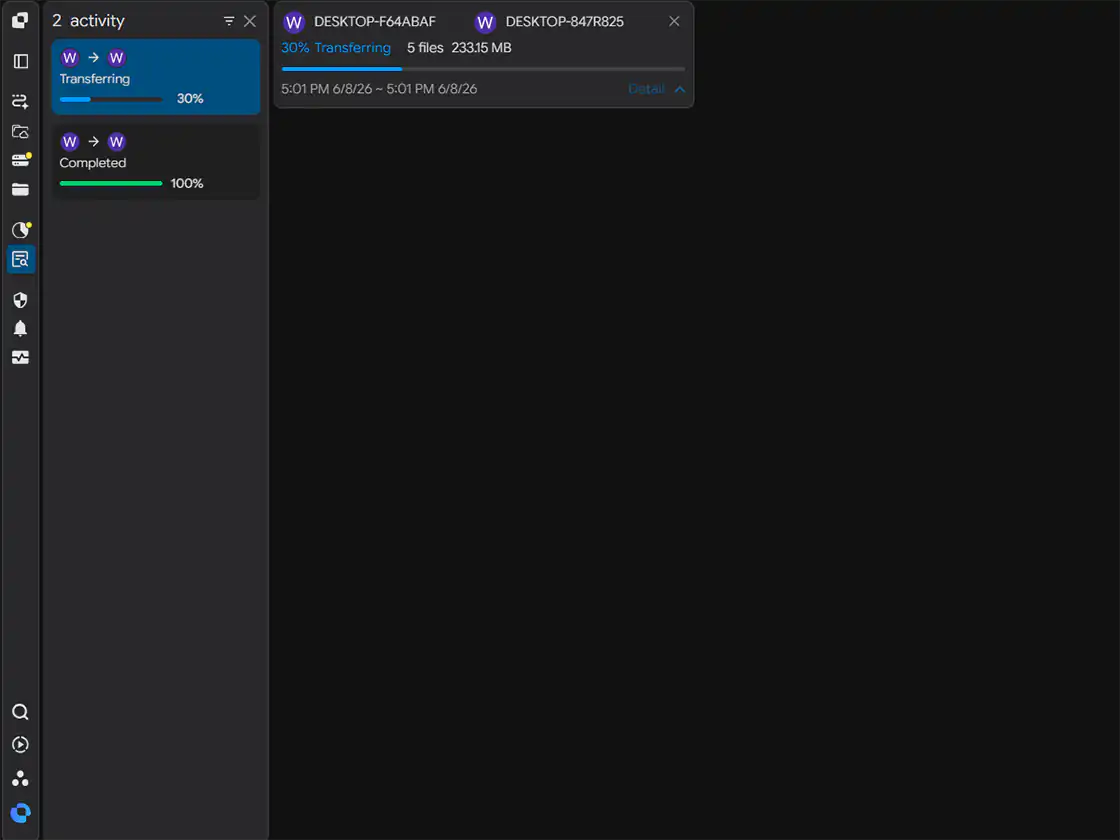
Step 1. 테스트 이벤트 발생
실제 전송 작업을 실행하거나 선택한 이벤트를 발생시킵니다.
Step 2. Grafana 확인
Grafana 대시보드에서 지정한 태그의 주석이 생성되었는지 확인합니다.
확인 사항
✔ Grafana에 주석이 생성되었습니다.
✔ 발생한 이벤트가 정상적으로 전달되었습니다.
설정 완료
설정을 저장하면 연동이 적용됩니다.
이후 선택한 이벤트가 발생할 때마다 Grafana에 주석이 자동으로 생성됩니다.
문제 해결 (Troubleshooting)
| 문제 | 확인 사항 |
|---|---|
| 주석이 생성되지 않음 | Grafana Base URL과 Service Account Token이 정확한지, 앞뒤 공백이나 누락이 없는지 확인 |
| 인증 오류(401)가 발생함 | 서비스 계정 토큰이 유효한지, 만료 또는 삭제되지 않았는지 확인 |
| 권한 오류(403)가 발생함 | 서비스 계정 역할이 Editor 이상인지 확인 (Viewer는 주석 생성 불가) |
| 주석이 대시보드에 보이지 않음 | 대시보드의 Annotation Query에 Default Tags 필터가 설정되어 있는지 확인 |
| 접속에 실패함 | Grafana Base URL 및 포트가 정확한지, 네트워크와 방화벽 설정을 확인 |