
Integrate Opsgenie Monitoring
개요
파일 전송 작업과 기기 상태 변화를 Opsgenie 알림(Alert)으로 생성하여 모니터링하려면 Opsgenie 연동을 설정할 수 있습니다.
연동을 완료하면 전송이 시작(Transfer Started), 완료(Transfer Completed) 되거나 기기가 연결(Device Connected), 해제(Device Disconnected) 되는 등 지정한 이벤트가 발생할 때마다 Opsgenie에 알림이 자동으로 생성됩니다.
전체 과정은 ① API Key 발급 및 Region 확인 → ② 제품에서 연동 설정 두 단계로 진행됩니다.
준비 사항
시작하기 전에 다음 사항을 확인하세요.
| 항목 | 설명 |
|---|---|
| Opsgenie 계정 | API Integration을 추가할 수 있는 Opsgenie 계정이 필요합니다. |
| Region | Opsgenie 인스턴스의 리전(US 또는 EU)을 확인합니다. |
| 네트워크 | 제품이 설치된 환경에서 선택한 Region의 Opsgenie API 엔드포인트(api.opsgenie.com 또는 api.eu.opsgenie.com)로의 외부 HTTPS(443) 통신이 허용되어야 합니다. |
Opsgenie API Key 발급 및 Region 확인
Opsgenie에 알림을 생성하려면 API Integration을 추가하여 API Key를 발급받고 인스턴스의 Region을 확인합니다.
Step 1. API Integration 생성 및 API Key 발급
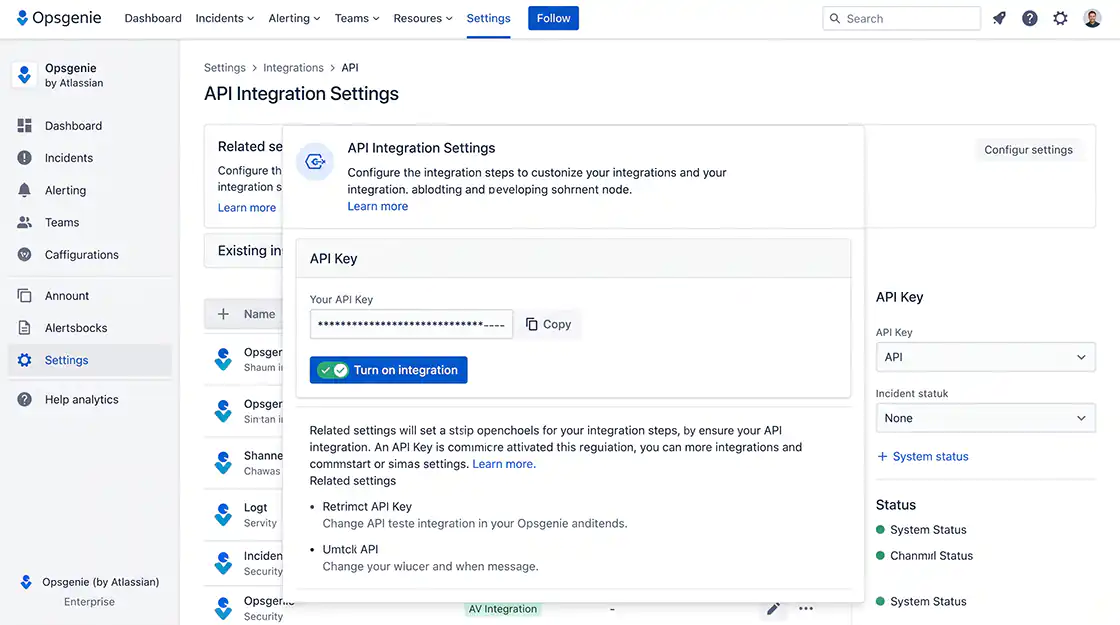
Opsgenie에서 Settings → Integrations로 이동한 후 Add Integration에서 API를 선택합니다.
이름을 입력하고 저장한 후 Steps to configure the integration에서 API Key를 복사합니다.
이후 Turn on integration을 클릭하여 Integration을 활성화합니다.
API Integration의 API Key만 알림 생성에 사용할 수 있으며, API Key Management에서 생성한 키는 사용할 수 없습니다.
API Key는 비밀번호와 동일한 권한을 가지므로 공개 저장소나 외부 문서에 노출되지 않도록 주의합니다.
유출된 경우 해당 Integration에서 API Key를 재발급하거나 Integration을 삭제합니다.
Step 2. Region 확인
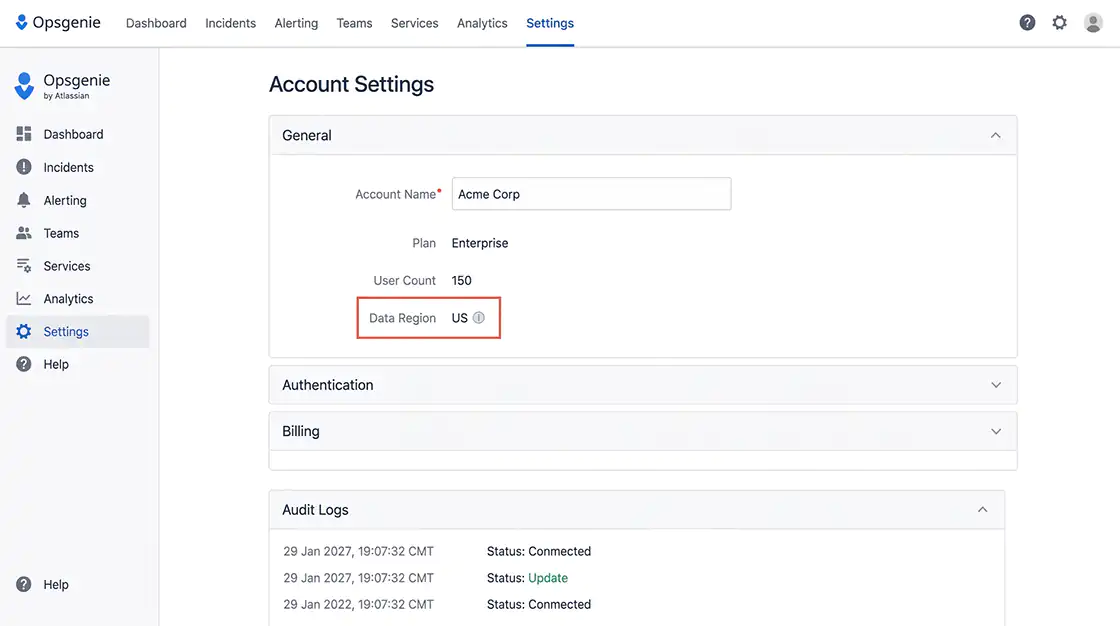
Opsgenie 인스턴스가 US 또는 EU 리전인지 확인합니다.
- US :
api.opsgenie.com - EU :
api.eu.opsgenie.com
제품 설정의 Region과 동일해야 합니다.
확인 사항
✔ API Integration을 생성하고 활성화했습니다.
✔ API Key를 복사했습니다.
✔ Opsgenie Region을 확인했습니다.
Opsgenie 연동 설정
발급받은 API Key와 Region을 제품에 입력합니다.
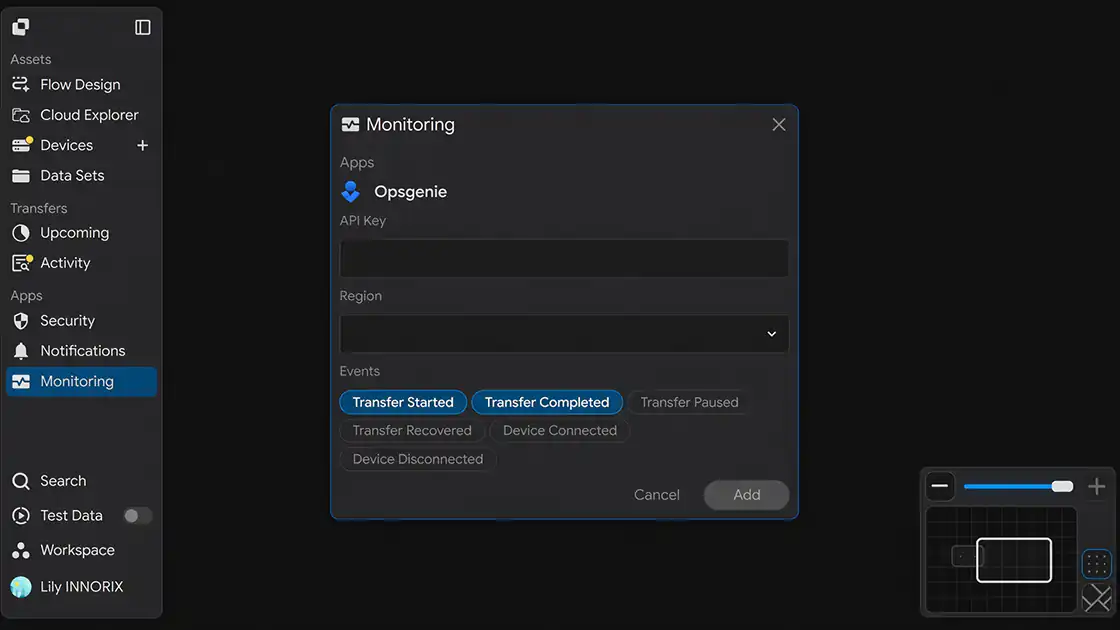
Monitoring 설정 창을 열면 아래와 같은 화면이 표시됩니다.
Step 1. API Key 입력
API Key 항목에 발급한 API Key를 입력합니다.
Step 2. Region 선택
Region 항목에서 Opsgenie 인스턴스의 리전을 선택합니다.
Step 3. 이벤트 선택
Events 항목에서 모니터링할 이벤트를 선택합니다.
여러 개를 선택할 수 있으며 선택한 이벤트가 발생할 때만 Opsgenie에 알림이 생성됩니다.
| 이벤트 | 발생 시점 |
|---|---|
| Transfer Started | 전송 작업이 시작되었을 때 |
| Transfer Completed | 전송 작업이 정상적으로 완료되었을 때 |
| Transfer Paused | 전송 작업이 일시 중지되었을 때 |
| Transfer Recovered | 중단 또는 오류 후 전송이 자동 복구되어 재개되었을 때 |
| Device Connected | 기기가 연결되었을 때 |
| Device Disconnected | 기기 연결이 해제되었을 때 |
Step 4. 설정 저장
입력을 완료한 후 Add를 클릭하여 연동을 저장합니다.
확인 사항
✔ API Key가 입력되었습니다.
✔ Region이 선택되었습니다.
✔ 모니터링할 이벤트가 선택되었습니다.
연동 확인
설정이 정상적으로 동작하는지 확인합니다.
Step 1. 테스트 이벤트 발생
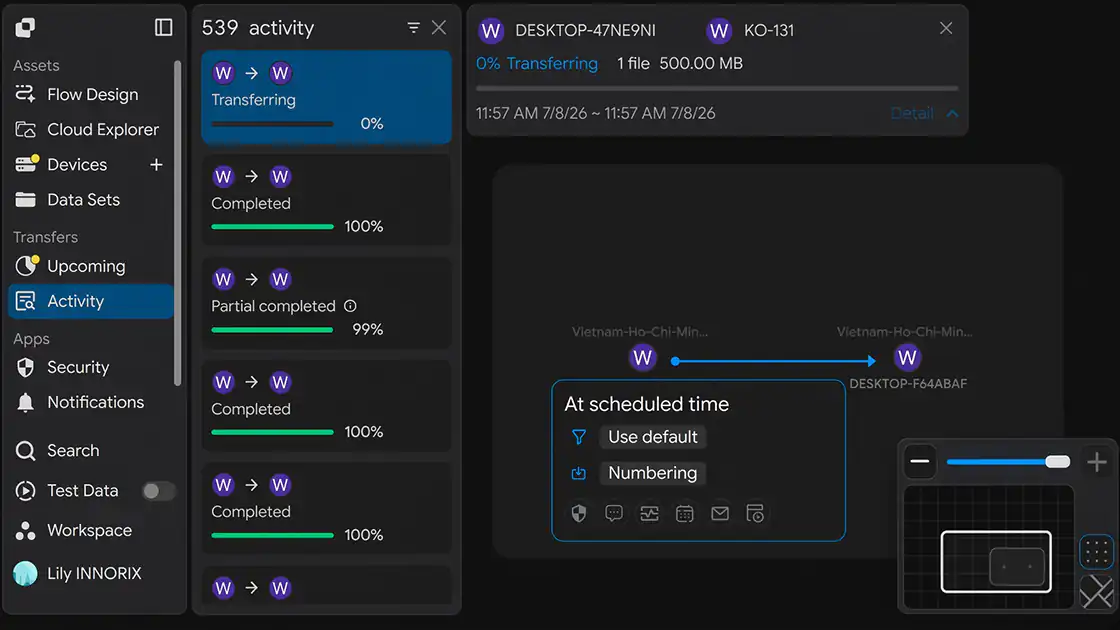
실제 전송 작업을 실행하거나 선택한 이벤트를 발생시킵니다.
Step 2. Opsgenie 확인
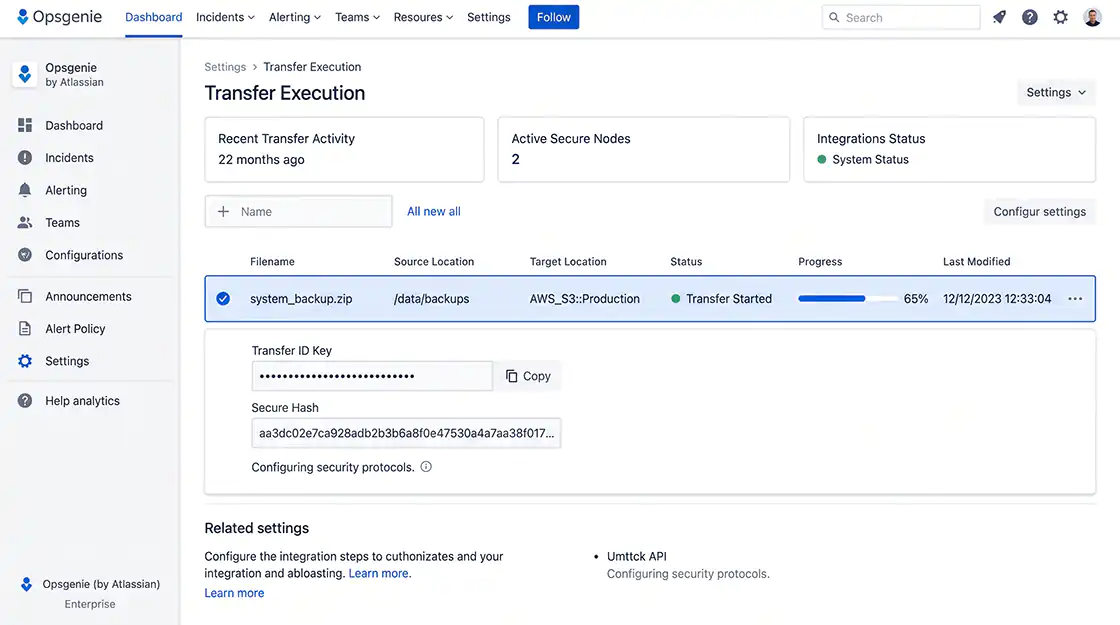
Opsgenie의 Alerts에서 알림이 생성되었는지 확인합니다.
확인 사항
✔ Opsgenie에 알림이 생성되었습니다.
✔ 발생한 이벤트가 정상적으로 전달되었습니다.
설정 완료
설정을 저장하면 연동이 적용됩니다.
이후 선택한 이벤트가 발생할 때마다 Opsgenie에 알림이 자동으로 생성됩니다.
문제 해결 (Troubleshooting)
| 문제 | 확인 사항 |
|---|---|
| 알림이 생성되지 않음 | API Key와 Region이 정확한지, 앞뒤 공백이나 누락이 없는지 확인 |
| Integration이 동작하지 않음 | API Integration이 Turn on 상태인지 확인 |
| 인증 또는 권한 오류가 발생함 | 사용한 키가 API Integration에서 발급한 API Key인지 확인 (API Key Management의 키는 사용할 수 없음) |
| Region이 일치하지 않음 | Opsgenie 인스턴스의 Region과 제품 설정의 Region이 동일한지 확인 |
| 접속에 실패함 | 선택한 Region의 Opsgenie API 엔드포인트(443)가 방화벽 또는 프록시에서 허용되는지 확인 |