
Integrate Slack Notifications
개요
파일 전송 작업의 상태 변화를 실시간으로 전달받으려면 Slack 알림을 연동할 수 있습니다.
연동을 완료하면 전송이 시작(Started), 완료(Completed), 실패(Failed) 되는 등 지정한 이벤트가 발생할 때마다 선택한 Slack 채널로 알림 메시지가 자동으로 전송됩니다.
전체 과정은 ① Slack에서 Webhook URL 발급 → ② 제품에서 알림 설정 두 단계로 진행됩니다.
준비 사항
시작하기 전에 다음 사항을 확인하세요.
| 항목 | 설명 |
|---|---|
| Slack 워크스페이스 | 앱을 설치할 수 있는 권한 또는 관리자 승인이 필요합니다. |
| 알림 채널 | 알림을 받을 Slack 채널을 미리 생성해 둡니다. (예: #all-innorix) |
| 네트워크 | 제품이 설치된 환경에서 hooks.slack.com(443)으로의 외부 통신이 허용되어야 합니다. |
Slack Webhook URL 발급
먼저 Slack에서 외부 메시지를 받을 Incoming Webhook URL을 발급받습니다.
이를 위해 Slack 앱을 하나 생성하고 기능만 활성화한 후 알림을 받을 채널을 지정합니다.
Step 1. Slack 앱 생성
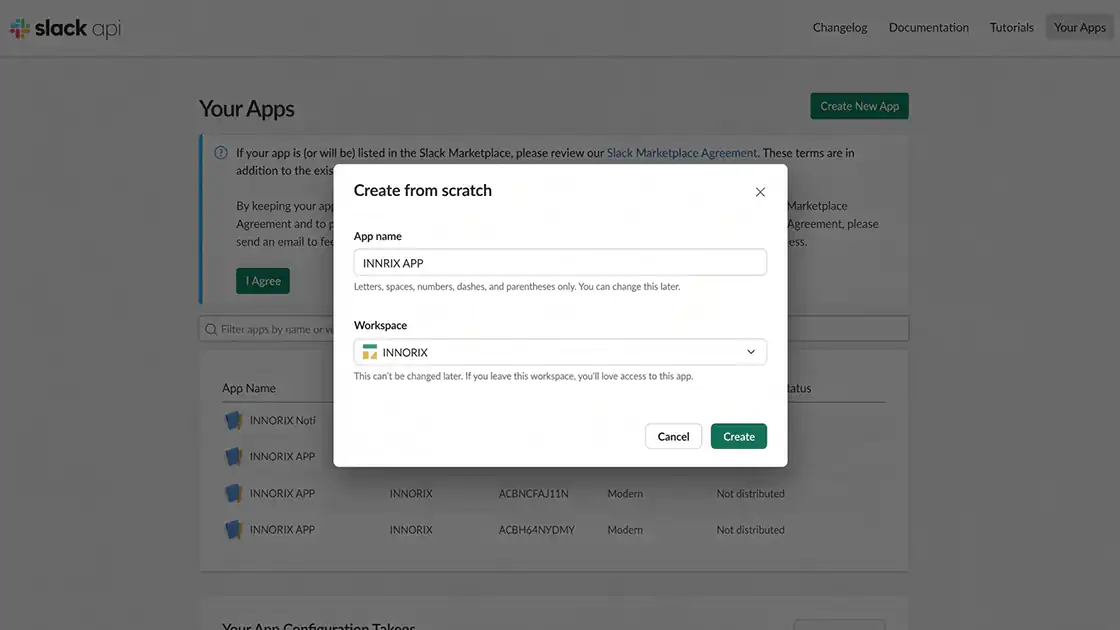
Slack API 페이지(https://api.slack.com/apps)에 접속한 후 Create New App → From scratch를 선택합니다.
앱 이름(예: INNORIX APP)을 입력하고 워크스페이스를 선택한 뒤 Create App을 클릭합니다.
Step 2. Incoming Webhooks 활성화
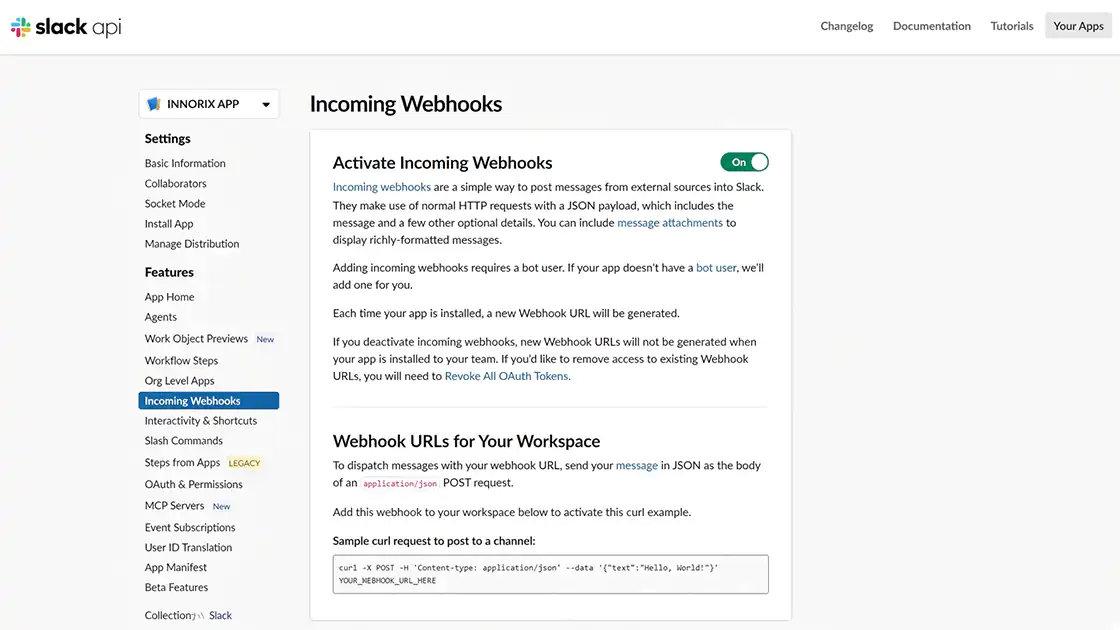
앱 설정 화면의 왼쪽 사이드바에서 Incoming Webhooks를 선택합니다.
상단의 Activate Incoming Webhooks 토글을 On으로 변경합니다.
Step 3. 워크스페이스에 웹훅 추가
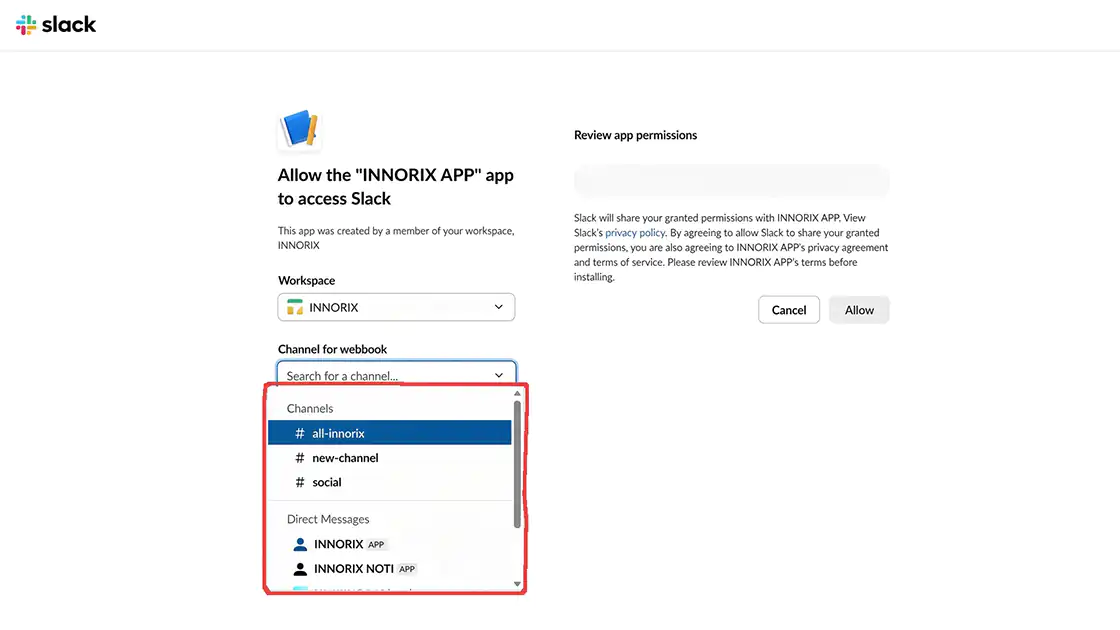
화면 하단의 Add New Webhook to Workspace를 클릭합니다.
알림을 받을 채널을 선택한 뒤 Allow를 클릭합니다.
Step 4. Webhook URL 복사
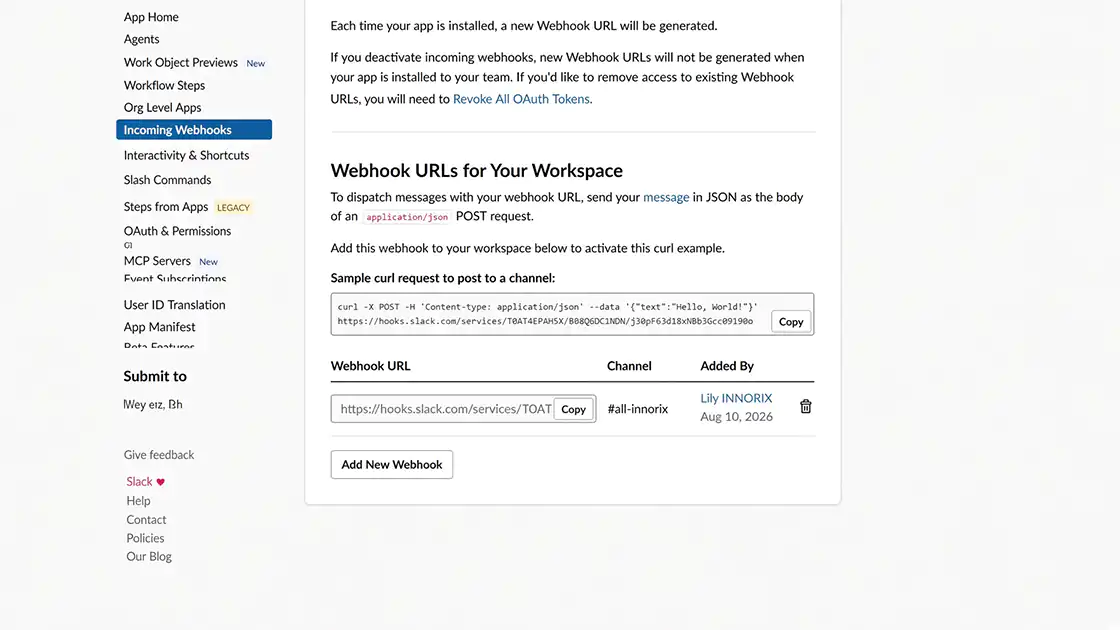
Webhook URLs for Your Workspace 항목에 생성된 URL을 복사합니다.
Webhook URL은 비밀번호와 같은 정보입니다. URL을 알고 있는 사람은 누구나 해당 채널로 메시지를 전송할 수 있으므로 공개 저장소나 외부 문서에 노출되지 않도록 주의합니다.
URL 형식은 다음과 같습니다.
확인 사항
- ✔ Slack 앱이 생성되었습니다.
- ✔ Incoming Webhook이 활성화되었습니다.
- ✔ Webhook URL을 복사했습니다.
Slack 알림 설정
발급받은 Webhook URL을 제품의 알림 설정에 입력합니다.
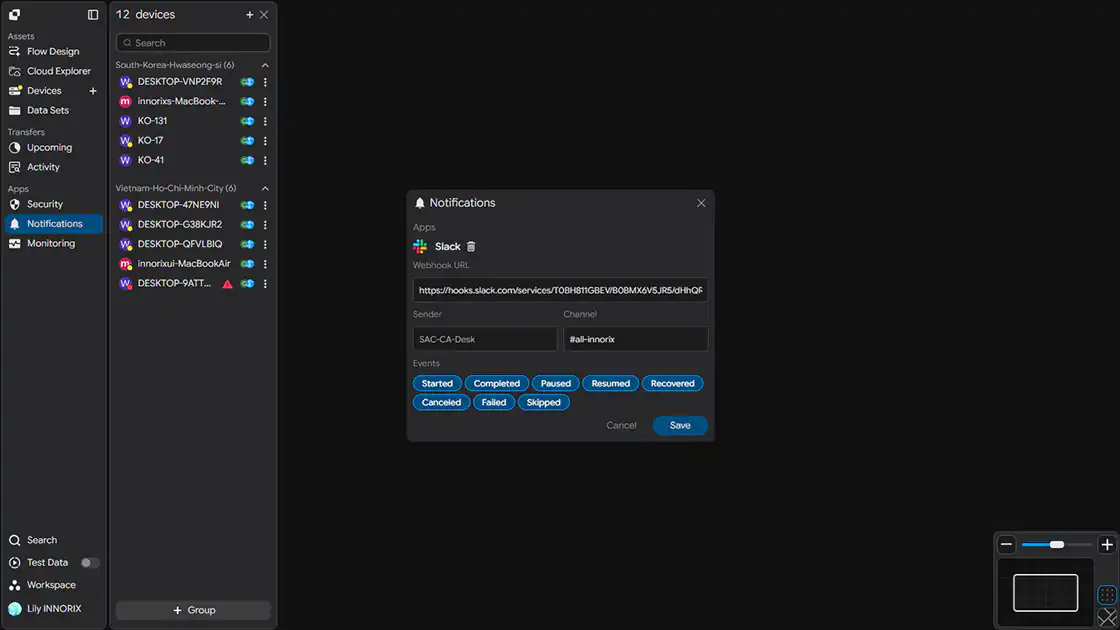
Notifications 설정 창을 열면 아래와 같은 화면이 표시됩니다.
Step 1. Webhook URL 입력
Webhook URL 항목에 복사한 URL을 붙여넣습니다.
Step 2. Sender 입력
Sender 항목에 알림 메시지에 표시될 발신자 이름을 입력합니다.
어떤 시스템에서 온 알림인지 구분할 수 있도록 지정합니다. (예: SAC-CA-Desk)
Step 3. Channel 입력
Channel 항목에 알림을 받을 채널명을 입력합니다. (예: #all-innorix)
실제 알림이 전송되는 채널은 Webhook URL에 연결된 채널이므로, Slack Webhook URL 발급에서 Webhook을 생성할 때 선택한 채널과 동일하게 입력합니다.
Step 4. 알림 이벤트 선택
Events 항목에서 알림을 받을 이벤트를 선택합니다.
여러 개를 선택할 수 있으며, 선택한 이벤트가 발생할 때만 메시지가 전송됩니다.
| 이벤트 | 발생 시점 |
|---|---|
| Started | 전송 작업이 시작되었을 때 |
| Completed | 전송이 정상적으로 완료되었을 때 |
| Paused | 전송이 일시 중지되었을 때 |
| Resumed | 일시 중지된 전송이 다시 시작되었을 때 |
| Recovered | 중단 또는 오류 후 전송이 자동 복구되어 재개되었을 때 |
| Canceled | 사용자가 전송을 취소했을 때 |
| Failed | 전송이 실패했을 때 |
| Skipped | 특정 파일이 건너뛰어졌을 때 (예: 이미 존재하는 파일, 필터 조건 해당) |
Step 5. 설정 저장
입력을 마쳤으면 Add를 클릭하여 연동을 저장합니다.
확인 사항
- ✔ Webhook URL이 입력되었습니다.
- ✔ Sender와 Channel이 설정되었습니다.
- ✔ 알림받을 이벤트가 선택되었습니다.
연동 확인
설정이 정상적으로 동작하는지 확인합니다.
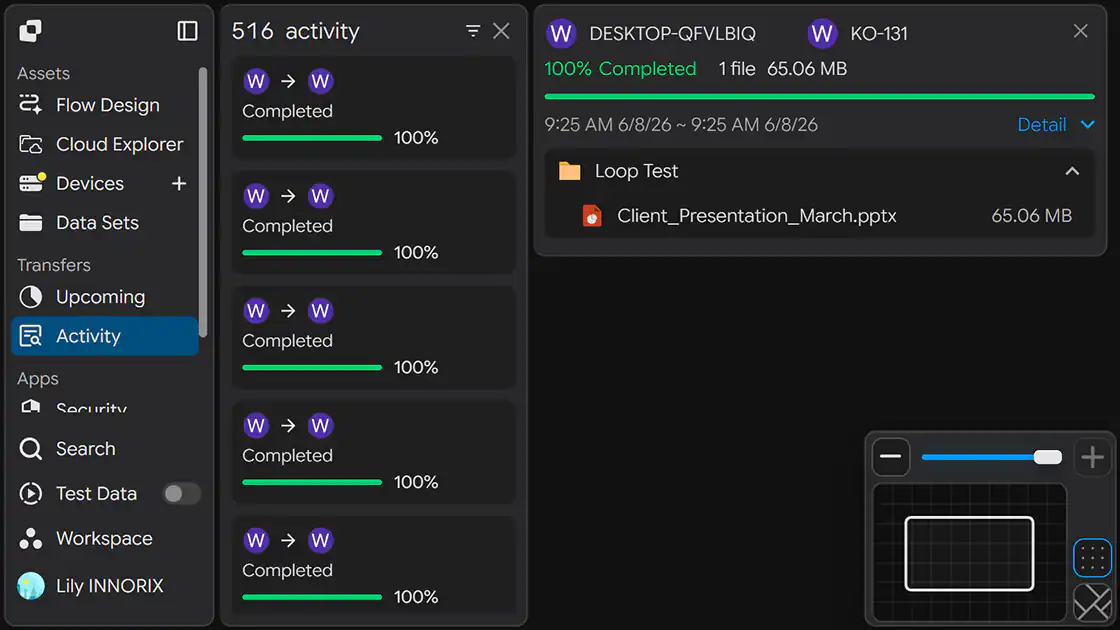
Step 1. 테스트 이벤트 발생
실제 전송 작업을 실행하거나 선택한 이벤트 중 하나를 발생시킵니다.
Step 2. Slack 채널 확인
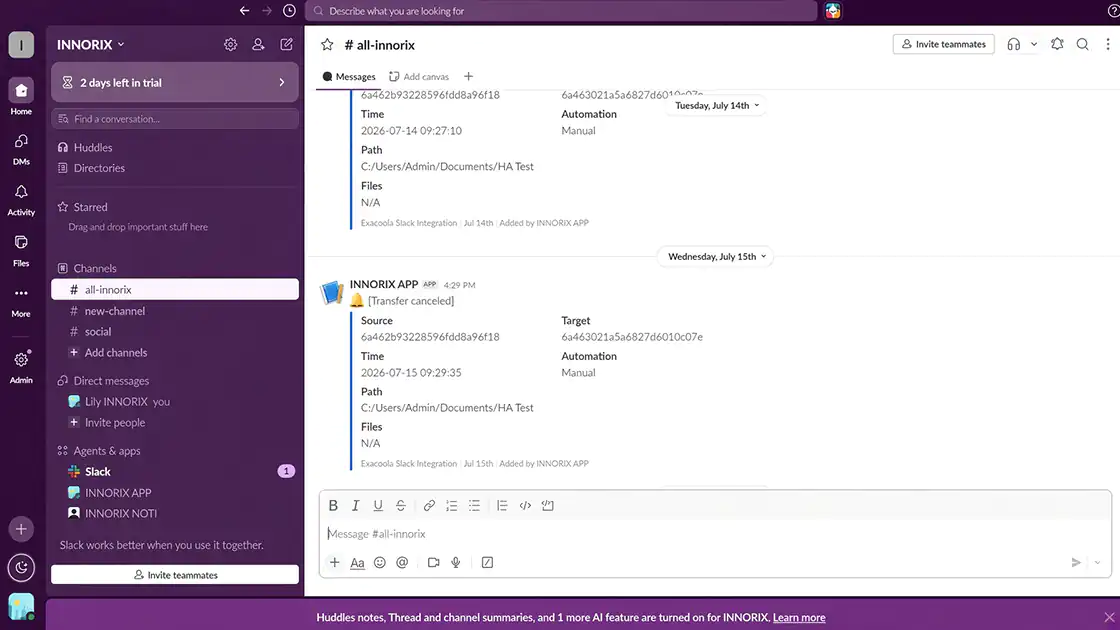
지정한 Slack 채널에 알림 메시지가 도착했는지 확인합니다.
정상적으로 연동되었다면 Sender 이름과 함께 이벤트 알림이 표시됩니다.
확인 사항
- ✔ Slack 채널에 알림이 도착했습니다.
- ✔ Sender 이름이 올바르게 표시됩니다.
- ✔ 발생한 이벤트가 정확하게 전달되었습니다.
설정 완료
설정을 저장하면 연동이 적용됩니다.
이후 선택한 이벤트가 발생할 때마다 지정한 Slack 채널로 알림이 자동으로 전송됩니다.
문제 해결 (Troubleshooting)
알림이 오지 않는 경우 아래 항목을 확인하세요.
| 문제 | 확인 사항 |
|---|---|
| 알림이 전혀 오지 않음 | Webhook URL이 정확히 입력되었는지(앞뒤 공백·누락) 확인 |
| 다른 채널로 알림이 감 | Channel 값과 Webhook 생성 시 선택한 채널이 일치하는지 확인 |
no_service 오류 발생 | 앱 삭제 또는 URL 폐기 여부를 확인한 후 Webhook을 다시 발급합니다. |
| 비공개 채널에 알림이 오지 않음 | Webhook 생성 계정이 해당 채널에 참여되어 있는지 확인 |
| 폐쇄망에서 알림 실패 | hooks.slack.com(443) 아웃바운드 통신이 방화벽 또는 프록시에서 허용되는지 확인 |