
Integrate Microsoft Teams Notifications
개요
파일 전송 작업의 상태 변화를 실시간으로 전달받으려면 Microsoft Teams 알림을 연동할 수 있습니다.
연동을 완료하면 전송이 시작(Started), 완료(Completed), 실패(Failed) 되는 등 지정한 이벤트가 발생할 때마다 지정한 Teams 채널로 알림 메시지가 자동으로 전송됩니다.
전체 과정은 ① Teams에서 Webhook URL 발급 → ② 제품에서 알림 설정 두 단계로 진행됩니다.
준비 사항
시작하기 전에 다음 사항을 확인하세요.
| 항목 | 설명 |
|---|---|
| Microsoft Teams | 워크플로를 생성할 수 있는 권한이 있는 계정이 필요합니다. |
| 대상 채널 | 알림을 받을 팀(Team)과 채널(Channel)을 미리 준비합니다. |
| 네트워크 | 제품이 설치된 환경에서 Teams 워크플로 Webhook Endpoint로의 외부 HTTPS(443) 통신이 허용되어야 합니다. |
Teams Webhook URL 발급
Teams로 알림을 받으려면 Workflows(Power Automate) 앱에서 외부 메시지를 받을 Webhook URL을 발급받습니다.
Step 1. 채널에서 Workflows 열기
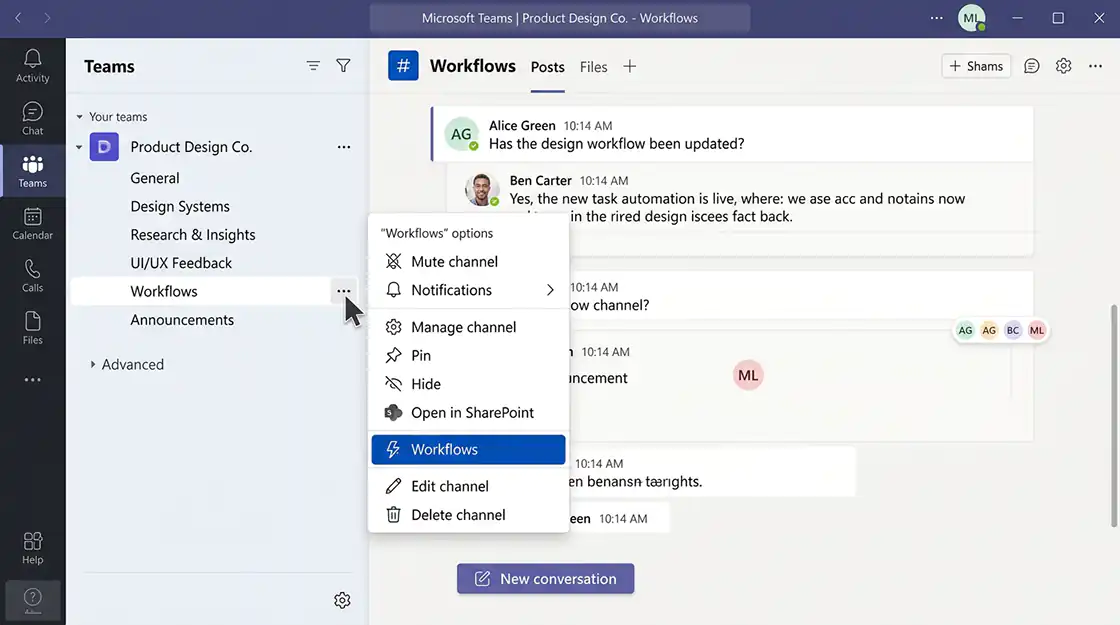
Teams에서 알림을 받을 채널 옆의 더보기(⋯) 메뉴를 열고 Workflows를 선택합니다.
또는 왼쪽 앱 목록에서 Workflows 앱을 직접 열어 새 워크플로를 생성할 수도 있습니다.
Step 2. 웹훅 템플릿 선택
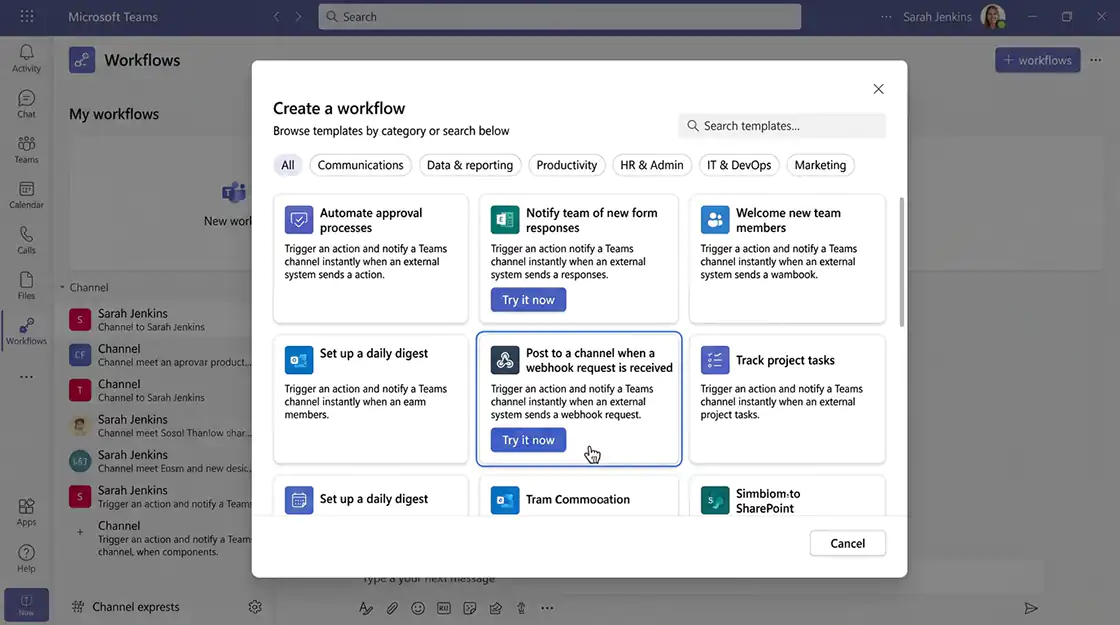
Post to a channel when a webhook request is received(웹훅 요청 수신 시 채널에 게시) 템플릿을 선택합니다.
Step 3. 워크플로 이름 지정 및 로그인
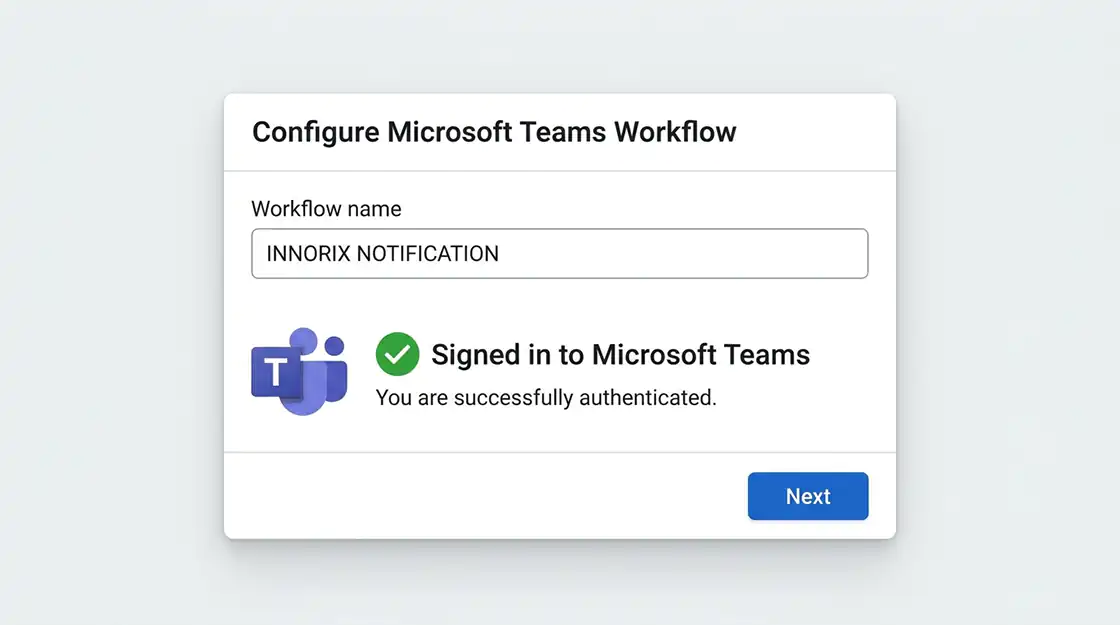
워크플로 이름을 입력합니다. (예: INNORIX NOTIFICATION)
Microsoft 계정으로 인증한 후 Teams 아이콘 옆에 녹색 체크가 표시되는지 확인하고 다음(Next) 을 클릭합니다.
Step 4. 팀 및 채널 선택
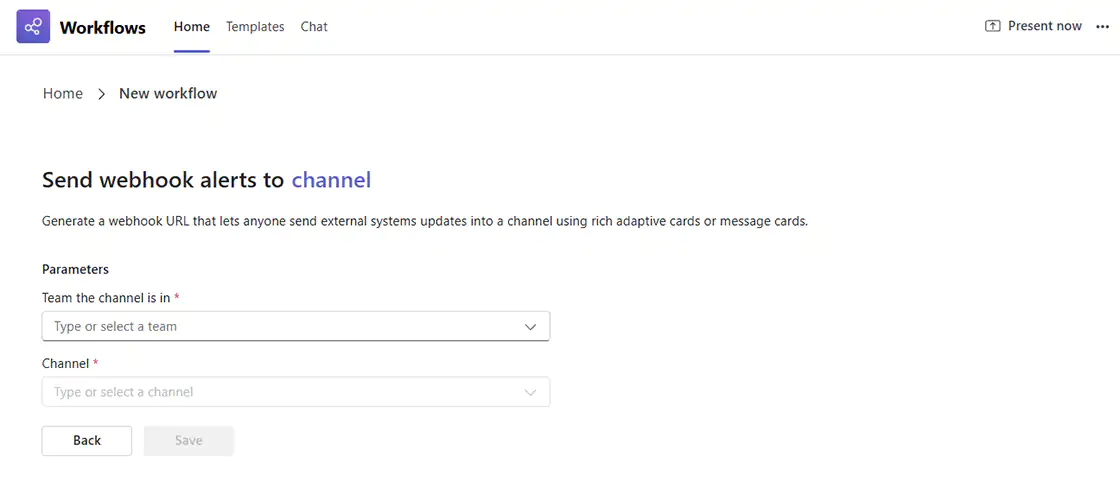
알림을 게시할 팀(Team) 과 채널(Channel) 을 선택한 뒤 워크플로 추가(Add workflow) 를 클릭합니다.
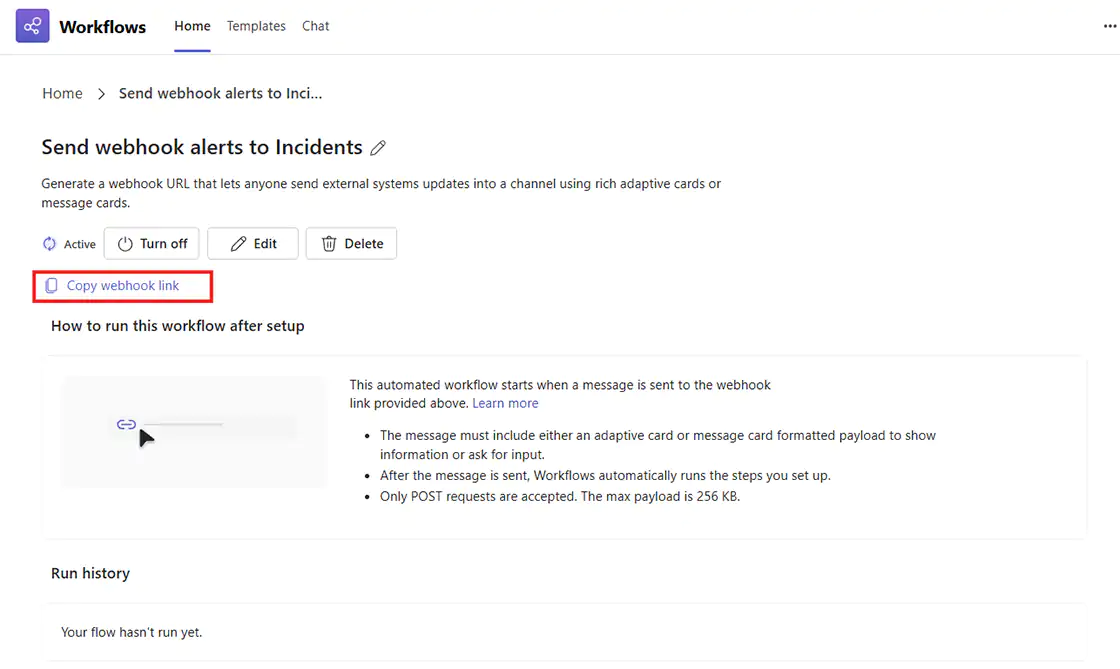
Step 5. Webhook URL 복사
생성된 Webhook URL을 복사한 후 완료(Done) 를 클릭합니다.
Webhook URL은 비밀번호와 같은 정보입니다. URL을 알고 있는 사람은 누구나 해당 채널로 메시지를 보낼 수 있으므로 공개 저장소나 외부 문서에 노출되지 않도록 주의합니다.
URL을 복사하지 못한 경우에는 Workflows 앱에서 해당 워크플로를 열고 When a Teams webhook request is received 단계에서 다시 확인할 수 있습니다.
확인 사항
- ✔ 워크플로가 생성되었습니다.
- ✔ 대상 팀과 채널이 지정되었습니다.
- ✔ Webhook URL을 복사했습니다.
Teams 알림 설정
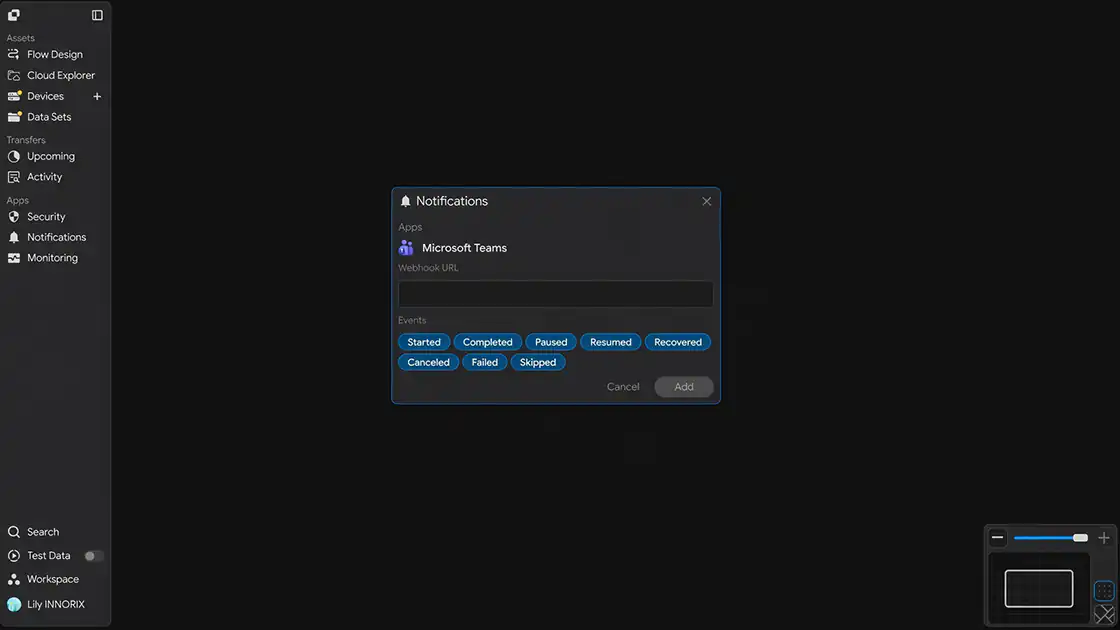
발급받은 Webhook URL을 제품의 알림 설정에 입력합니다.
Notifications 설정 창을 열면 아래와 같은 화면이 표시됩니다.
Step 1. Webhook URL 입력
Webhook URL 항목에 복사한 URL을 붙여넣습니다.
Step 2. 알림 이벤트 선택
Events 항목에서 알림을 받을 이벤트를 선택합니다.
여러 개를 선택할 수 있으며, 선택한 이벤트가 발생할 때만 메시지가 전송됩니다.
| 이벤트 | 발생 시점 |
|---|---|
| Started | 전송 작업이 시작되었을 때 |
| Completed | 전송이 정상적으로 완료되었을 때 |
| Paused | 전송이 일시 중지되었을 때 |
| Resumed | 일시 중지된 전송이 다시 시작되었을 때 |
| Recovered | 중단 또는 오류 후 전송이 자동 복구되어 재개되었을 때 |
| Canceled | 사용자가 전송을 취소했을 때 |
| Failed | 전송이 실패했을 때 |
| Skipped | 특정 파일이 건너뛰어졌을 때 (예: 이미 존재하는 파일 또는 필터 조건에 해당하는 경우) |
Step 3. 설정 저장
입력을 마쳤으면 Add를 클릭하여 연동을 저장합니다.
확인 사항
- ✔ Webhook URL이 입력되었습니다.
- ✔ 알림받을 이벤트가 선택되었습니다.
연동 확인
설정이 정상적으로 동작하는지 확인합니다.
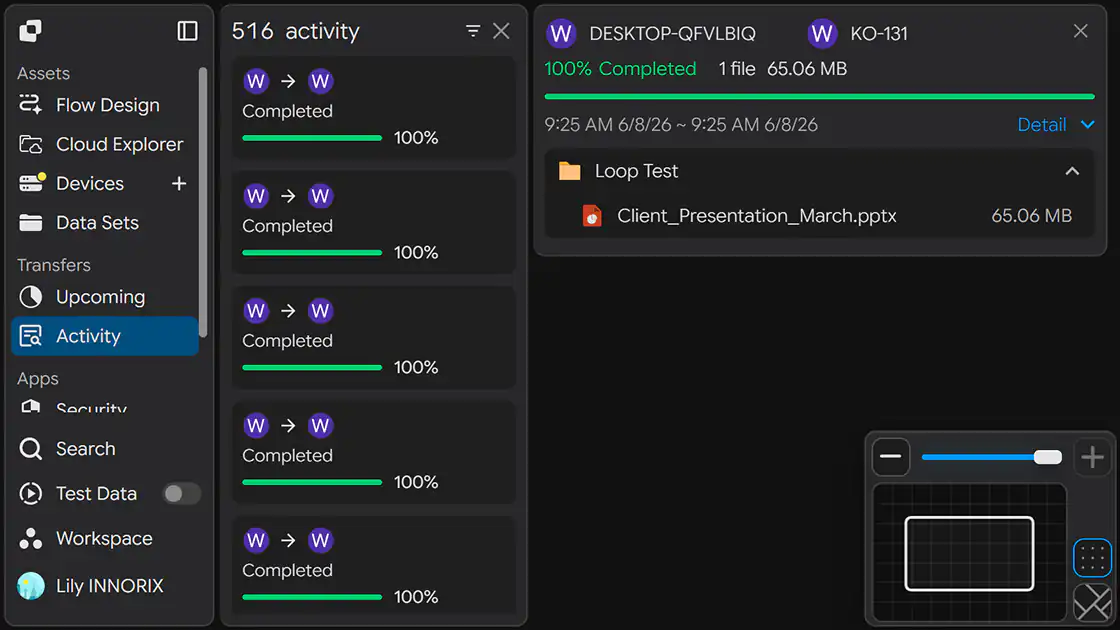
Step 1. 테스트 이벤트 발생
실제 전송 작업을 실행하거나 선택한 이벤트 중 하나를 발생시킵니다.
Step 2. Teams 채널 확인
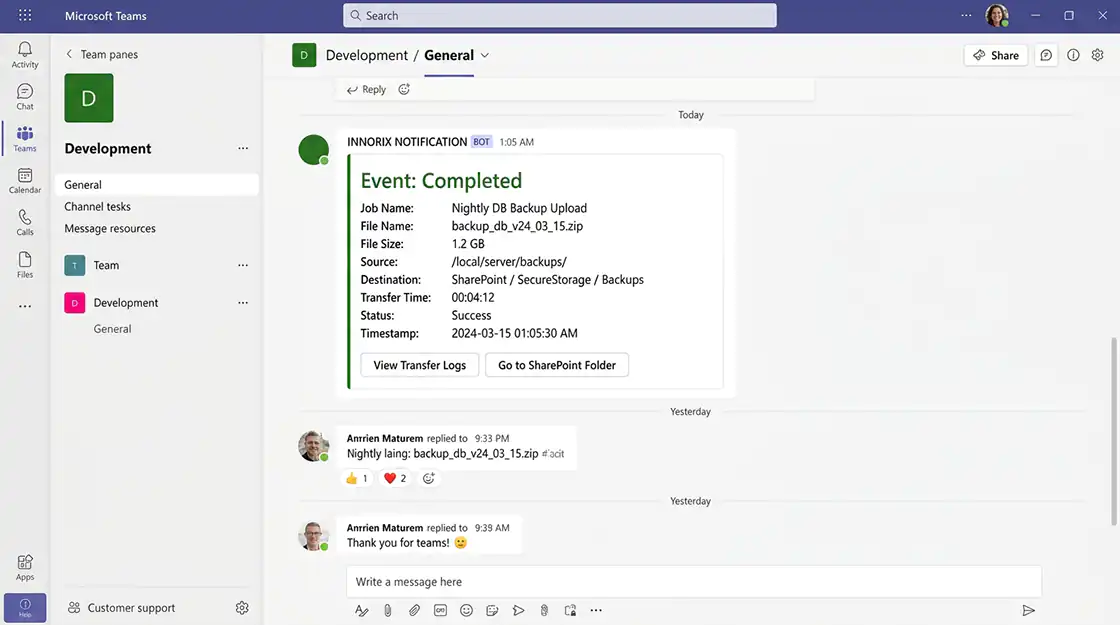
지정한 Teams 채널에 알림 메시지가 도착했는지 확인합니다.
확인 사항
- ✔ Teams 채널에 알림이 도착했습니다.
- ✔ 발생한 이벤트가 정확하게 전달되었습니다.
설정 완료
설정을 저장하면 연동이 적용됩니다.
이후 선택한 이벤트가 발생할 때마다 지정한 Teams 채널로 알림 메시지가 자동으로 전송됩니다.
문제 해결 (Troubleshooting)
알림이 오지 않는 경우 아래 항목을 확인하세요.
| 문제 | 확인 사항 |
|---|---|
| 알림이 전혀 오지 않음 | Webhook URL이 정확하게 입력되었는지(앞뒤 공백 및 누락 포함) 확인합니다. |
| 워크플로가 실행되지 않음 | Workflows 앱에서 해당 워크플로가 On 상태인지 확인합니다. |
| 비공개 채널에 알림이 오지 않음 | 워크플로가 해당 채널에 게시되도록 설정되어 있는지, 비공개 채널을 지원하는지 확인합니다. |
| 폐쇄망에서 알림 실패 | Teams 워크플로 Endpoint로의 아웃바운드 HTTPS(443) 통신이 방화벽 또는 프록시에서 허용되어 있는지 확인합니다. |