
Integrate Atlassian Trello Notifications
개요
파일 전송 작업의 상태 변화를 Trello 카드로 자동 생성하려면 Atlassian Trello 알림을 연동할 수 있습니다.
연동을 완료하면 전송이 시작(Started), 완료(Completed), 실패(Failed) 되는 등 지정한 이벤트가 발생할 때마다 지정한 Trello 리스트에 카드가 자동으로 생성됩니다.
전체 과정은 ① API Key / Token 발급 → ② 대상 List ID 확인 → ③ 제품에서 알림 설정 순으로 진행됩니다.
준비 사항
시작하기 전에 다음 사항을 확인하세요.
| 항목 | 설명 |
|---|---|
| Trello 계정 | Power-Up(App)을 생성할 수 있는 Trello 계정이 필요합니다. |
| 대상 보드/리스트 | 카드를 생성할 Trello 보드와 리스트를 미리 준비합니다. |
| 네트워크 | 제품이 설치된 환경에서 api.trello.com(443)으로의 외부 HTTPS 통신이 허용되어야 합니다. |
Trello API Key / Token 발급
Trello API Key는 Power-Up(App)에 연결되어 발급됩니다.
먼저 Power-Up을 생성한 후 API Key와 Token을 발급받습니다.
Step 1. Power-Up 생성
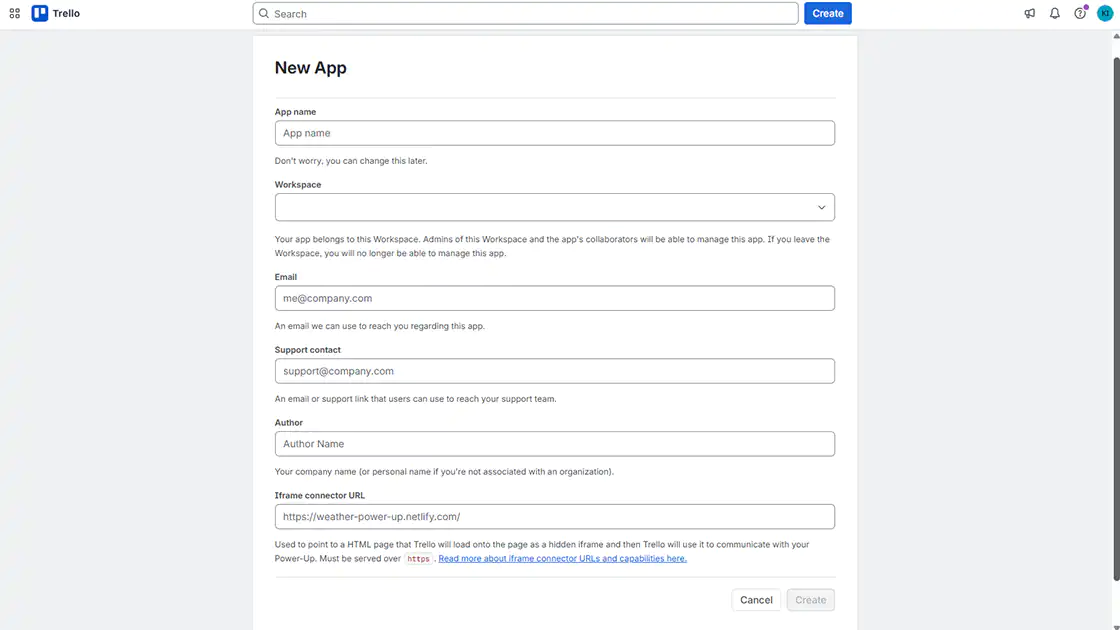
https://trello.com/power-ups/admin 에 접속한 후 New를 클릭합니다.
Power-Up 이름 등 필수 정보를 입력한 뒤 Create를 클릭하여 Power-Up을 생성합니다.
Step 2. API Key 발급
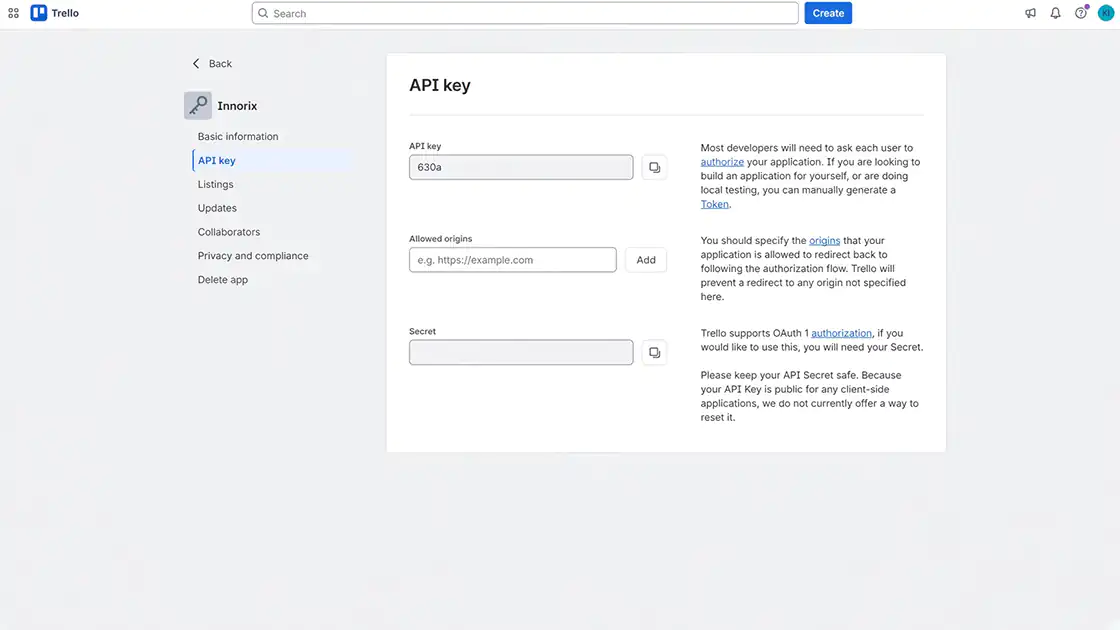
생성한 Power-Up의 API Key 탭에서 Generate a new API Key를 선택합니다.
생성된 API Key를 복사합니다.
동일한 화면에 표시되는 Secret은 OAuth 1.0 인증용으로 사용되며 본 연동에서는 필요하지 않습니다.
Step 3. Token 발급
API Key 옆의 Token 링크를 클릭합니다.
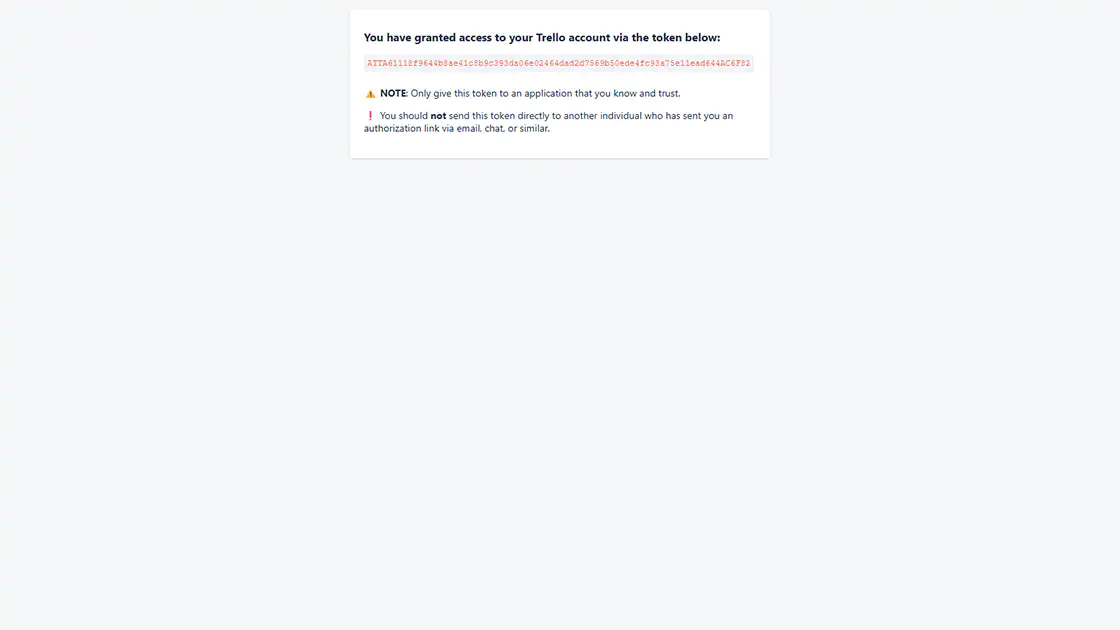
권한 요청 화면이 표시되면 Allow를 선택한 후 발급된 Token을 복사합니다.
API Key는 애플리케이션을 식별하는 값이며, Token은 계정에 접근할 수 있는 권한을 가지므로 비밀번호처럼 안전하게 관리해야 합니다.
Token이 유출된 경우 Trello 계정 설정에서 언제든지 취소(Revoke)할 수 있습니다.
확인 사항
- ✔ Power-Up이 생성되었습니다.
- ✔ API Key를 복사했습니다.
- ✔ Token을 복사했습니다.
대상 List ID 확인
카드를 생성할 대상 리스트의 ID를 확인합니다.
Step 1. 보드 JSON에서 확인
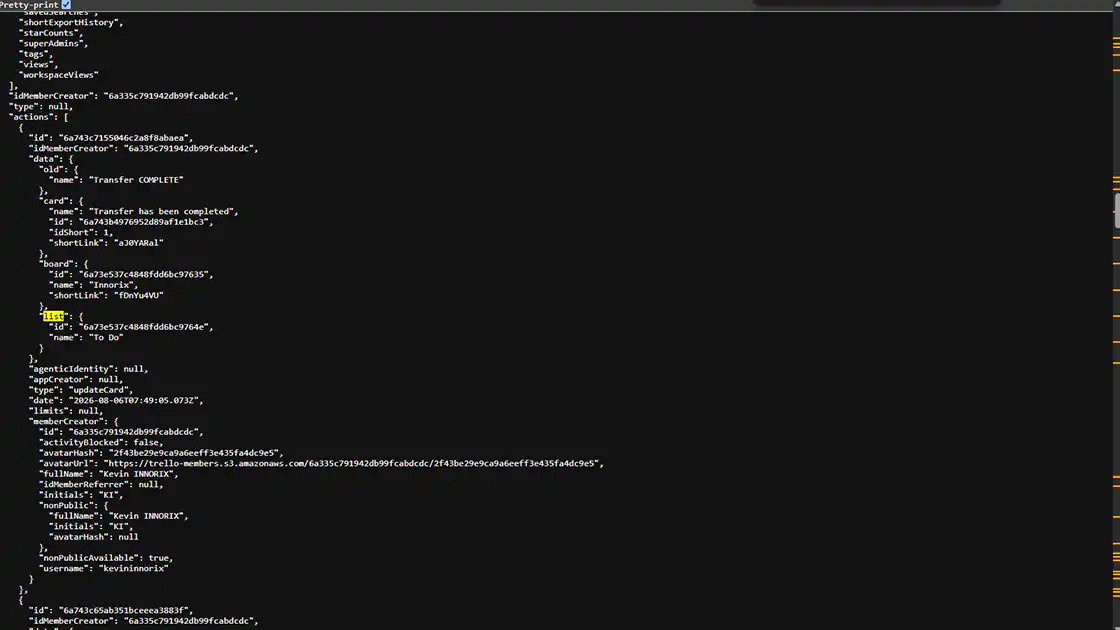
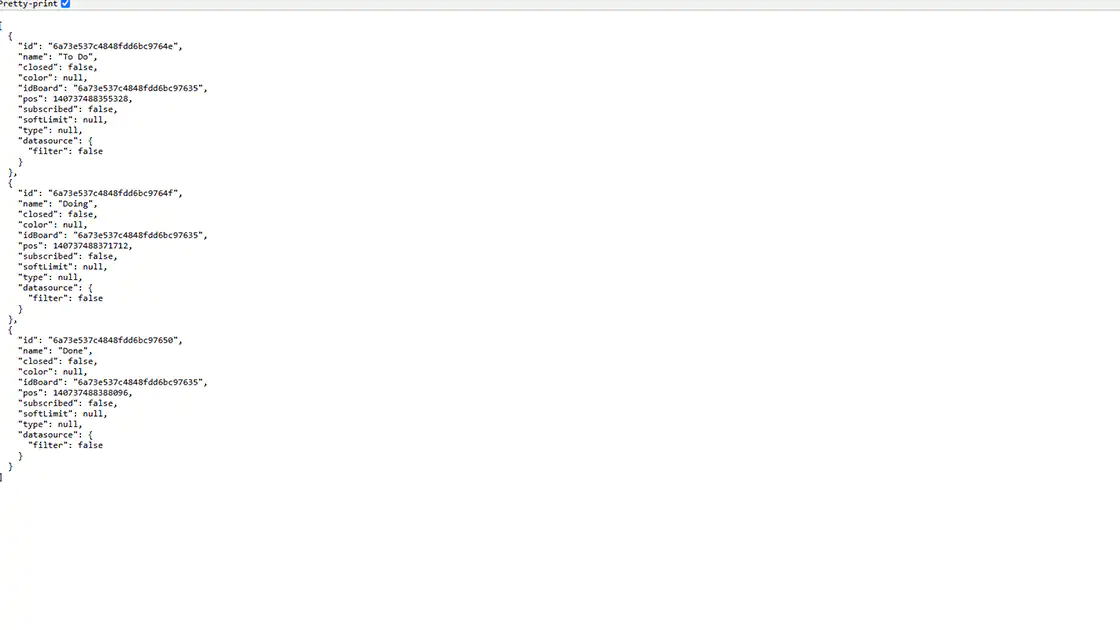
대상 보드를 브라우저에서 연 뒤 주소 끝에 .json을 추가하여 다시 엽니다.
표시된 JSON 데이터에서 원하는 리스트를 찾아 해당 항목의 id 값을 확인합니다.
Step 2. API로 확인 (선택)
발급받은 API Key와 Token을 사용하면 아래 API를 통해 리스트 정보를 조회할 수 있습니다.
응답에서 대상 리스트의 id 값을 확인합니다.
확인 사항
- ✔ 대상 리스트의 List ID를 확인했습니다.
Trello 알림 설정
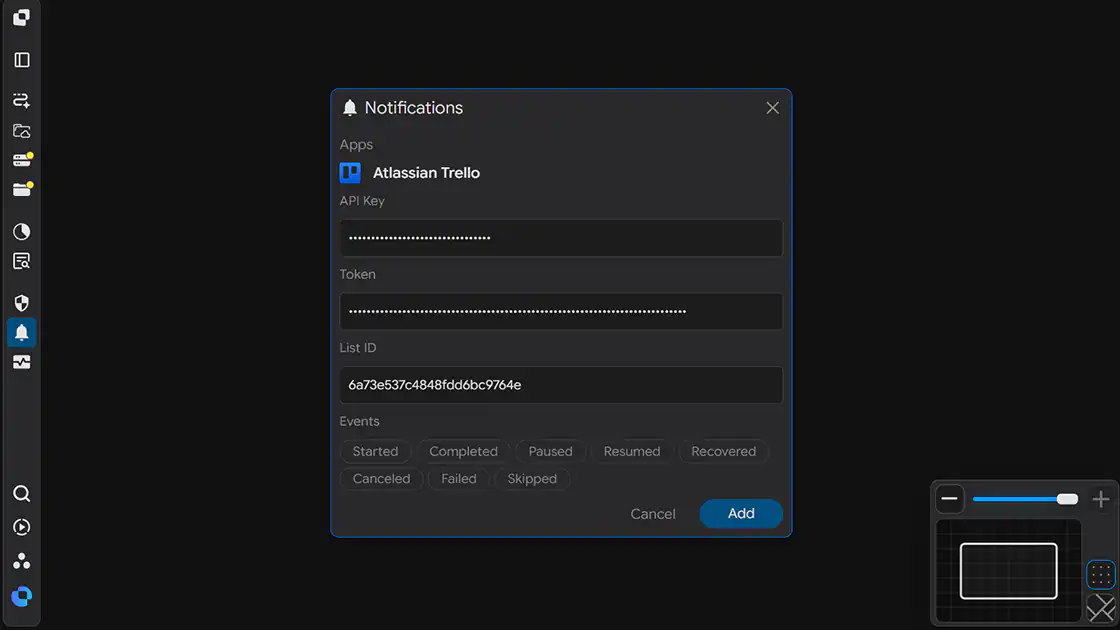
발급받은 API Key, Token 및 List ID를 제품의 알림 설정에 입력합니다.
Notifications 설정 창을 열면 아래와 같은 화면이 표시됩니다.
Step 1. API Key 입력
API Key 항목에 복사한 API Key를 입력합니다.
Step 2. Token 입력
Token 항목에 복사한 Token을 입력합니다.
Step 3. List ID 입력
List ID 항목에 확인한 List ID를 입력합니다.
Step 4. 알림 이벤트 선택
Events 항목에서 알림을 받을 이벤트를 선택합니다.
여러 개를 선택할 수 있으며 선택한 이벤트가 발생할 때만 Trello 카드가 생성됩니다.
| 이벤트 | 발생 시점 |
|---|---|
| Started | 전송 작업이 시작되었을 때 |
| Completed | 전송이 정상적으로 완료되었을 때 |
| Paused | 전송이 일시 중지되었을 때 |
| Resumed | 일시 중지된 전송이 다시 시작되었을 때 |
| Recovered | 중단 또는 오류 후 전송이 자동 복구되어 재개되었을 때 |
| Canceled | 사용자가 전송을 취소했을 때 |
| Failed | 전송이 실패했을 때 |
| Skipped | 특정 파일이 건너뛰어졌을 때 (예: 이미 존재하는 파일 또는 필터 조건에 해당하는 경우) |
Step 5. 설정 저장
입력을 완료한 후 Add를 클릭하여 연동을 저장합니다.
확인 사항
- ✔ API Key와 Token이 입력되었습니다.
- ✔ List ID가 입력되었습니다.
- ✔ 알림받을 이벤트가 선택되었습니다.
연동 확인
설정이 정상적으로 동작하는지 확인합니다.
Step 1. 테스트 이벤트 발생
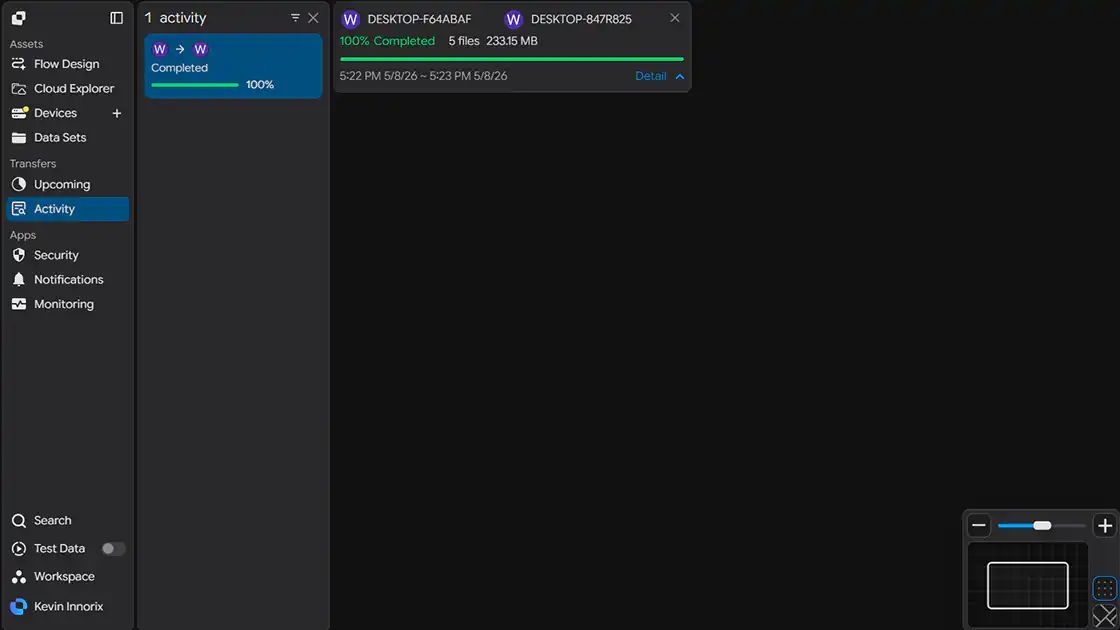
실제 전송 작업을 실행하거나 선택한 이벤트 중 하나를 발생시킵니다.
Step 2. Trello 리스트 확인
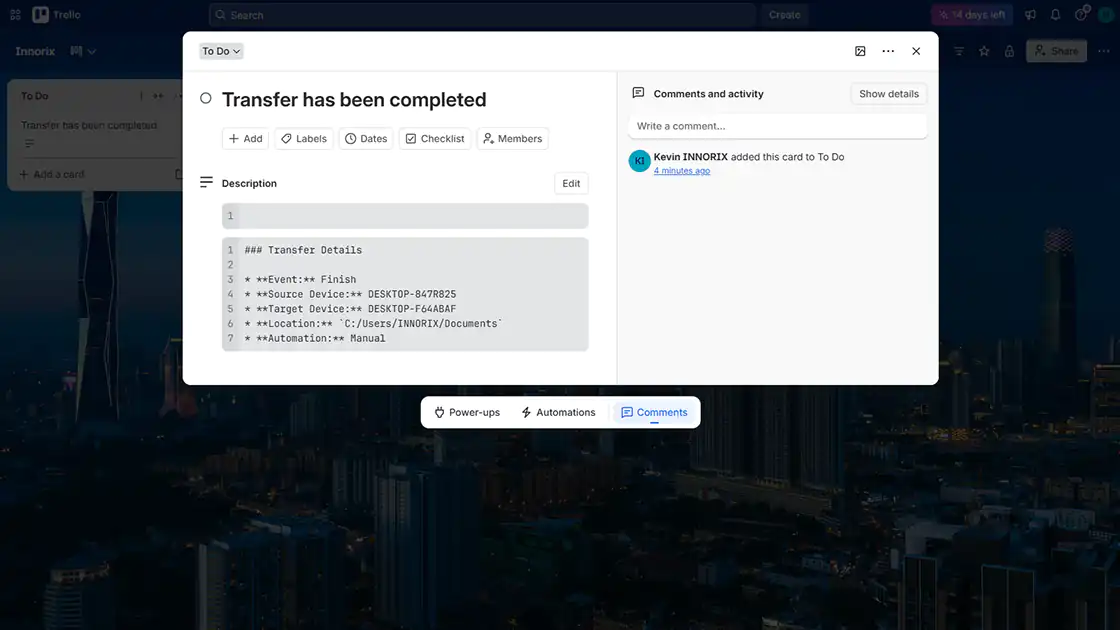
지정한 Trello 리스트에 새로운 카드가 생성되었는지 확인합니다.
확인 사항
- ✔ Trello 리스트에 카드가 생성되었습니다.
- ✔ 발생한 이벤트가 정확하게 기록되었습니다.
설정 완료
설정을 저장하면 연동이 적용됩니다.
이후 선택한 이벤트가 발생할 때마다 지정한 Trello 리스트에 카드가 자동으로 생성됩니다.
문제 해결 (Troubleshooting)
카드가 생성되지 않는 경우 아래 항목을 확인하세요.
| 문제 | 확인 사항 |
|---|---|
| 카드가 생성되지 않음 | API Key, Token 및 List ID가 정확하게 입력되었는지 확인합니다. |
| 권한 오류가 발생함 | Token이 대상 보드에 접근 및 쓰기 권한이 있는 계정에서 발급되었는지 확인합니다. |
| 리스트를 찾을 수 없음 | List ID가 대상 리스트의 ID인지 확인합니다. (보드 ID 또는 카드 ID가 아님) |
| Token이 동작하지 않음 | Token이 취소되거나 만료되지 않았는지 확인하고 필요하면 다시 발급받습니다. |
| 폐쇄망에서 연동 실패 | api.trello.com(443)으로의 아웃바운드 HTTPS 통신이 방화벽 또는 프록시에서 허용되어 있는지 확인합니다. |