
시작하기#
기본 개념#
여러 파일 전송 Flow의 실행 상태를 하나의 대시보드에서 확인하기
파일 전송 환경에서는 하나의 Flow만 실행되는 것이 아니라, 서버 간 전송, 클라우드 스토리지 이동, 자동 수집과 배포 등 여러 작업이 동시에 실행될 수 있습니다.
각 작업의 결과는 Runs에서 개별적으로 확인할 수 있지만, 전체 운영 현황을 확인하려면 여러 실행 결과를 하나씩 비교해야 할 수 있습니다.
Grafana 대시보드를 활용하면 전송 작업에서 발생하는 주요 상태와 지표를 시간 흐름에 따라 함께 확인할 수 있습니다.
┌──────────────────────────────────────────────────────┐
│                   File Transfer                     │
│                                                      │
│  Flow A ──┐                                         │
│  Flow B ──┼──▶ Run / Transfer Metrics               │
│  Flow C ──┘                 │                        │
└─────────────────────────────┼────────────────────────┘
                              │
                              ▼
                     Monitoring Data
                              │
                              ▼
┌──────────────────────────────────────────────────────┐
│                       Grafana                        │
│                                                      │
│  Total Transfer │ Progress │ Completed │ Failed     │
│                                                      │
│  Retry Count    │ Transfer Trend │ Flow Status      │
└──────────────────────────────────────────────────────┘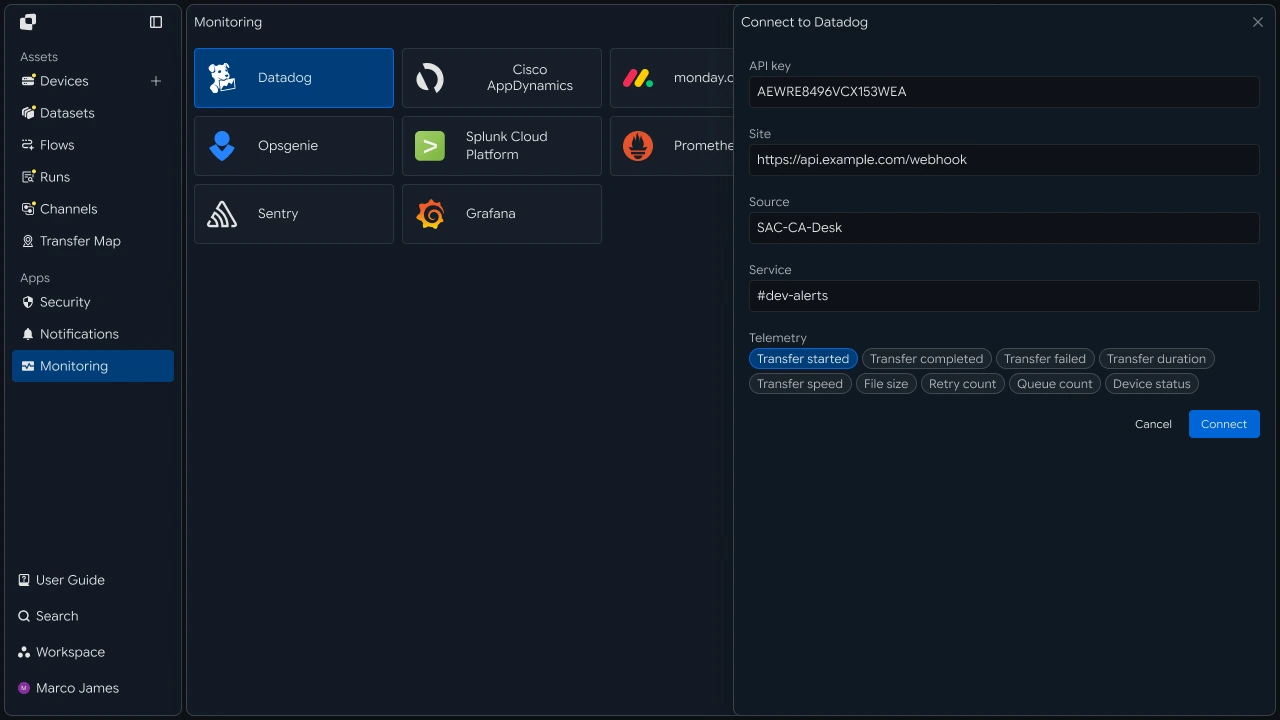
이렇게 하면 개별 전송 작업을 따로 확인하는 대신 전체 전송 현황 → 특정 Flow 상태 → 개별 Run 확인으로 이어지는 운영 흐름을 구성할 수 있습니다.
대시보드 구성#
전송량과 상태 지표를 목적에 맞게 나누어 확인하기
Grafana 대시보드에서는 모든 정보를 하나의 패널에 표시하기보다, 운영 중 확인해야 하는 항목을 역할에 따라 나누어 구성할 수 있습니다.
예를 들어 현재 전송 상태는 상단에서 빠르게 확인하고, 시간에 따른 전송량 변화와 실패 추이는 별도의 패널에서 확인할 수 있습니다.
대시보드의 구성 예시는 다음과 같습니다.
| 대시보드 영역 | 확인 지표 | 활용 |
|---|---|---|
| 현재 상태 | 진행 중인 Run, 전체 진행률 | 현재 전송 상황 확인 |
| 전송량 | 파일 수, 전체 전송 용량 | 처리 규모와 변화 확인 |
| 완료 현황 | 완료된 Run 수 | 정상 처리 결과 확인 |
| 실패 현황 | 실패한 Run 수 | 문제 발생 여부 확인 |
| 재시도 | Retry 횟수와 상태 | 복구 작업 확인 |
| 추이 분석 | 시간별 전송량과 상태 변화 | 반복 패턴 확인 |
| Flow 비교 | Flow별 성공, 실패 결과 | 특정 작업 상태 비교 |

이처럼 현재 상태와 누적 결과, 시간별 변화를 구분하면 운영자가 확인하려는 상황에 따라 필요한 정보를 빠르게 찾을 수 있습니다.
운영 흐름#
대시보드에서 전체 상태를 확인한 뒤 필요한 Run으로 이동하기
Grafana는 전체 전송 환경의 상태를 빠르게 확인하는 화면으로 활용하고, 문제가 발견된 경우에는 해당 Flow와 Run의 상세 정보로 이동해 실제 전송 결과를 확인할 수 있습니다.
전체 흐름은 다음과 같이 구성할 수 있습니다.
Grafana Dashboard
        │
        ├── Transfer Volume
        │
        ├── Completed
        │
        ├── Failed
        │
        └── Retrying
                │
                ▼
          Flow Identification
                │
                ▼
             Run Details
                │
                ▼
        Source / Target Check
예를 들어 대시보드에서 특정 시간대에 실패 건수가 증가한 것을 확인하면, 해당 Flow를 찾고 Run 상세 정보에서 Source와 Target, 파일별 처리 결과를 확인할 수 있습니다.
이렇게 하면 전체 현황 확인은 Grafana에서, 실제 파일 전송 결과와 원인 확인은 Run 상세 화면에서 이어서 관리할 수 있습니다.
IT 엔지니어#
지표 연결#
파일 전송 실행 결과를 모니터링 데이터로 연결하기
먼저 파일 전송 Flow에서 확인할 수 있는 실행 정보와 상태 변화를 모니터링 지표로 전달합니다.
전송량과 파일 수뿐만 아니라 완료, 실패, 재시도와 같은 상태 변화를 함께 연결하면 단순한 사용량 확인을 넘어 파일 전송 환경의 운영 상태를 함께 확인할 수 있습니다.
Transfer Flow
      │
      ▼
     Run
      │
      ├── Total Files
      ├── Total Size
      ├── Progress
      ├── Status
      └── Retry
              │
              ▼
        Metrics / Events
              │
              ▼
           Grafana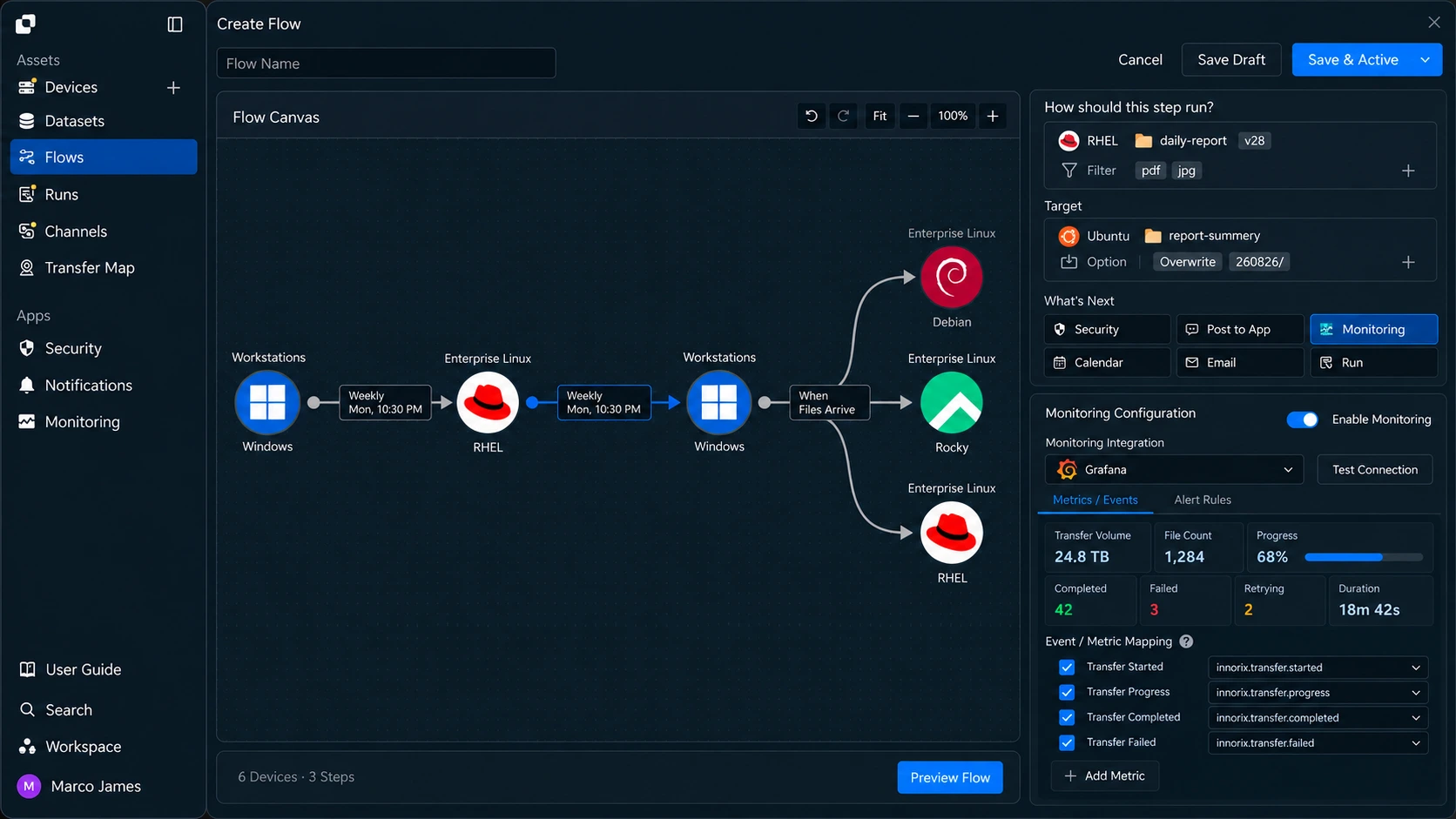
전송 환경에서는 다음과 같은 지표를 중심으로 구성할 수 있습니다.
| 지표 | 확인 내용 |
|---|---|
| Transfer Volume | 일정 기간 동안 처리된 전체 전송량 |
| File Count | 전송된 파일 수 |
| Progress | 현재 실행 중인 작업의 진행률 |
| Completed | 정상적으로 완료된 작업 수 |
| Failed | 실패하거나 추가 확인이 필요한 작업 수 |
| Retrying | 재시도 중인 작업과 횟수 |
| Duration | 전송 작업에 걸린 시간 |
이렇게 구성하면 파일 전송의 처리 규모와 현재 상태, 반복되는 실패 여부를 서로 다른 지표로 분리해 확인할 수 있습니다.
화면 설계#
현재 상태와 시간별 변화를 구분해 대시보드 구성하기
대시보드는 모든 지표를 동일한 방식으로 표시하기보다, 정보의 성격에 따라 적합한 화면으로 나누어 구성할 수 있습니다.
예를 들어 현재 완료, 실패 건수는 숫자 중심으로 확인하고, 시간에 따른 전송량 변화는 추이 그래프로 확인할 수 있습니다.
┌───────────────────────────────────────────────────┐
│               FILE TRANSFER OVERVIEW              │
├─────────────┬─────────────┬──────────┬────────────┤
│ In Progress │ Completed   │ Failed   │ Retrying   │
│     12      │    248      │    3     │     2      │
├───────────────────────────────────────────────────┤
│                                                   │
│              Transfer Volume Trend                │
│                                                   │
│        ╱╲        ╱╲                               │
│   ╱───╱  ╲──╱╲──╱  ╲────                          │
│                                                   │
├───────────────────────────┬───────────────────────┤
│ Flow Status               │ Retry / Failure Trend │
│                           │                       │
│ Flow A  Completed         │ ↑ Failure             │
│ Flow B  Running           │ → Retry               │
│ Flow C  Failed            │ ↓ Recovery            │
└───────────────────────────┴───────────────────────┘
예를 들어 다음과 같이 나눌 수 있습니다.
상단 요약 영역: 현재 진행, 완료, 실패, 재시도 상태
전송량 영역: 시간별 파일 수와 전송 용량 변화
Flow 상태 영역: 작업별 현재 실행 결과
실패 추이 영역: 일정 기간 동안 발생한 실패 변화
재시도 영역: 복구 작업과 Retry 결과
이처럼 대시보드의 역할을 나누면 한 화면에서 모든 세부 정보를 읽는 대신 현재 상황을 먼저 파악한 뒤 필요한 지표를 중심으로 상세 상태를 확인할 수 있습니다.
전송량 분석#
시간대와 Flow별 전송량을 비교해 처리 흐름 확인하기
파일 전송량은 단순히 전체 용량만 확인하는 것보다 시간대와 Flow별로 나누어 보면 실제 처리 패턴을 확인하는 데 도움이 됩니다.
예를 들어 매일 새벽에 백업 파일이 집중적으로 전송되거나, 특정 업무 시간에 대량 파일 전송이 반복되는 흐름을 확인할 수 있습니다.
                    Transfer Volume
                           │
        ┌──────────────────┼──────────────────┐
        ▼                  ▼                  ▼
     Time Range         Flow Name          Target
        │                  │                  │
        ▼                  ▼                  ▼
    Hour / Day       Backup Flow         Amazon S3
                     Report Flow         File Server
                     Media Flow          Cloud Storage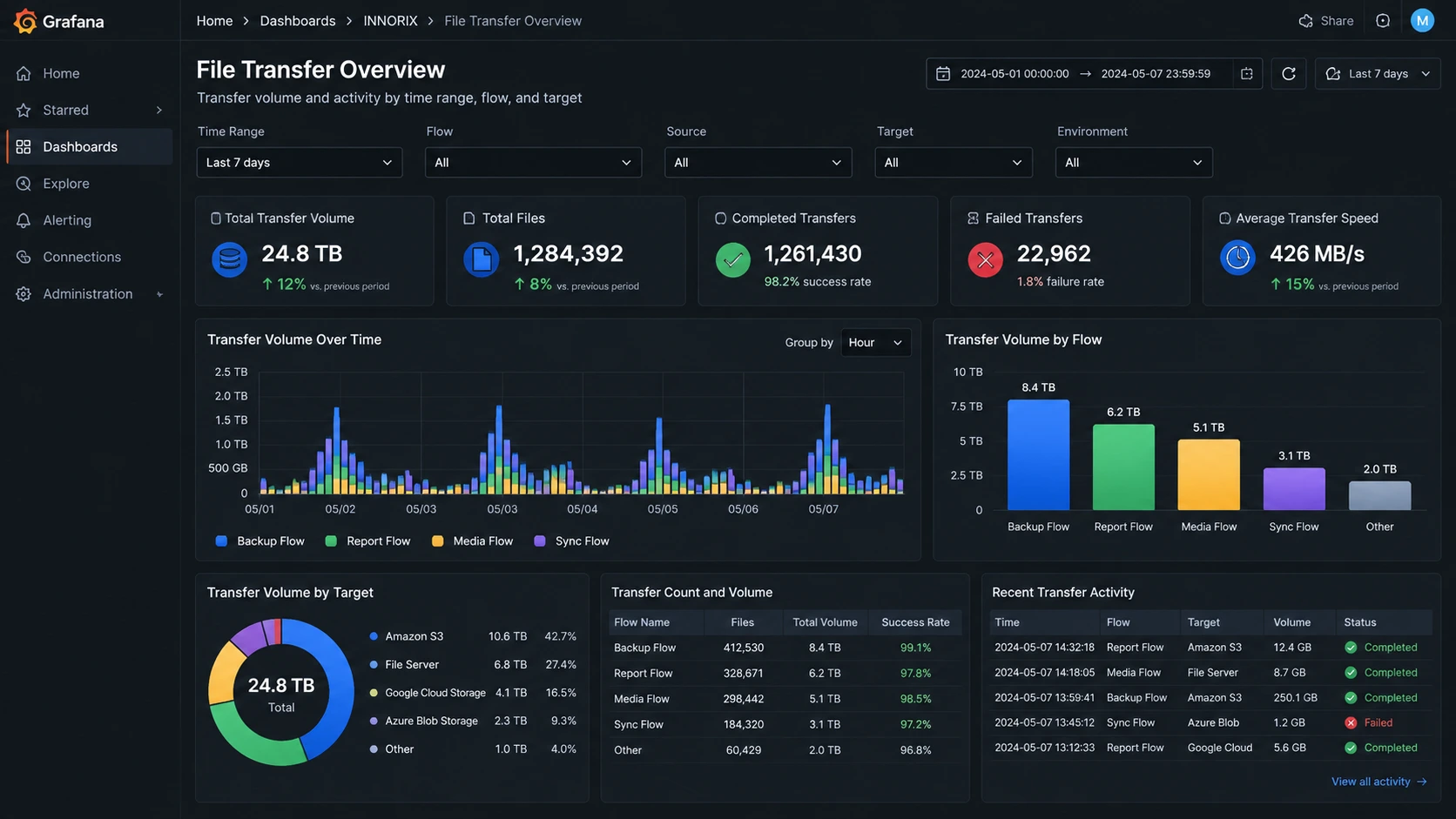
전송량을 분석할 때는 다음 기준을 함께 활용할 수 있습니다.
| 분류 기준 | 확인 목적 |
|---|---|
| 시간 | 특정 시간대의 전송 집중 여부 확인 |
| Flow | 작업별 처리량 비교 |
| Source | 파일 생성 환경별 전송 규모 확인 |
| Target | 스토리지별 저장량 확인 |
| 파일 수 | 다수의 소형 파일 처리량 확인 |
| 전체 용량 | 대용량 파일 전송 규모 확인 |
이를 통해 전체 전송량만 확인하는 대신 어떤 작업이 언제, 어느 환경으로 많은 파일을 전송하는지 구분해 확인할 수 있습니다.
상태 추적#
완료, 실패, 재시도 결과를 시간 흐름에 따라 확인하기
전송량이 정상적으로 유지되더라도 특정 Flow에서 실패가 반복될 수 있습니다.
따라서 처리 규모와 실행 결과를 함께 확인하면, 단순히 얼마나 많은 파일이 이동했는지뿐 아니라 실제 전송 환경이 안정적으로 동작하고 있는지도 함께 확인할 수 있습니다.
                    Run Status
                        │
       ┌────────────────┼────────────────┐
       ▼                ▼                ▼
   Completed          Failed          Retrying
       │                │                │
       ▼                ▼                ▼
   Success Count    Failure Count    Retry Count
       │                │                │
       └────────────────┼────────────────┘
                        ▼
                  Grafana Dashboard
                        │
                        ▼
                Status Trend Analysis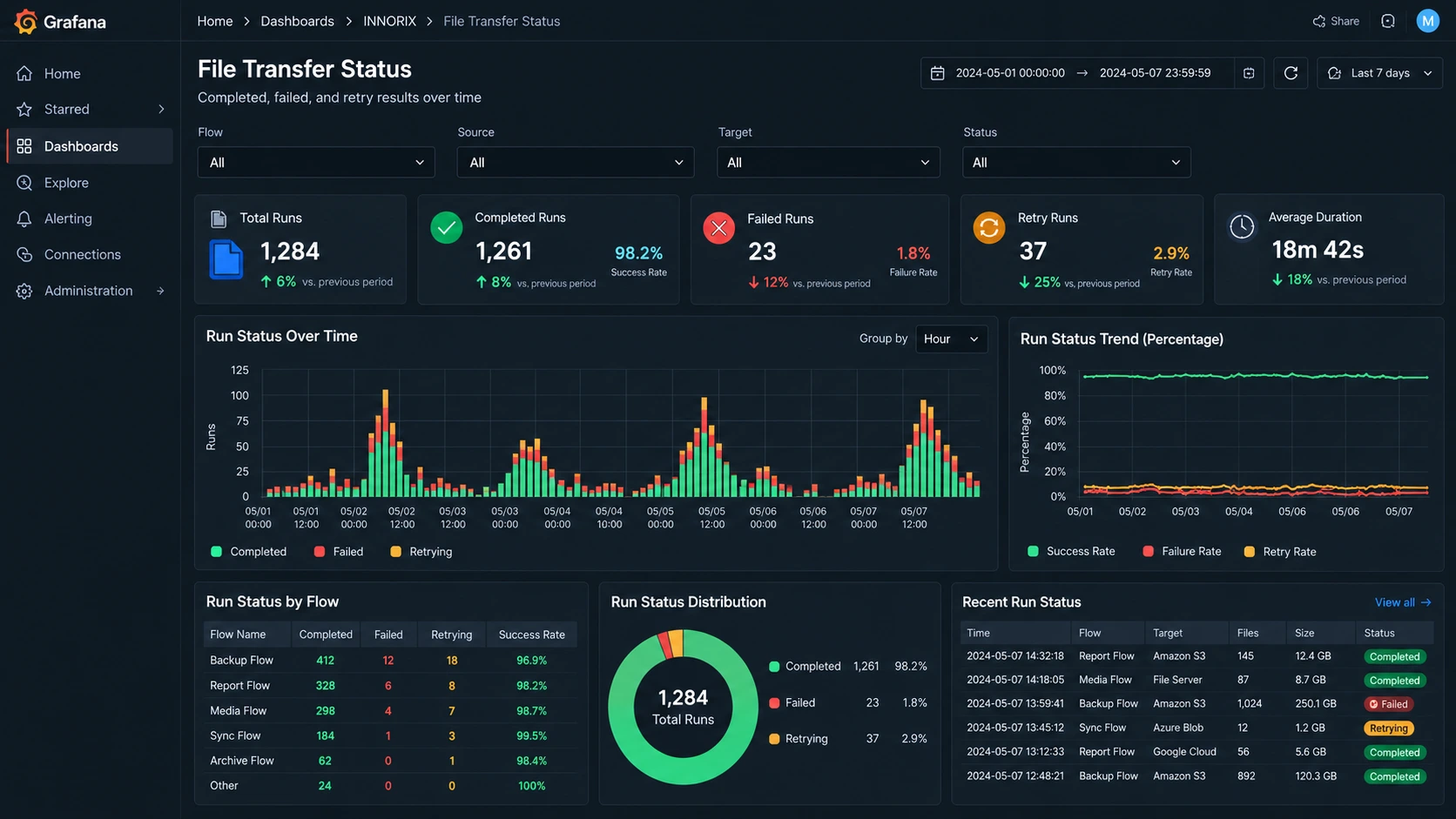
예를 들어 실패 건수와 재시도 건수가 동시에 증가하는 경우에는 네트워크나 Source, Target 환경의 상태를 추가로 확인할 수 있습니다.
반대로 실패 이후 재시도 작업이 완료 상태로 전환되면, 일시적인 문제가 발생했지만 정상적으로 복구되었는지 확인할 수 있습니다.
이처럼 실패 건수만 따로 보는 것이 아니라 실패 → 재시도 → 완료로 이어지는 상태 변화를 함께 확인할 수 있습니다.
Flow 비교#
여러 전송 작업의 상태를 같은 기준으로 비교하기
하나의 Grafana 대시보드에서 여러 Flow를 함께 확인하면 특정 작업의 상태를 다른 전송 작업과 비교할 수 있습니다.
예를 들어 대부분의 Flow가 정상적으로 완료되고 있지만 특정 Target으로 전송하는 작업에서만 실패가 반복된다면 해당 환경을 중심으로 추가 확인할 수 있습니다.
┌──────────────────────────────────────────────┐
│                 Flow Status                  │
├────────────────┬────────────┬───────────────┤
│ Flow           │ Transfer   │ Current State │
├────────────────┼────────────┼───────────────┤
│ Backup         │ 1.2 TB     │ Completed     │
│ Daily Report   │ 48 GB      │ Completed     │
│ Media Upload   │ 860 GB     │ Retrying      │
│ Archive        │ 2.4 TB     │ Failed        │
└────────────────┴────────────┴───────────────┘
Flow별 상태를 비교할 때는 다음 항목을 기준으로 확인할 수 있습니다.
| 확인 기준 | 활용 |
|---|---|
| 전송량 | 특정 작업의 처리 규모 비교 |
| 완료율 | 정상 처리 상태 확인 |
| 실패 수 | 반복적인 문제 발생 여부 확인 |
| 재시도 수 | 자동 복구 작업 확인 |
| 실행 시간 | 예상보다 오래 걸리는 작업 확인 |
| Target | 특정 저장 환경의 문제 여부 확인 |
이를 통해 특정 Run을 직접 찾기 전에 전체 Flow 중 추가 확인이 필요한 작업을 먼저 식별할 수 있습니다.
문제 확인#
대시보드에서 이상 상태를 찾고 Run 상세 정보로 이어가기
Grafana 대시보드에서 실패 증가나 전송량 변화와 같은 이상 상태가 확인되면, 해당 작업의 Flow와 Run 상세 정보를 통해 실제 전송 결과를 확인할 수 있습니다.
문제 확인 흐름은 상황에 따라 다음과 같이 이어집니다.
Dashboard Check
      │
      ▼
Metric Change
      │
      ├── Transfer Volume Increase
      │
      ├── Failed Count Increase
      │
      └── Retry Repeated
                │
                ▼
           Identify Flow
                │
                ▼
            Check Run
                │
         ┌──────┼──────┐
         ▼      ▼      ▼
      Source  Files   Target
         │      │      │
         └──────┼──────┘
                ▼
          Environment Check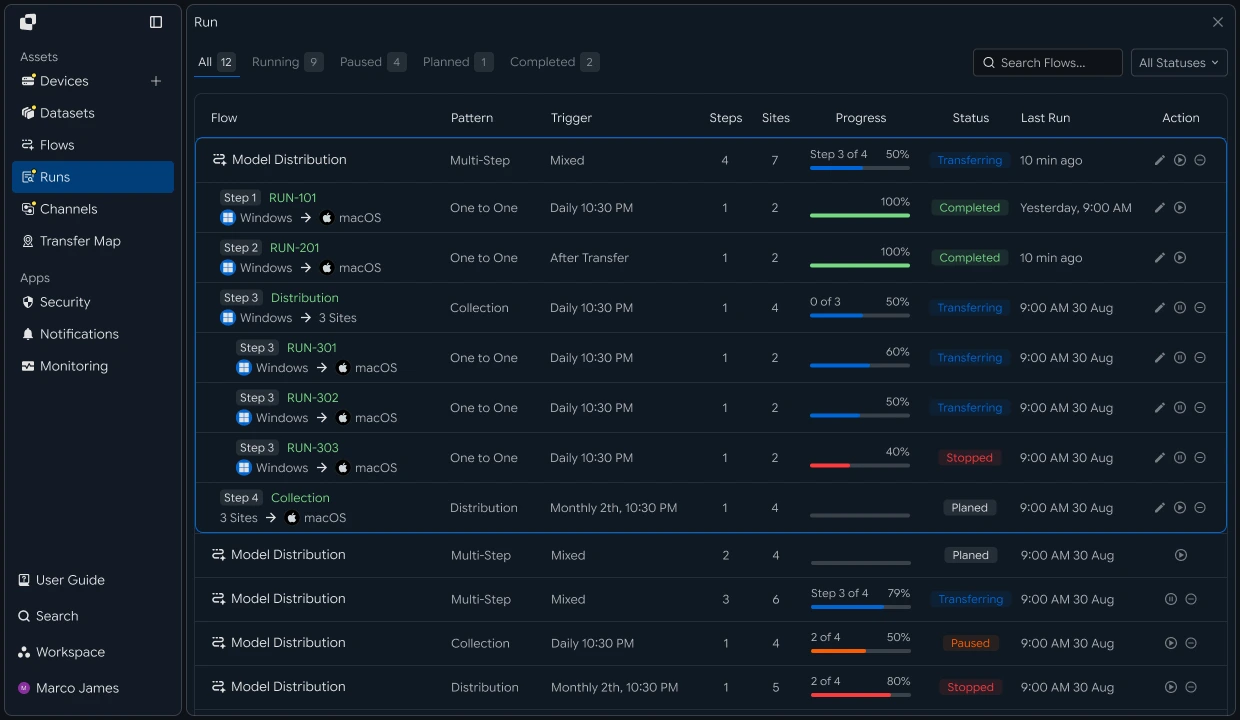
Run 상세 정보에서는 실제 파일 전송이 어느 구간에서 추가 확인이 필요한지 확인할 수 있습니다.
예를 들어 Source에서 파일을 읽지 못한 경우에는 파일 경로와 연결 상태를 확인하고, Target 저장에 실패한 경우에는 대상 스토리지의 연결과 접근 범위를 점검할 수 있습니다.
운영 관리#
전체 전송 현황과 개별 실행 결과를 연결해 운영하기
Grafana는 여러 파일 전송 작업의 전체 상태와 시간별 변화를 확인하는 화면으로 활용할 수 있습니다.
문제가 확인되면 해당 Flow와 Run의 상세 정보로 이동해 실제 처리 결과를 확인하고 필요한 경우 재시도를 진행할 수 있습니다.
전체 운영 흐름은 다음과 같이 구성할 수 있습니다.
┌─────────────────┐
│ Grafana         │
│ Dashboard       │
└────────┬────────┘
         │
         │ Overall Status
         ▼
┌─────────────────┐
│ Flow            │
│ Identification  │
└────────┬────────┘
         │
         ▼
┌─────────────────┐
│ Run Details     │
└────────┬────────┘
         │
    ┌────┴─────┐
    ▼          ▼
Normal       Issue
    │          │
    │          ▼
    │    Environment Check
    │          │
    │          ▼
    │        Retry
    │          │
    └──────────┘
         │
         ▼
   Updated Metrics
         │
         ▼
 Grafana Dashboard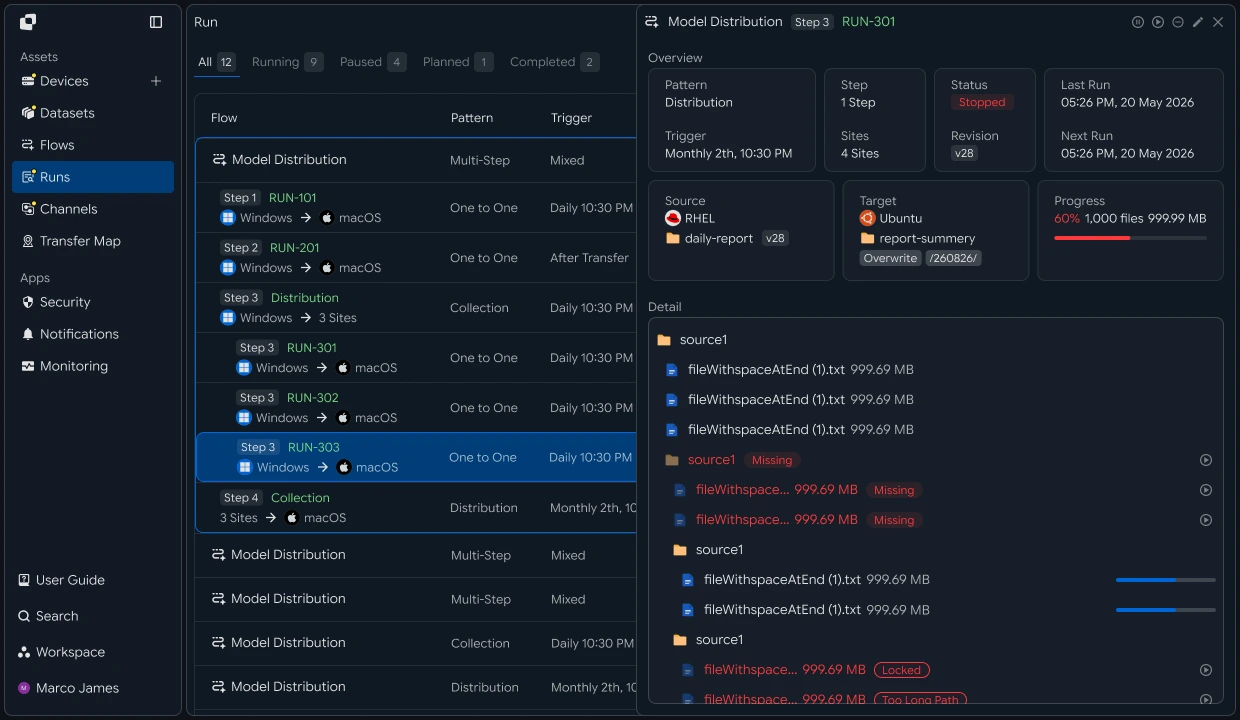
이 레시피를 적용하면 파일 전송 실행 → 전송량, 진행률, 상태 지표 수집 → Grafana 대시보드 구성 → Flow별 상태 비교 → 실패와 재시도 추이 확인 → Run 상세 확인 → 재실행 결과 반영까지 하나의 운영 흐름으로 구성할 수 있습니다.
이를 통해 개별 파일 전송 작업을 반복적으로 확인하는 대신, 전송량과 완료, 실패, 재시도 상태를 Grafana에서 종합적으로 확인하고 전체 파일 전송 환경의 변화와 문제 발생 흐름을 함께 관리할 수 있습니다.
개발자#
전송 이력을 조회, 집계해 Grafana가 읽을 지표로 노출하기
전송 목록, 이력 API를 기간, 상태로 조회해 상태별 건수를 집계합니다. 이 지표를 Grafana의 JSON 계열 데이터소스로 노출합니다. 시작 전에 다음 항목을 준비합니다.
| 준비물 | 내용 |
|---|---|
| INNORIX 인증 | INNORIX_ACCESS_TOKEN (Authorization: Bearer) |
| 조회 기간, 상태 | 집계할 기간(startDate, endDate)과 상태 필터(statusFilter) |
| Grafana 데이터소스 | JSON API, Infinity 등 HTTP JSON을 읽는 데이터소스 |
| 런타임 | Python 3 + requests, Java 17+, Node.js 18+, .NET 8+ |
Python, Node.js는 REST를 직접 호출하는 최소
api()헬퍼를 API 호출 레시피의 것을 재사용합니다. Java, C#은 번들 소스의InnorixClient와Json(C#은J) 헬퍼를 사용합니다. 상태 코드(2=완료, 4=오류, 9=부분 완료 등)는 무결성 검증, 중단 후 재개 레시피의 상태 표를 참고합니다.
전송 이력을 상태별로 집계#
기간, 상태로 이력을 조회하고 커서로 전체를 순회하며 상태별 건수를 집계합니다. 결과를 Grafana가 읽을 JSON으로 반환합니다.
def transfer_metrics(start_date, end_date, limit=200):
    counts = {}   # status -> count
    cursor = None
    while True:
        params = {"startDate": start_date, "endDate": end_date, "limit": limit}
        if cursor:
            params["cursor"] = cursor
        page = api("GET", "/api/transfer-history", params=params) or {}

        for row in (page.get("data") or []):
            status = row.get("status")
            counts[status] = counts.get(status, 0) + 1

        cursor = (page.get("pagination") or {}).get("nextCursor")
        if not cursor:
            break

    # metric shape read by the Grafana JSON datasource
    return {
        "completed": counts.get(2, 0),
        "error": counts.get(4, 0),
        "partial": counts.get(9, 0),
        "total": sum(counts.values()),
    }


metrics = transfer_metrics("2026-09-01T00:00:00Z", "2026-09-07T23:59:59Z")
print(metrics)   # e.g. {"completed": 120, "error": 3, "partial": 1, "total": 124}
static Map<String, Integer> transferMetrics(InnorixClient client, String startDate,
String endDate, int limit) {
Map<Integer, Integer> counts = new HashMap<>();
String cursor = null;
do {
Map<String, Object> params = Json.newObj("startDate", startDate, "endDate", endDate, "limit", limit);
if (cursor != null) params.put("cursor", cursor);
Map<String, Object> page = client.apiObj("GET", "/api/transfer-history", null, params);
for (Object row : Json.arrOf(page, "data")) {
Integer status = Json.intOrNull(Json.asObj(row), "status");
counts.merge(status, 1, Integer::sum);
}
Map<String, Object> pg = Json.asObj(page.get("pagination"));
cursor = pg == null ? null : Json.str(pg, "nextCursor");
} while (cursor != null);
int total = counts.values().stream().mapToInt(Integer::intValue).sum();
return Map.of(
"completed", counts.getOrDefault(2, 0),
"error", counts.getOrDefault(4, 0),
"partial", counts.getOrDefault(9, 0),
"total", total);
}async function transferMetrics(startDate, endDate, limit = 200) {
const counts = {};
let cursor = null;
do {
const params = { startDate, endDate, limit };
if (cursor) params.cursor = cursor;
const page = (await api("GET", "/api/transfer-history", null, params)) || {};
for (const row of page.data || []) counts[row.status] = (counts[row.status] || 0) + 1;
cursor = (page.pagination || {}).nextCursor;
} while (cursor);
const total = Object.values(counts).reduce((a, b) => a + b, 0);
return {
completed: counts[2] || 0,
error: counts[4] || 0,
partial: counts[9] || 0,
total,
};
}
const metrics = await transferMetrics("2026-09-01T00:00:00Z", "2026-09-07T23:59:59Z");
console.log(metrics);static async Task<Dictionary<string, int>> TransferMetricsAsync(InnorixClient client,
string startDate, string endDate, int limit = 200)
{
var counts = new Dictionary<int, int>();
string cursor = null;
do
{
var pars = new Dictionary<string, object> { ["startDate"] = startDate, ["endDate"] = endDate, ["limit"] = limit };
if (cursor != null) pars["cursor"] = cursor;
JsonObject page = await client.ApiObjAsync("GET", "/api/transfer-history", null, pars);
foreach (JsonNode row in J.ArrOf(page, "data"))
{
int? status = J.IntOrNull(row, "status");
int key = status ?? -1;
counts[key] = counts.GetValueOrDefault(key) + 1;
}
JsonObject pg = J.AsObj(page["pagination"]);
cursor = pg == null ? null : J.Str(pg, "nextCursor");
} while (cursor != null);
int total = counts.Values.Sum();
return new Dictionary<string, int>
{
["completed"] = counts.GetValueOrDefault(2),
["error"] = counts.GetValueOrDefault(4),
["partial"] = counts.GetValueOrDefault(9),
["total"] = total,
};
}Grafana 연결 방식 INNORIX는 Grafana 전용 통합을 제공하지 않으므로, 위 지표를 Grafana가 읽을 수 있게 노출하는 방법을 선택합니다. 가장 간단한 방법은 이 함수를 작은 HTTP 엔드포인트로 감싸고 Grafana의 JSON API, Infinity 데이터소스로 조회하는 것입니다. 데이터소스, 패널 구성은 Grafana 쪽 설정입니다.
커서 페이지네이션
/api/transfer-history는pagination.nextCursor로 페이지를 넘깁니다. 대량 이력은 커서가 없어질 때까지 순회해 전체를 집계합니다. 실시간 진행 지표가 필요하면GET /api/transfers(활성 목록,statusFilter)를 함께 조회합니다.
구현 결과#
이 레시피를 적용하면 다음 흐름으로 전송 지표를 Grafana에서 확인할 수 있습니다.
전송 이력, 활성 목록 API 조회 (기간, 상태, 커서)
   ↓  상태별 집계 (완료, 실패, 부분)
지표 JSON 노출
   ↓  Grafana JSON 데이터소스가 조회
Grafana 대시보드 패널
전송 이력을 기간, 상태로 집계해 지표로 노출하고, Grafana 데이터소스로 읽어 전송 건수, 성공, 실패 추이를 대시보드로 확인할 수 있습니다.