INNORIX
전송 빌더전송 파인더개발자리소스고객사
무료 시작하기
INNORIX

LET FILES
MOVE THEMSELVES

INNORIX는 모든 시스템과 환경에서 파일 이동과 자동화를 제공하는 엔터프라이즈 파일 인프라 기업입니다.
5,000개 이상의 기업 및 공공기관에서 사용하고 있습니다.

시작하기

  • 필요한 전송 만들기
  • 필요한 전송 찾기

주요 전송

  • 팀 업무 폴더 동기화
  • 고객에게 대용량 파일 전송
  • 여러 시스템 파일 탐색
  • FTP·SFTP·SCP·rsync 전환
  • 앱에 파일 전송 추가
  • 웹 업로드·다운로드 적용
  • AI·데이터 워크플로 구축
  • 모든 전송 둘러보기→

개발자

  • 개발자 센터
  • 구현 예제
  • API 빠른 시작
  • 개발자 가이드
  • API 레퍼런스
  • GitHub

리소스

  • 리소스 센터
  • 제품 가이드
  • 외부 서비스 연동
  • 배포 및 관리
  • 도움말 센터

고객사

  • 정부
  • 공공부문
  • 제조
  • 엔지니어링
  • 금융
  • 유통
  • IT/통신
  • 미디어
  • 의료
  • 교육

플랜

  • 가격 및 플랜

회사

INNORIX 소개

Exabyter를 찾고 계신가요?

이제 INNORIX Platform에 통합되었습니다

기타 INNORIX 제품

Al.bert — 스마트 교통 AI

글로벌 오피스

  • 미국 뉴욕
  • 대한민국 서울
  • 베트남 호찌민
  • 오피스 위치 보기→

(C)2026 INNORIX. All rights reserved.

  • 보안
  • 상태
  • 이용약관
  • 개인정보 처리방침
  • 쿠키 정책
  1. 외부 서비스 연동
  2. Zoho 모니터링 연동

Zoho 모니터링 연동

Zoho Monitoring 통합을 위한 INNORIX 문서: Zoho Monitoring.

  • 메시징
    • Slack 알림 연동
    • Microsoft Teams 알림 연동
    • Notion 알림 연동
    • Jira 알림 연동
    • Twilio 알림 연동
    • Amazon SES 알림 연동
    • Trello 알림 연동
    • Asana 알림 연동
    • Discord 알림 연동
    • ClickUp 알림 연동
    • Twilio SendGrid 알림 연동
    • Telegram 알림 연동
  • 보안
    • CrowdStrike Falcon 백신 연동
    • Microsoft Defender 백신 연동
    • Palo Alto Cortex 백신 연동
    • Fortinet FortiEDR 백신 연동
    • Cisco AMP 백신 연동
    • Bitdefender GravityZone 백신 연동
    • Symantec Norton 백신 연동
    • Trend Micro Apex One 백신 연동
    • McAfee ENS 백신 연동
    • Skyhigh Security SSE 백신 연동
    • OPSWAT MetaDefender 백신 연동
    • Clam AntiVirus 백신 연동
    • Kaspersky KES 백신 연동
    • AVG AntiVirus 백신 연동
    • Sophos 백신 연동
    • Avast 백신 연동
    • Microsoft Purview 검사 연동
    • Vitrium Security 검사 연동
  • 모니터링
    • Datadog 모니터링 연동
    • Cisco AppDynamics 모니터링 연동
    • monday.com 모니터링 연동
    • New Relic 모니터링 연동
    • Elastic Stack 모니터링 연동
    • Opsgenie 모니터링 연동
    • Splunk Cloud 모니터링 연동
    • Prometheus 모니터링 연동
    • PagerDuty 모니터링 연동
    • Zoho 모니터링 연동
    • Sentry 모니터링 연동
    • Grafana 모니터링 연동
배포 및 관리
Exabyter

개요#

파일 전송 작업과 기기 상태 변화를 Zoho로 전송하여 모니터링하려면 Zoho 연동을 설정할 수 있습니다.

연동을 완료하면 전송이 시작(Transfer Started), 완료(Transfer Completed) 되거나 기기가 연결(Device Connected), 해제(Device Disconnected) 되는 등 지정한 이벤트가 발생할 때마다 수신 Webhook으로 연결된 Zoho 대상(예: Zoho Cliq 채널)으로 알림이 자동으로 전송됩니다.

전체 과정은 ① Zoho 수신 Webhook URL 발급 → ② 제품에서 연동 설정 두 단계로 진행됩니다.

준비 사항#

시작하기 전에 다음 사항을 확인하세요.

항목 설명
Zoho 계정 수신 Webhook을 생성할 수 있는 Zoho 계정이 필요합니다. (Zoho Cliq의 경우 채널 관리자 권한)
대상 채널 알림을 받을 Zoho Cliq 채널을 미리 준비합니다.
네트워크 제품이 설치된 환경에서 Zoho Webhook 엔드포인트(예: cliq.zoho.com, 443)로의 외부 HTTPS 통신이 허용되어야 합니다.

Zoho 수신 Webhook URL 발급#

Zoho로 알림을 전송하려면 대상에 메시지를 게시할 Webhook URL을 발급받아야 합니다.

Step 1. 수신 Webhook 생성#

Zoho Cliq에서 알림을 받을 채널을 열고 Connectors 탭에서 Webhook을 생성합니다. (채널 관리자만 구성할 수 있습니다.)

또는 Webhook Tokens 페이지에서 Get Webhook URL을 선택한 후 Channels와 대상 채널을 지정합니다.
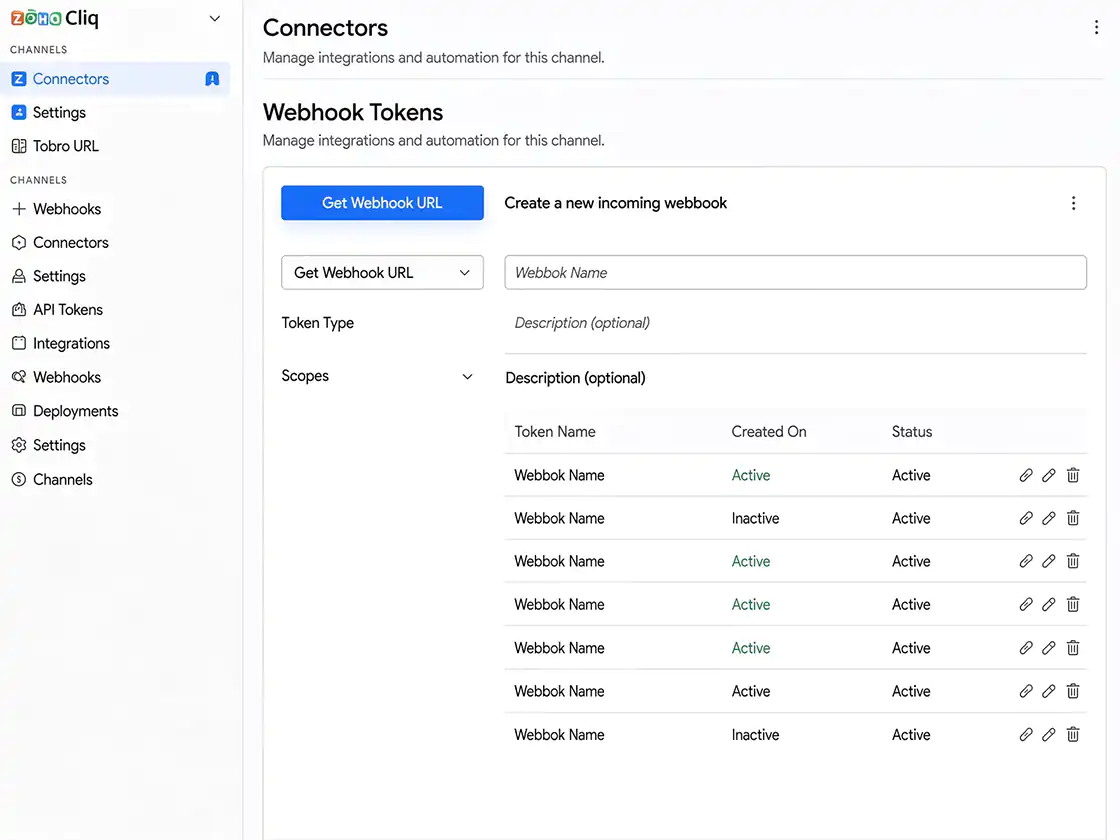
수신 Webhook 생성 화면

Step 2. Webhook URL 복사#

생성된 Webhook URL을 복사합니다.

예시:

https://cliq.zoho.com/api/v2/channelsbyname/<채널 이름>/message?zapikey=<토큰>

ℹ️ URL에 포함된 zapikey는 비밀번호와 동일한 권한을 가지므로 외부에 노출되지 않도록 주의합니다. 유출된 경우 Webhook Token을 재발급합니다.
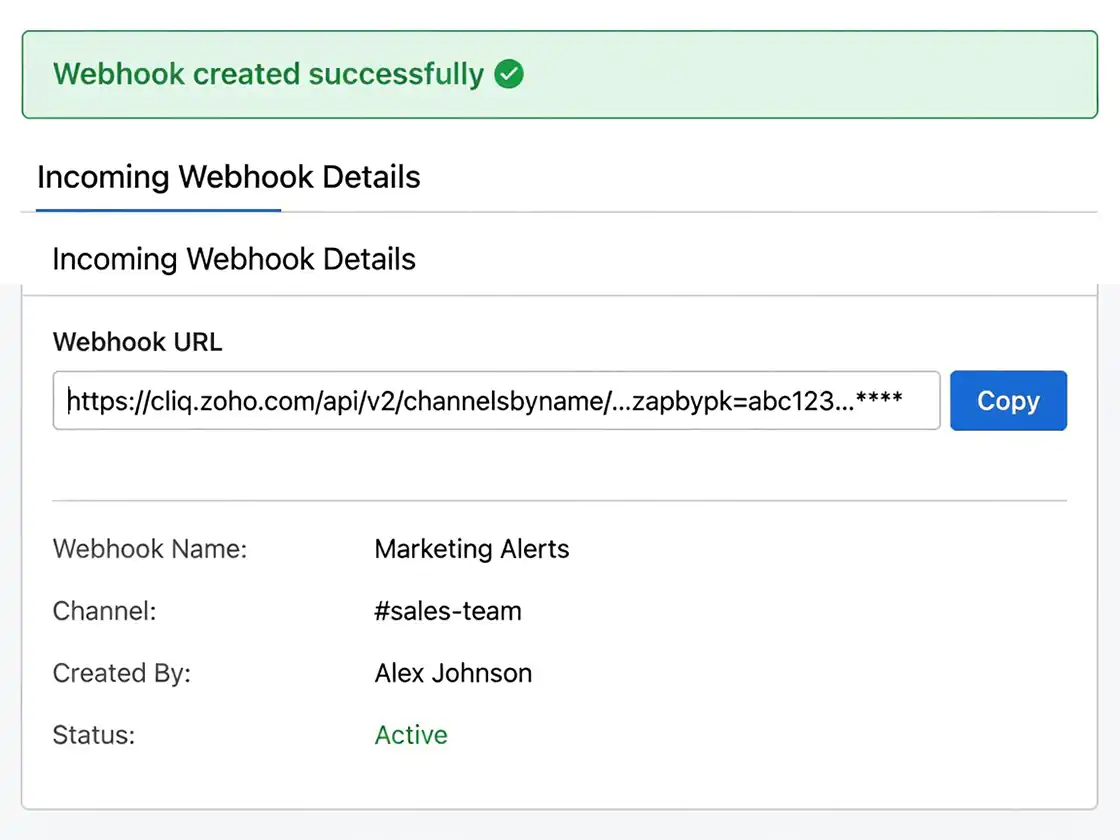
Webhook URL 확인 화면

확인 사항#

  • ✔ 수신 Webhook을 생성했습니다.
  • ✔ Webhook URL을 복사했습니다.

Zoho 연동 설정#

발급받은 Webhook URL을 제품에 입력합니다.

Monitoring 설정 창을 열면 아래와 같은 화면이 표시됩니다.
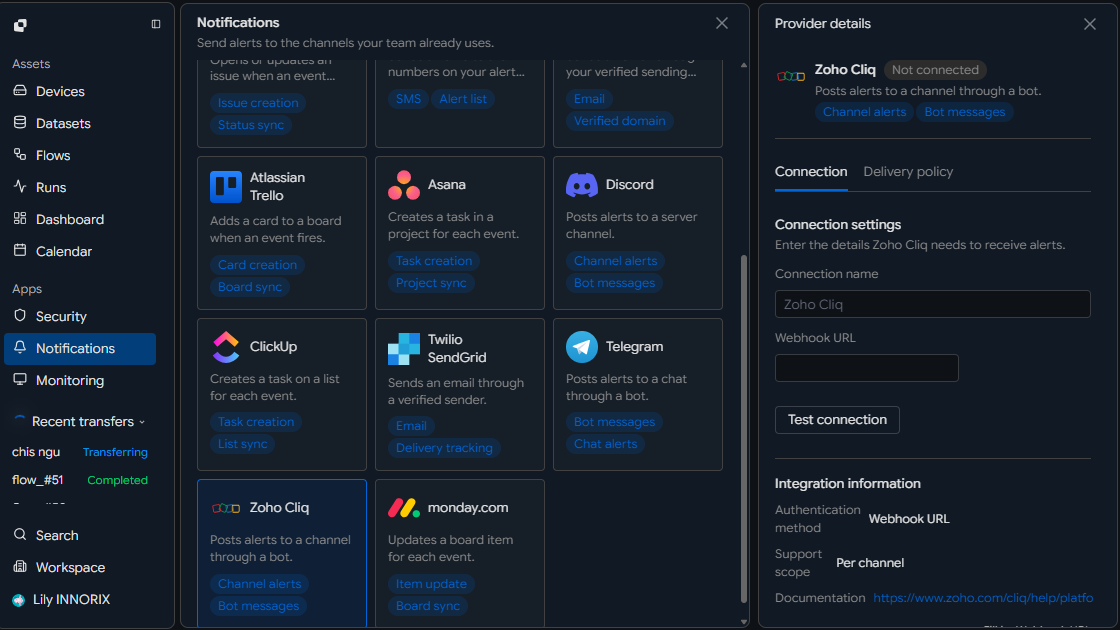
Zoho 모니터링 설정 화면

Step 1. Webhook URL 입력#

Webhook URL 항목에 발급한 URL을 입력합니다.

Step 2. 이벤트 선택#

Events 항목에서 모니터링할 이벤트를 선택합니다.

여러 개를 선택할 수 있으며 선택한 이벤트가 발생할 때만 Zoho로 알림이 전송됩니다.

이벤트 발생 시점
Transfer Started 전송 작업이 시작되었을 때
Transfer Completed 전송 작업이 정상적으로 완료되었을 때
Transfer Paused 전송 작업이 일시 중지되었을 때
Transfer Recovered 중단 또는 오류 후 전송이 자동 복구되어 재개되었을 때
Device Connected 기기가 연결되었을 때
Device Disconnected 기기 연결이 해제되었을 때

Step 3. 설정 저장#

입력을 완료한 후 Add를 클릭하여 연동을 저장합니다.

확인 사항#

  • ✔ Webhook URL이 입력되었습니다.
  • ✔ 모니터링할 이벤트가 선택되었습니다.

연동 확인#

설정이 정상적으로 동작하는지 확인합니다.

Step 1. 테스트 이벤트 발생#

실제 전송 작업을 실행하거나 선택한 이벤트를 발생시킵니다.
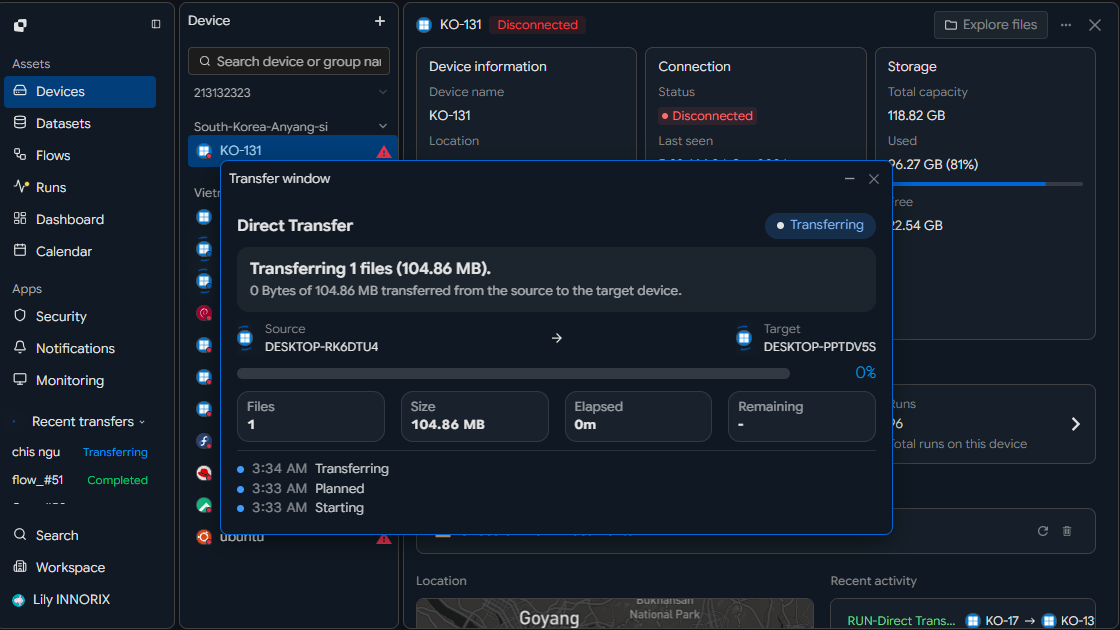
전송 실행 화면

Step 2. Zoho 확인#

대상 Zoho Cliq 채널에 알림 메시지가 도착했는지 확인합니다.
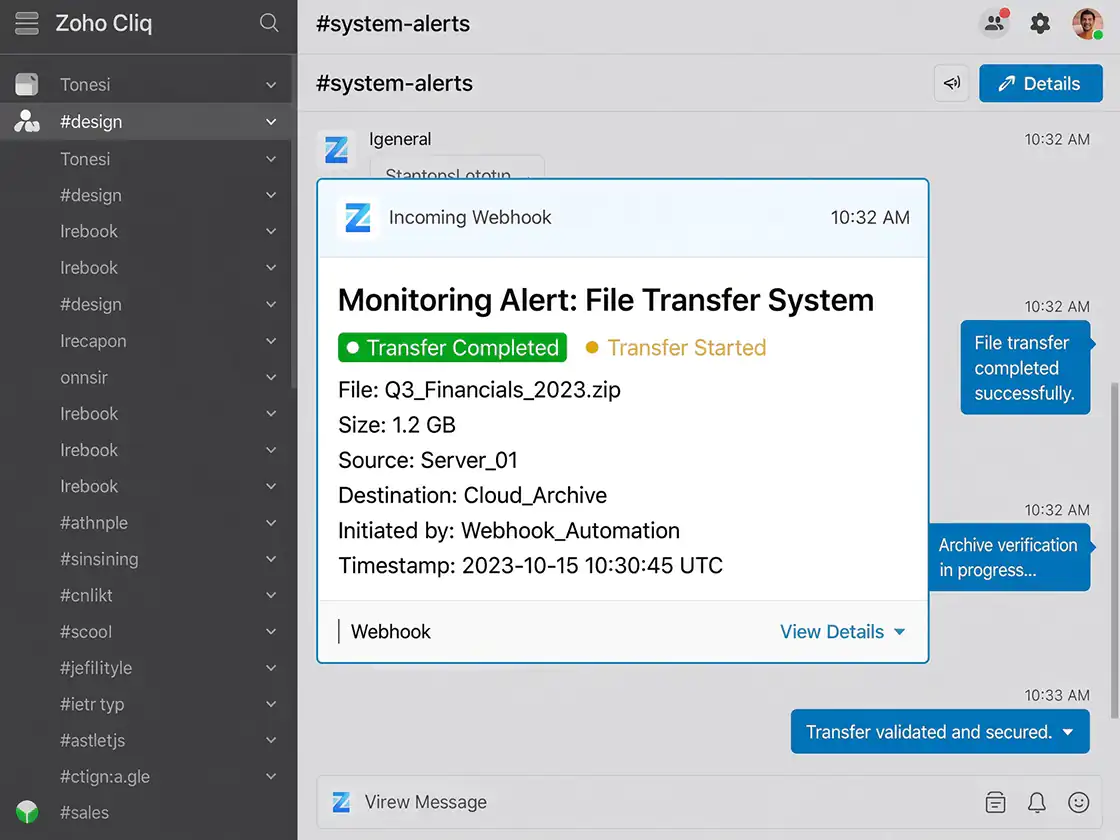
Zoho 알림 확인 화면

확인 사항#

  • ✔ Zoho 대상에 알림이 도착했습니다.
  • ✔ 발생한 이벤트가 정상적으로 전달되었습니다.

설정 완료#

설정을 저장하면 연동이 적용됩니다.

이후 선택한 이벤트가 발생할 때마다 Zoho 대상에 알림이 자동으로 전송됩니다.

문제 해결 (Troubleshooting)#

문제 확인 사항
알림이 도착하지 않음 Webhook URL이 정확한지(zapikey 포함), 앞뒤 공백이나 누락이 없는지 확인
인증 오류(401)가 발생함 zapikey가 유효한지 확인하고 필요 시 재발급
메시지가 게시되지 않음 Webhook이 대상 채널에 게시할 수 있도록 구성되어 있는지(채널 관리자 설정) 확인
폐쇄망에서 연동 실패 Zoho Webhook 엔드포인트(예: cliq.zoho.com, 443) 아웃바운드 통신이 방화벽 또는 프록시에서 허용되는지 확인
이전PagerDuty 모니터링 연동다음Sentry 모니터링 연동

이 페이지에서

  • 개요
  • 준비 사항
  • Zoho 수신 Webhook URL 발급
  • Step 1. 수신 Webhook 생성
  • Step 2. Webhook URL 복사
  • 확인 사항
  • Zoho 연동 설정
  • Step 1. Webhook URL 입력
  • Step 2. 이벤트 선택
  • Step 3. 설정 저장
  • 확인 사항
  • 연동 확인
  • Step 1. 테스트 이벤트 발생
  • Step 2. Zoho 확인
  • 확인 사항
  • 설정 완료
  • 문제 해결 (Troubleshooting)