시작하기
기본 개념
업무 방식에 따라 단방향과 양방향으로 파일 상태 유지하기
동기화는 여러 폴더의 파일을 같은 상태로 유지하는 방식이지만, 모든 업무에서 동일한 구조가 필요한 것은 아닙니다.
하나의 기준 폴더를 중심으로 여러 팀원의 PC와 서버에 파일을 배포해야 하는 경우에는 단방향 동기화가 적합합니다.
반대로 서로 다른 팀원이나 업무 환경에서 변경된 파일을 서로 반영해야 하는 경우에는 양방향 동기화를 활용할 수 있습니다.
단방향 동기화

기준 폴더
    │
    ├──────────→ Team PC A
    │
    ├──────────→ Team PC B
    │
    └──────────→ Work Server


양방향 동기화

Team Folder A  ◀──────────▶  Team Folder B
       파일 생성·수정·삭제 변경 사항 상호 반영
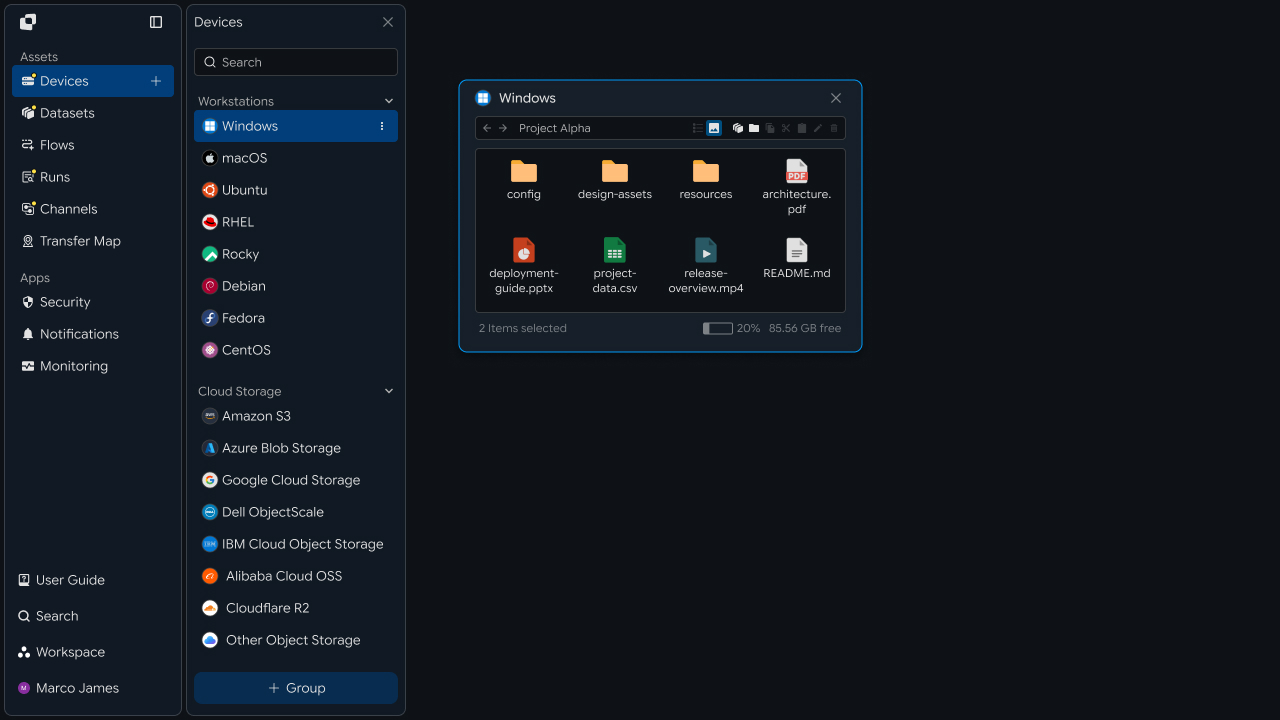
이처럼 파일을 한 곳에서 여러 곳으로 반영할지, 또는 여러 환경의 변경 사항을 서로 반영할지에 따라 동기화 방식을 구성할 수 있습니다.
동기화 방식
파일 변경 방향에 따라 서로 다른 업무 흐름 구성하기
단방향과 양방향 동기화는 파일 변경을 처리하는 방향이 다릅니다.
| 구분 | 단방향 동기화 | 양방향 동기화 |
|---|---|---|
| 기준 | 하나의 기준 폴더 | 두 위치 모두 변경 가능 |
| 파일 흐름 | Source → Target | Folder A ↔ Folder B |
| 주요 목적 | 기준 파일 배포 | 여러 환경의 파일 공동 관리 |
| 변경 반영 | 기준 폴더 변경만 반영 | 양쪽 변경 사항 상호 반영 |
| 활용 환경 | 팀 PC, 서버, 배포 환경 | 담당자 간 업무 폴더, 원격 근무 환경 |
따라서 동기화를 구성하기 전에 먼저 어느 위치의 파일을 기준으로 관리할 것인지, 또는 양쪽에서 모두 파일을 변경할 것인지를 구분하는 것이 중요합니다.
업무 변화
파일을 직접 복사하는 대신 변경 사항을 자동으로 반영하기
기존에는 파일이 변경될 때마다 다른 팀원에게 새 파일을 보내거나, 공유 폴더에 다시 저장한 뒤 각자가 최신 파일을 가져오는 과정이 반복될 수 있습니다.
자동 동기화를 구성하면 파일 변경 자체를 기준으로 필요한 환경에 최신 상태를 반영할 수 있습니다.
기존

파일 수정
   ↓

새 파일 저장
   ↓

팀원에게 공유
   ↓

각자 파일 확인
   ↓

최신 파일 준비


자동 동기화

파일 수정
   ↓

변경 감지
   ↓

동기화
   ↓

대상 환경 반영
이후 실제 업무 환경에 따라 단방향 또는 양방향 구조를 선택해 활용할 수 있습니다.
업무팀
단방향 활용
기준 업무 폴더의 최신 파일을 여러 환경에서 함께 사용하기
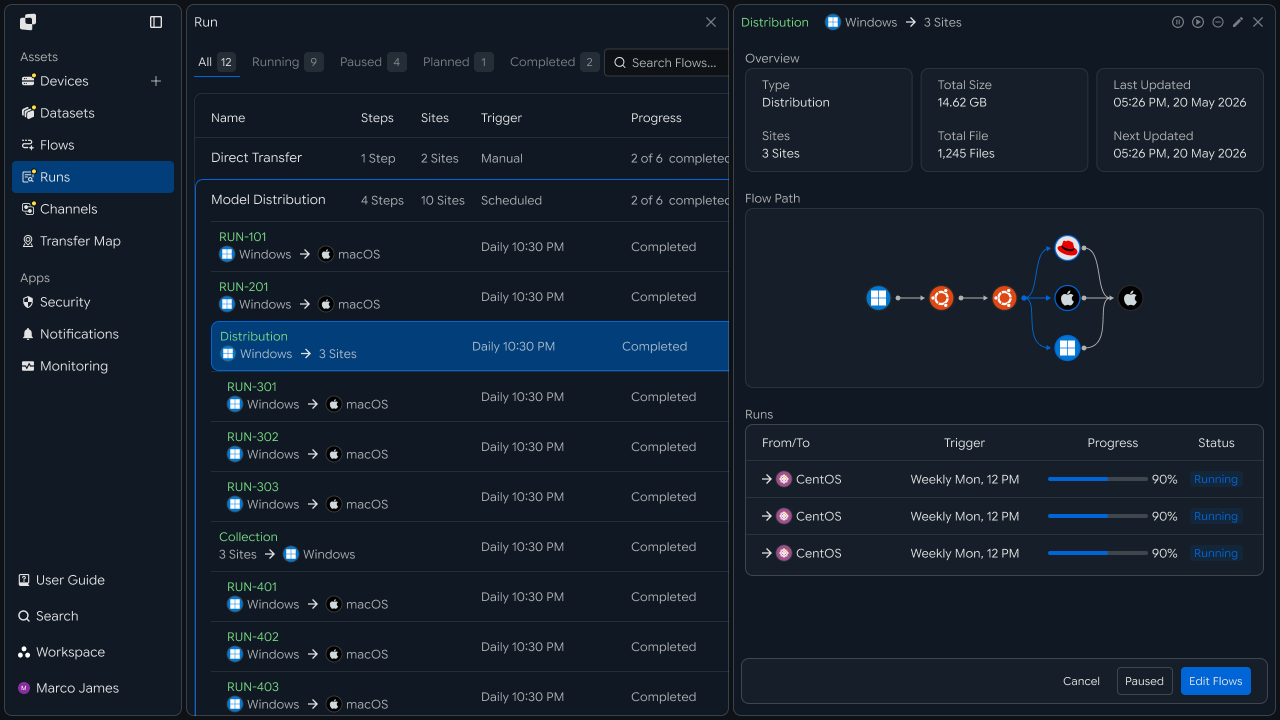
단방향 동기화는 하나의 업무 폴더를 기준으로 파일을 관리하고, 변경된 내용을 팀원 PC나 업무 서버에 자동으로 반영하는 방식입니다.
예를 들어 프로젝트 관리자가 기준 폴더에서 보고서와 자료를 수정하면 팀원들이 사용하는 업무 폴더에도 최신 파일을 반영할 수 있습니다.
              프로젝트 기준 폴더
                       │
             파일 생성 또는 수정
                       │
                       ▼
                  Sync Flow
             ┌─────────┼─────────┐
             ▼         ▼         ▼
         팀원 PC A   팀원 PC B   업무 서버
이 방식에서는 팀원별로 파일을 수정해 다시 공유하기보다 기준이 되는 폴더의 파일 상태를 중심으로 업무를 진행할 수 있습니다.
예를 들어 다음과 같은 업무에 활용할 수 있습니다.
| 업무 상황 | 동기화 활용 |
|---|---|
| 프로젝트 자료 배포 | 기준 폴더의 최신 자료 반영 |
| 공통 문서 관리 | 팀원별 업무 폴더에 변경 파일 반영 |
| 서버 작업 준비 | PC에서 준비한 파일을 서버에 반영 |
| 기준 데이터 관리 | 여러 업무 환경에 동일한 데이터 유지 |
양방향 활용
서로 다른 업무 환경에서 수정한 파일을 함께 반영하기
양방향 동기화는 두 업무 환경에서 발생하는 파일 변경 사항을 서로 반영하는 방식입니다.
예를 들어 사무실 PC와 원격 업무 PC에서 같은 프로젝트 폴더를 사용하는 경우, 한쪽에서 파일을 수정하면 다른 쪽에도 변경 내용을 반영할 수 있습니다.
Office PC                           Remote PC

Project Folder                     Project Folder
      │                                  │
      │                                  │
      └─────────── Sync ─────────────────┘
                  ◀──────▶
한쪽에서 새 파일을 추가하면 다른 쪽에서도 해당 파일을 확인할 수 있으며, 기준에 따라 수정된 파일의 변경 사항도 반영할 수 있습니다.
예를 들어 다음과 같은 흐름으로 사용할 수 있습니다.
사무실 PC에서 작업
        │
        ▼
파일 수정
        │
        ▼
양방향 동기화
        │
        ▼
원격 PC 반영


원격 PC에서 작업
        │
        ▼
파일 수정
        │
        ▼
양방향 동기화
        │
        ▼
사무실 PC 반영
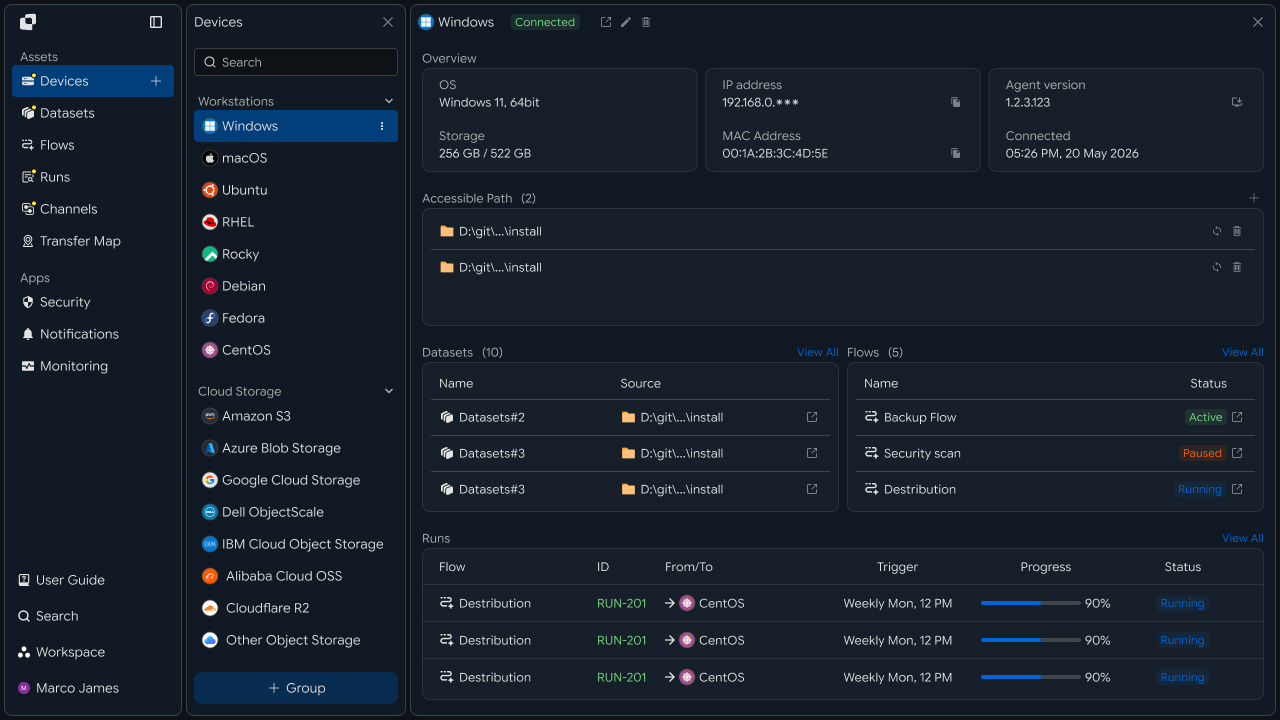
이를 통해 업무 장소나 사용하는 장비가 달라져도 동일한 업무 폴더를 이어서 활용할 수 있습니다.
반영 확인
변경된 파일과 각 업무 환경의 동기화 상태 확인하기
동기화가 실행되면 변경된 파일과 대상별 처리 상태를 확인할 수 있습니다.
단방향 동기화에서는 기준 폴더의 변경이 각 대상에 정상적으로 반영되었는지 확인합니다.
양방향 동기화에서는 어느 위치에서 변경이 발생했고, 해당 변경이 반대쪽 폴더에 반영되었는지 확인할 수 있습니다.
Change Activity

┌─────────────────────────────────────┐
│ report.xlsx                         │
│                                     │
│ Office PC                           │
│        ↓                            │

│ Remote PC             Completed     │
└─────────────────────────────────────┘
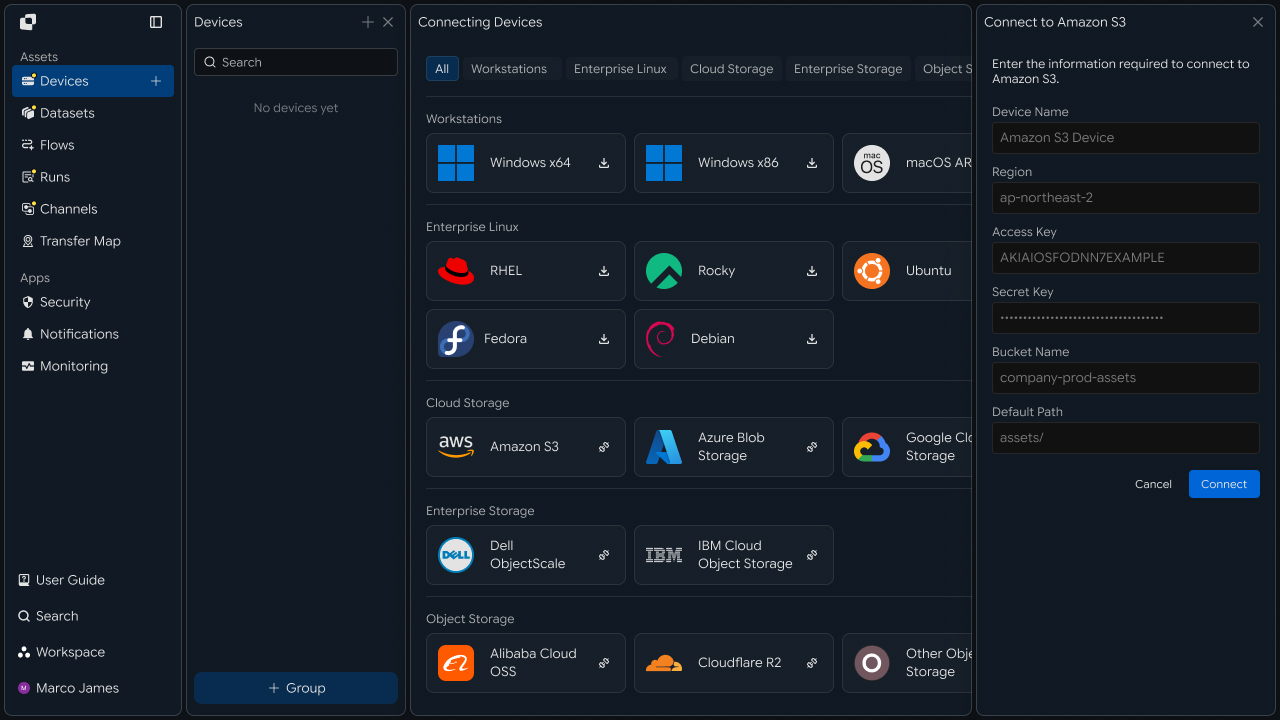
업무팀은 동기화 환경을 직접 구성하지 않아도 변경된 파일과 최신 반영 상태를 확인하며 다음 업무를 진행할 수 있습니다.
IT 엔지니어
방식 선택
업무 폴더의 변경 방향에 맞춰 동기화 구조 구성하기
IT 엔지니어는 먼저 업무 환경에 적합한 동기화 방향을 결정합니다.
기준 폴더의 내용을 여러 대상으로 배포해야 하는 경우에는 단방향 구조를 구성하고, 서로 다른 두 환경의 파일을 함께 관리해야 하는 경우에는 양방향 구조를 구성합니다.
ONE-WAY

Source
   │
   ├────────→ Target A
   ├────────→ Target B
   └────────→ Target C


TWO-WAY

Source A
    ◀────────▶
        Sync
    ◀────────▶
Source B
이 단계에서 동기화 방향을 명확하게 구분하면 이후 파일 변경과 처리 기준을 업무 환경에 맞게 설정할 수 있습니다.
단방향 구성
하나의 Source 변경을 여러 Target에 자동 반영하기
단방향 동기화에서는 기준이 되는 Source 폴더와 파일을 반영할 Target을 지정합니다.
하나의 Source를 여러 PC와 서버에 연결할 수도 있습니다.
Source

D:\Team\Project\
        │
        │ File Changes
        ▼
   ┌─────────────┐
   │ One-way Sync│
   └──────┬──────┘
          │
    ┌─────┼─────┐
    ▼     ▼     ▼
 PC-A    PC-B  Server
설정 시에는 기준 폴더와 대상별 반영 위치를 구분해 관리합니다.
| 구성 항목 | 설정 내용 |
|---|---|
| Source | 기준 파일을 관리하는 폴더 |
| Target | 변경 파일을 반영할 PC 또는 서버 |
| Target Path | 각 장비의 실제 저장 위치 |
| File Rules | 동기화할 파일과 제외할 파일 |
| Sync Trigger | 변경 감지 또는 일정 기준 |
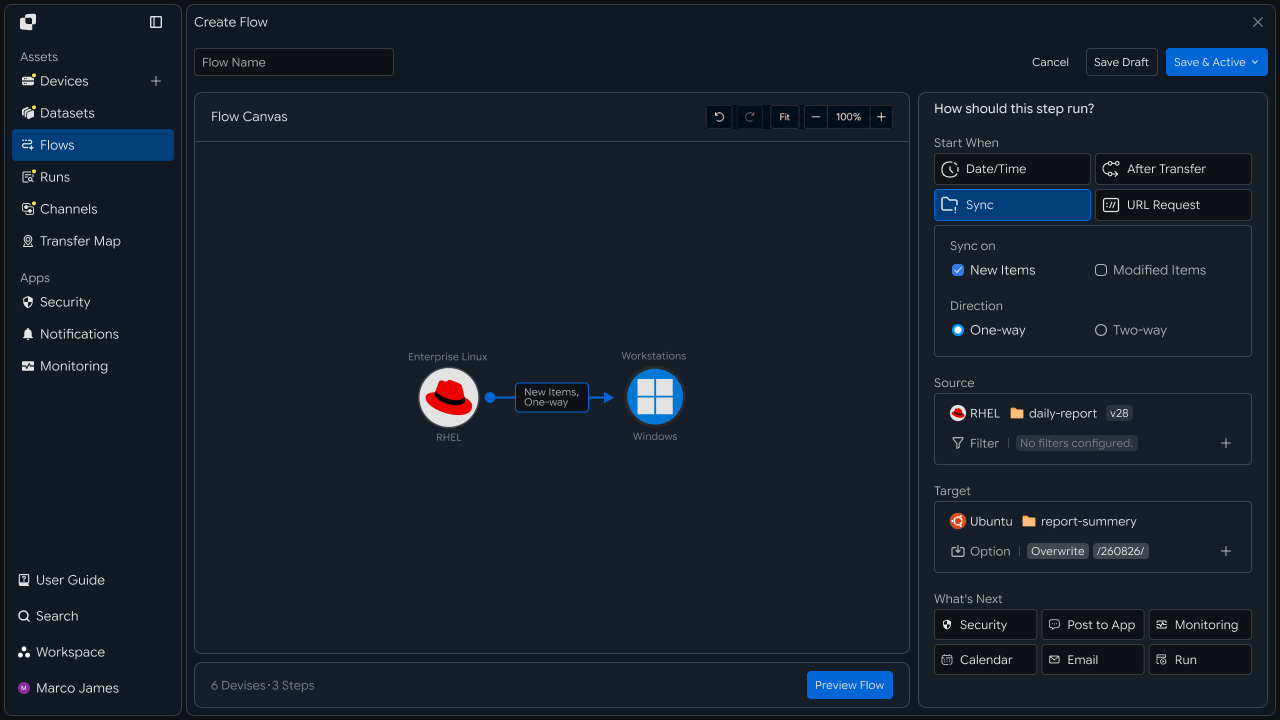
이 구조는 기준 파일을 유지하면서 여러 업무 환경에 동일한 파일 상태를 배포하는 경우에 적합합니다.
양방향 구성
두 업무 폴더의 변경 사항을 서로 확인하고 반영하기
양방향 동기화에서는 두 장비 또는 두 파일 위치를 동등한 동기화 대상으로 연결합니다.
한쪽에서 파일이 생성되거나 수정되면 해당 변경 사항을 반대쪽에 반영하도록 구성합니다.
Windows PC                            Linux Server
D:\Project\                           /data/project/
      │                                      │
      └──────────────┐    ┌──────────────────┘
                     ▼    ▼
                   Two-way
                     Sync
                     ▲    ▲
      ┌──────────────┘    └──────────────────┐
      │                                      │
D:\Project\                           /data/project/
양방향 구성에서는 다음과 같은 상황을 함께 고려할 수 있습니다.
| 파일 상태 | 처리 기준 |
|---|---|
| 한쪽에만 새 파일 존재 | 반대쪽 환경에 파일 반영 |
| 한쪽 파일만 변경 | 변경 내용을 반대쪽에 반영 |
| 양쪽 모두 동일 | 추가 처리 없이 상태 유지 |
| 양쪽 파일 변경 | 설정된 충돌 처리 기준 적용 |
따라서 양방향 동기화는 단순히 두 방향으로 파일을 전송하는 것이 아니라, 양쪽에서 발생하는 파일 변경을 하나의 동기화 기준으로 관리하는 구조로 구성하는 것이 중요합니다.
충돌 관리
같은 파일이 여러 위치에서 변경되는 상황에 대응하기
양방향 동기화에서는 두 환경에서 같은 파일이 변경되는 상황이 발생할 수 있습니다.
이 경우 어떤 파일을 우선 적용할지 또는 추가 확인이 필요한지에 대한 처리 기준을 구성할 수 있습니다.
              report.xlsx
                    │
          ┌─────────┴─────────┐
          ▼                   ▼
      PC Version         Server Version
          │                   │
          └─────────┬─────────┘
                    ▼
             Change Comparison
                    │
          ┌─────────┼─────────┐
          ▼         ▼         ▼
       Apply      Keep      Review
운영 환경에 따라 파일 상태와 변경 시점을 기준으로 처리 정책을 적용할 수 있습니다.
이를 통해 양쪽 장비가 동시에 변경되는 환경에서도 동기화 작업의 기준을 명확하게 유지할 수 있습니다.
실행 관리
단방향과 양방향 동기화 결과를 각각 확인하기
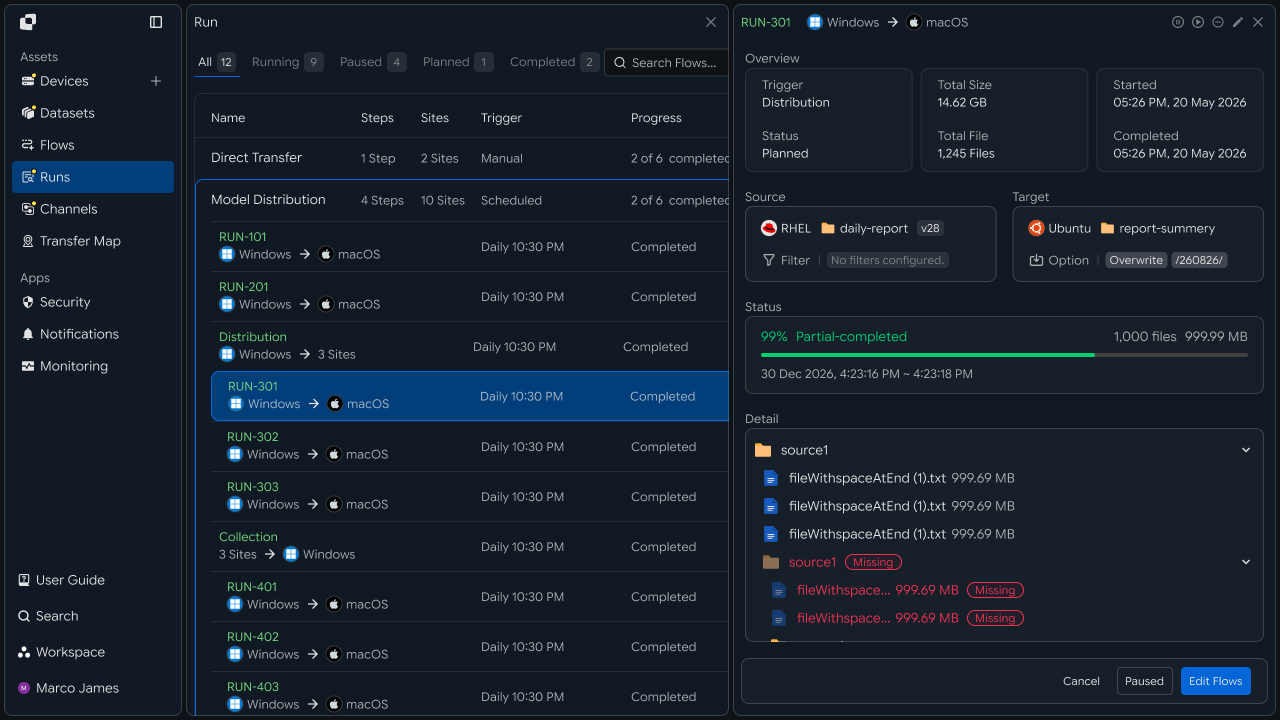
동기화가 실행되면 Runs에서 변경 감지부터 파일 반영까지의 처리 결과를 확인합니다.
단방향 동기화에서는 Source의 변경 사항이 모든 Target에 정상적으로 반영되었는지 확인합니다.
양방향 동기화에서는 파일 변경이 어느 장비에서 시작되었으며 반대쪽에 어떻게 반영되었는지 확인할 수 있습니다.
| 확인 항목 | 단방향 | 양방향 |
|---|---|---|
| 변경 위치 | 기준 Source | 변경이 발생한 장비 |
| 반영 방향 | Source → Target | 양쪽 변경 방향 |
| 대상 상태 | 여러 Target별 결과 | 반대쪽 폴더 반영 결과 |
| 파일 결과 | 기준 파일 반영 여부 | 변경 사항과 처리 결과 |
| 추가 확인 | 연결·경로·권한 | 충돌·경로·권한 |
문제가 발생한 경우에는 해당 Run의 상세 정보를 통해 파일 경로와 장비 연결, 접근 상태를 확인한 뒤 필요한 작업을 다시 실행할 수 있습니다.
이렇게 구성하면 팀 업무 폴더를 단순히 여러 장비에 복사하는 것이 아니라, 업무 목적에 따라 하나의 기준 폴더를 여러 환경에 유지하는 단방향 동기화와 서로 다른 업무 환경의 파일을 함께 유지하는 양방향 동기화를 각각 구성할 수 있습니다.