INNORIX
전송 빌더전송 파인더개발자리소스고객사
무료 시작하기
INNORIX

LET FILES
MOVE THEMSELVES

INNORIX는 모든 시스템과 환경에서 파일 이동과 자동화를 제공하는 엔터프라이즈 파일 인프라 기업입니다.
5,000개 이상의 기업 및 공공기관에서 사용하고 있습니다.

시작하기

  • 필요한 전송 만들기
  • 필요한 전송 찾기

주요 전송

  • 팀 업무 폴더 동기화
  • 고객에게 대용량 파일 전송
  • 여러 시스템 파일 탐색
  • FTP·SFTP·SCP·rsync 전환
  • 앱에 파일 전송 추가
  • 웹 업로드·다운로드 적용
  • AI·데이터 워크플로 구축
  • 모든 전송 둘러보기→

개발자

  • 개발자 센터
  • 구현 예제
  • API 빠른 시작
  • 개발자 가이드
  • API 레퍼런스
  • GitHub

리소스

  • 리소스 센터
  • 제품 가이드
  • 외부 서비스 연동
  • 배포 및 관리
  • 도움말 센터

고객사

  • 정부
  • 공공부문
  • 제조
  • 엔지니어링
  • 금융
  • 유통
  • IT/통신
  • 미디어
  • 의료
  • 교육

플랜

  • 가격 및 플랜

회사

INNORIX 소개

Exabyter를 찾고 계신가요?

이제 INNORIX Platform에 통합되었습니다

기타 INNORIX 제품

Al.bert — 스마트 교통 AI

글로벌 오피스

  • 미국 뉴욕
  • 대한민국 서울
  • 베트남 호찌민
  • 오피스 위치 보기→

(C)2026 INNORIX. All rights reserved.

  • 보안
  • 상태
  • 이용약관
  • 개인정보 처리방침
  • 쿠키 정책
  1. 가이드
  2. 파일 도착 후 검증·변환·후속 작업 실행하기

파일 도착 후 검증·변환·후속 작업 실행하기

INNORIX에서 파일 도착 후속 작업 자동화을 구성하고 연결된 시스템 간 파일 작업을 일관되게 운영하는 방법을 알아보세요.

IT 엔지니어개발자
  • AI 학습 데이터와 모델 파일의 전체 흐름 자동화하기
  • AI 모델 파일을 여러 엣지 장비에 배포하기
  • 폐쇄망·망분리 환경에서 파일을 승인 반입·반출하기
  • 승인된 파일을 여러 지점에 동시에 배포하기
  • Azure Blob에서 사내 서버로 파일 전달하기
  • 데이터베이스 덤프, 백업, 아카이브 파일을 원격 보관처로 자동 전달하기
  • 지점·공장·엣지 장비의 파일을 중앙으로 수집하기
  • CI/CD 빌드 결과물을 여러 서버에 배포하기
  • 서로 다른 클라우드 스토리지 사이에서 파일 이동하기
  • 서로 다른 AWS 계정의 S3 버킷 사이에 파일 전송하기
  • 고객별 파일 작업 공간 제공하기
  • 고객에게 만료 조건이 있는 대용량 다운로드 링크 제공하기
  • 고객이 브라우저에서 대용량 파일을 업로드하게 하기
  • 고객 작업 공간으로 대용량 파일 직접 보내기
  • 데이터베이스 백업 파일을 오브젝트 스토리지에 보관하기
  • Datadog으로 파일 전송 실패와 복구 알림 받기
  • 웹, 앱, 업무 시스템에 파일 전송 기능 추가하기
  • 파일 도착 후 검증·변환·후속 작업 실행하기
  • NAS, 파일 서버의 대량 파일을 클라우드로 이전하기
  • FTP 배치 작업을 관리형 파일 흐름으로 전환하기
  • Google Cloud Storage에서 Amazon S3로 직접 전송하기
  • Grafana에서 파일 전송 상태 대시보드 만들기
  • 전송된 파일의 해시값으로 무결성 자동 검증하기
  • 새 파일이 생기면 지정한 곳으로 자동 전송하기
  • Kubernetes에서 오브젝트 스토리지로 결과 파일 보내기
  • Git 밖의 대용량 파일과 빌드 결과물 자동 전달하기
  • Git으로 관리하기 어려운 파일을 자동 전달하기
  • 분산 서버의 로그·진단 파일을 중앙으로 모으기
  • 미디어 원본과 처리 결과를 단계별로 자동 전달하기
  • 수신 파일을 Microsoft Defender로 검사하고 후속 처리하기
  • 여러 단계의 파일 전송을 하나의 흐름으로 자동화하기
  • 승인된 파일을 여러 팀·지점에 자동 배포하기
  • 협력사 파일을 업무 시스템으로 자동 분류하기
  • 협력사·공급망과 정기적으로 파일 교환하기
  • 매일·매주 반복되는 파일 전송 자동화하기
  • 네트워크 중단 후 파일 전송을 자동으로 재개하기
  • rsync 작업을 관리형 파일 흐름으로 전환하기
  • 정해진 시간에 반복 파일 전송 예약하기
  • 소프트웨어·펌웨어를 여러 장비에 배포하고 결과 확인하기
  • 소프트웨어 패키지를 여러 서버·지점에 배포하기
  • 팀 폴더의 변경 파일을 여러 장비에 자동 반영하기
  • 팀 업무 폴더를 여러 PC에 자동 반영하기
  • 여러 장비의 파일을 한곳에서 찾고 직접 전송하기
  • 웹사이트에 대용량 파일 업로드·다운로드 기능 추가하기
  • 채널을 구독해 새 파일을 자동으로 받기
  • Amazon S3에서 Azure Blob으로 직접 전송하기
  • Amazon S3에서 Cloudflare R2로 파일 이전하기
  • Amazon S3 파일을 Linux 서버로 자동 내려받기
  • SCP 셸 스크립트를 CLI 기반 전송으로 전환하기
  • SFTP 계정과 배치 전송을 중앙에서 관리하기
  • Slack·Teams에서 파일 전송을 실행하고 상태 알림 받기
  • Windows 폴더의 파일을 Amazon S3로 자동 업로드하기
  • Windows와 Linux 서버 사이에 파일을 직접 전송하기

시작하기#

기본 개념#

파일 전송 완료를 기준으로 검증과 처리, 다음 작업을 자동으로 이어가기

파일을 다른 시스템으로 전송한 뒤에는 전송 자체로 작업이 끝나는 것이 아니라, 도착한 파일을 확인하거나 변환, 압축 해제, 보안 검사와 같은 후속 작업을 실행해야 할 수 있습니다.

예를 들어 외부 시스템에서 data.zip 파일을 수신한 뒤 파일이 정상적으로 도착했는지 확인하고, 압축을 해제한 다음 처리 프로그램을 실행하거나 생성된 결과를 다음 시스템으로 전송하는 방식으로 구성할 수 있습니다.

하지만 파일 전송과 후속 작업을 각각 별도로 실행하면 파일이 실제로 전송되었는지 확인한 뒤 다음 작업을 시작해야 하고, 여러 단계가 연결되는 경우 각 작업의 실행 순서와 결과를 따로 관리해야 할 수 있습니다.

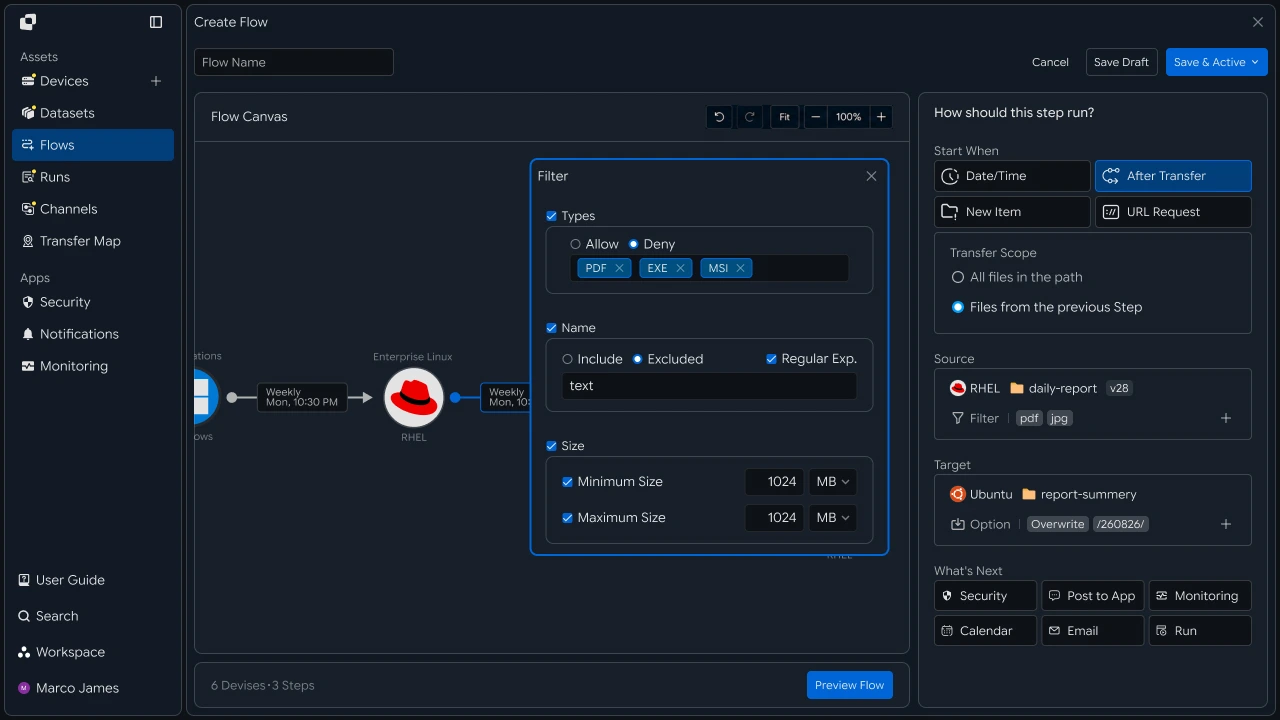
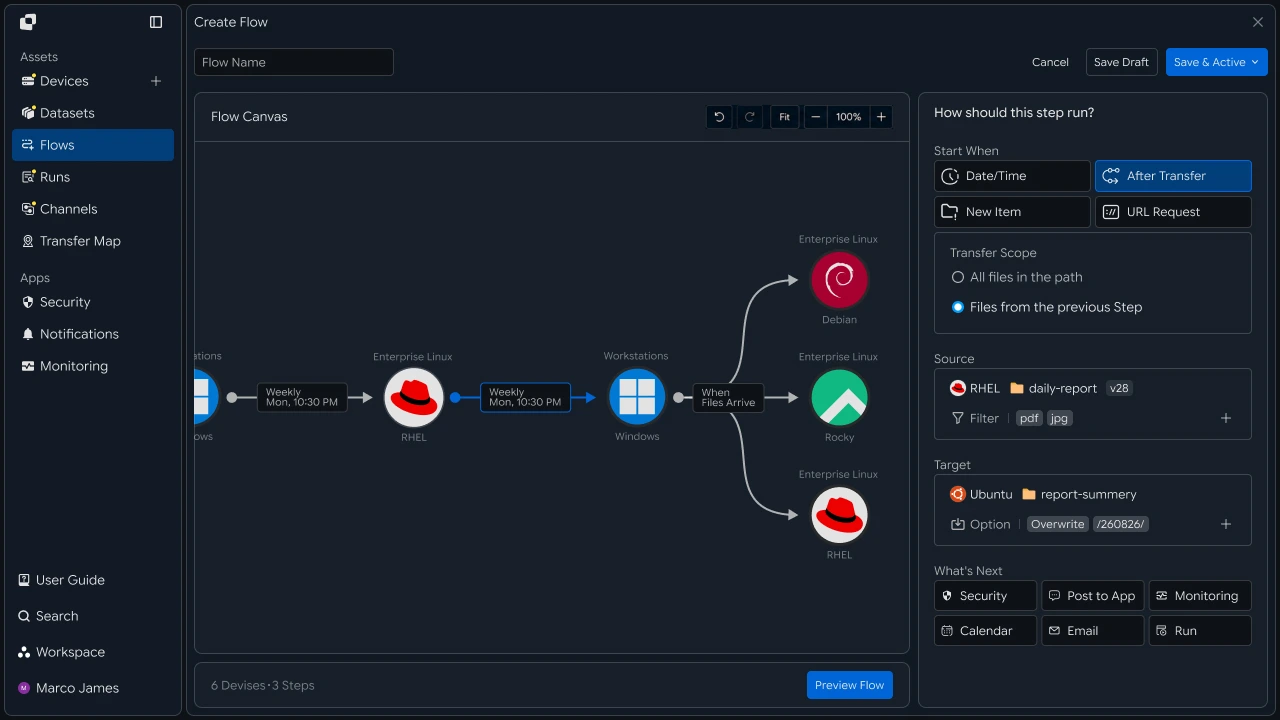
INNORIX Flow를 활용하면 파일이 지정된 Target에 정상적으로 전송된 결과를 기준으로 다음 작업을 연결할 수 있습니다.

즉, 단순히 특정 시간이나 조건에 다음 작업을 실행하는 대신 파일 전송 완료 → 결과 확인 → 다음 작업 실행과 같이 이전 단계의 처리 결과를 다음 자동화 단계의 시작 조건으로 사용할 수 있습니다.
External System
       │
       │ File Transfer
       ▼
┌───────────────────┐
│   Target Folder   │
│                   │
│   input/data.zip  │
└─────────┬─────────┘
          │
          │ Transfer Completed
          ▼
     Next Action
          │
     ┌────┴─────┐
     ▼          ▼
 Validate    Process
                │
                ▼
           Next Transfer

파일이 도착한 이후에는 처리 목적에 따라 서로 다른 작업을 연결할 수 있습니다.

후속 작업 활용 방식
파일 검증 파일 상태와 처리 조건 확인
압축 해제 ZIP 등의 압축 파일을 지정 경로에 해제
파일 변환 데이터, 이미지나 영상 파일을 필요한 형식으로 변환
보안 검사 수신 파일의 보안 상태 확인
처리 프로그램 지정된 프로그램이나 스크립트 실행
다음 전송 처리 결과를 다음 시스템이나 스토리지로 전송

예를 들어 파일이 Target에 도착한 즉시 압축 해제 작업을 실행하고, 처리 결과가 생성되면 다시 다음 시스템으로 전송하는 흐름을 구성할 수 있습니다.

File Transfer
      │
      ▼
Transfer Complete
      │
      ▼
Extract File
      │
      ▼
Run Processing
      │
      ▼
Result Created
      │
      ▼
Next Transfer

이렇게 구성하면 파일 전송 완료 이후 담당자가 다음 작업을 직접 실행하는 대신, 파일 전송 → 완료 결과 확인 → 후속 작업 실행 → 처리 결과 생성 → 다음 단계 연결까지 이어지는 자동화 흐름을 구성할 수 있습니다.

처리 흐름#

파일 도착부터 결과 생성까지 여러 작업을 순서대로 연결하기

파일이 도착하면 바로 모든 작업을 동시에 실행하는 것이 아니라, 앞 단계의 처리 결과에 따라 다음 작업을 이어갈 수 있습니다.

예를 들어 압축 파일을 수신한 뒤 압축 해제가 완료되어야 내부 파일을 검증하고 다음 처리 프로그램을 실행할 수 있습니다.

                File Arrived
                     │
                     ▼
              ┌────────────┐
              │  Validate  │
              └──────┬─────┘
                     │
               정상 파일?
                │       │
              Yes       No
                │       │
                ▼       ▼
           Extract    확인 필요
                │
                ▼
           Process
                │
                ▼
          Result Output

이처럼 파일의 도착 상태와 이전 처리 결과를 기준으로 다음 단계를 연결하면 여러 프로그램을 하나의 파일 처리 흐름으로 구성할 수 있습니다.

자동화 효과#

파일 전송과 후속 프로그램 실행을 하나의 흐름으로 연결하기

기존에는 파일이 도착한 뒤 담당자나 별도의 시스템이 파일을 확인하고 다음 작업을 시작해야 할 수 있습니다.

자동 실행을 구성하면 파일이 정상적으로 반영된 시점부터 필요한 작업을 순서대로 이어갈 수 있습니다.

구분 개별 실행 파일 도착 후 자동 실행
파일 확인 담당자가 도착 여부 확인 전송 결과 기준으로 자동 확인
후속 작업 프로그램 직접 실행 완료 후 자동 시작
작업 순서 각 단계 개별 관리 이전 결과에 따라 연결
처리 결과 프로그램별 개별 확인 전체 흐름에서 확인
다음 단계 별도로 실행 조건에 따라 자동 진행

예를 들어 하나의 파일을 수신한 뒤 다음과 같은 처리 흐름을 구성할 수 있습니다.

┌─────────────┐
│ File Receive│
└──────┬──────┘
       │
       ▼
┌─────────────┐
│ Validation  │
└──────┬──────┘
       │ Passed
       ▼
┌─────────────┐
│   Convert   │
└──────┬──────┘
       │
       ▼
┌─────────────┐
│ Result Save │
└─────────────┘

이를 통해 파일 도착 → 상태 확인 → 프로그램 실행 → 결과 생성 → 다음 작업 연결까지 하나의 자동화 흐름으로 관리할 수 있습니다.

IT 엔지니어#

실행 연결#

파일 전송 완료 후 시작할 처리 작업 구성하기

IT 엔지니어는 파일 전송 작업과 후속 작업을 연결해, 전송이 완료된 후 다음 프로그램이나 처리 작업이 실행되도록 구성합니다.

전송 작업이 정상적으로 완료된 경우에만 다음 단계를 시작하도록 연결하거나, 처리 목적에 따라 여러 작업을 순서대로 배치할 수 있습니다.
Transfer Flow
      │
      │ Completed
      ▼
┌───────────────┐
│ Processing Job│
└───────┬───────┘
        │
        ├──────────► Validation
        │
        ├──────────► Conversion
        │
        └──────────► Script

예를 들어 파일 수신 작업 이후 다음 작업을 연결할 수 있습니다.

  • 압축 해제 프로그램 실행

  • 파일 형식 변환 작업 시작

  • 데이터 검증 프로그램 실행

  • 사용자 정의 스크립트 실행

  • 처리 결과 파일의 다음 시스템 전송

후속 작업을 연결하면 전송 작업과 처리 프로그램을 각각 따로 실행하지 않고 하나의 Flow에서 관리할 수 있습니다.

작업 순서#

앞 단계의 처리 결과에 따라 다음 프로그램 실행하기

후속 작업이 여러 개인 경우 실행 순서를 설정해 이전 작업의 결과를 다음 작업의 시작 조건으로 사용할 수 있습니다.

예를 들어 파일을 먼저 검증하고 문제가 없을 때만 압축을 해제한 뒤 변환 프로그램을 실행하도록 구성할 수 있습니다.
                        ┌──────────────┐
                        │ File Transfer│
                        └──────┬───────┘
                               │
                               ▼
                        ┌──────────────┐
                        │   Validate   │
                        └──────┬───────┘
                               │
                  ┌────────────┴────────────┐
                  ▼                         ▼
               Success                    Failed
                  │                         │
                  ▼                         ▼
             Extract Files              Stop Flow
                  │                         │
                  ▼                         ▼
             Run Program              Error Record
                  │
                  ▼
             Save Result

작업 순서를 구성할 때는 다음과 같은 기준을 적용할 수 있습니다.

구성 기준 활용 방식
전송 완료 파일이 정상적으로 도착한 후 시작
검증 성공 파일 조건을 통과한 경우 다음 단계 실행
이전 작업 완료 앞 단계의 처리 완료 후 다음 프로그램 실행
실패 발생 이후 작업을 중지하고 확인 필요 상태로 기록
결과 생성 처리 결과가 생성된 후 다음 전송 작업 연결

이를 통해 파일 상태와 처리 결과를 기준으로 전체 실행 순서를 구성할 수 있습니다.

처리 명령#

서버 환경에서 필요한 프로그램과 스크립트 실행하기

파일이 도착한 이후 실제 처리가 필요한 경우 지정된 서버 환경에서 프로그램이나 스크립트를 실행하도록 연결할 수 있습니다.

예를 들어 Linux 서버에서 압축 해제 명령을 실행하거나, 파일을 변환하는 프로그램에 수신된 파일 경로를 전달해 처리할 수 있습니다.
Received File
      │
      ▼
┌────────────────────┐
│ /data/incoming/    │
│    archive.zip     │
└─────────┬──────────┘
          │
          │ Input
          ▼
┌────────────────────┐
│ Processing Command │
│                    │
│ Extract / Convert  │
└─────────┬──────────┘
          │
          ▼
┌────────────────────┐
│ /data/output/      │
│    result.csv      │
└────────────────────┘

처리 작업은 파일 흐름에 따라 다음과 같이 연결할 수 있습니다.

처리 대상 후속 작업 예시
압축 파일 압축 해제 후 내부 파일 처리
CSV·데이터 파일 데이터 검증 또는 변환 프로그램 실행
이미지 파일 크기 조정이나 포맷 변환
영상 파일 인코딩과 결과 파일 생성
업무 결과물 사용자 정의 프로그램이나 스크립트 실행

파일이 저장된 위치와 프로그램의 입력·출력 경로를 연결하면, 도착한 파일을 다음 처리 작업에서 바로 사용할 수 있습니다.

결과 연결#

처리된 파일을 다음 저장 위치와 업무 흐름으로 이어가기

후속 프로그램이 실행되면 결과 파일이 새로운 위치에 생성될 수 있습니다.

생성된 결과는 지정된 서버나 스토리지에 저장하거나, 다음 전송 작업을 통해 다른 시스템으로 자동 전달하도록 연결할 수 있습니다.

                 Input File
                     │
                     ▼
              ┌────────────┐
              │ Processing │
              └──────┬─────┘
                     │
                     ▼
               Result File
                     │
          ┌──────────┼──────────┐
          ▼          ▼          ▼
       Storage    Next Flow   External
                               Service

예를 들어 다음과 같은 파일 처리 체인을 구성할 수 있습니다.

처리 단계 다음 작업
파일 수신 원본 파일 검증
검증 완료 압축 해제 또는 변환
처리 완료 결과 파일 저장
결과 생성 다음 서버 또는 스토리지로 전송
전체 완료 실행 결과 기록 또는 알림

이렇게 하면 하나의 파일이 도착한 뒤 생성되는 결과물까지 다음 흐름으로 자동 연결할 수 있습니다.

실행 관리#

전송과 후속 작업의 실행 상태를 하나의 흐름에서 확인하기

파일 도착 후 여러 작업이 자동으로 실행되면 각 단계의 결과를 확인해 어느 작업까지 정상적으로 완료되었는지 관리할 수 있습니다.

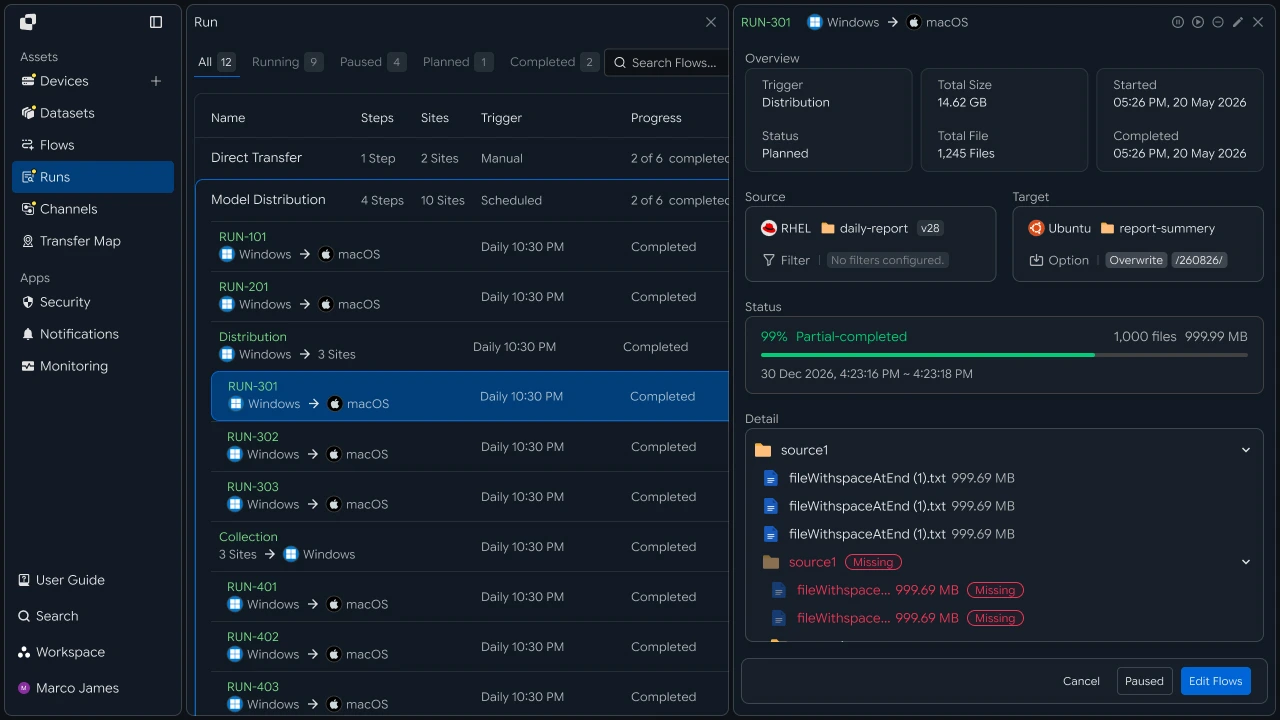
Runs에서는 전송 작업뿐 아니라 연결된 처리 단계의 실행 상태를 함께 확인할 수 있습니다.
Run Details

File Transfer       ✓ Completed
        │
        ▼
Validation          ✓ Completed
        │
        ▼
Conversion          ◌ Running
        │
        ▼
Result Transfer     - Waiting

실행 결과에서는 다음 항목을 중심으로 처리 상태를 확인할 수 있습니다.

확인 항목 확인 내용
시작 작업 파일을 수신하거나 전송한 Source와 Target
실행 단계 연결된 검증·변환·처리 작업
Status 단계별 완료·진행·실패 상태
Started 각 작업의 시작 시간
Completed 처리 완료 시간
Output 프로그램 실행 후 생성된 결과
Run 기록 전체 자동화 흐름의 실행 이력

이처럼 파일 전송과 후속 프로그램 실행을 하나의 Run 흐름으로 관리하면, 특정 단계에서 처리가 중단된 경우에도 전체 흐름에서 발생 위치를 확인할 수 있습니다.

예외 처리#

파일 도착 이후 특정 처리 단계에서 문제가 발생한 경우 확인하고 다시 실행하기

파일 전송은 완료되었지만 이후 검증이나 변환, 프로그램 실행 단계에서 문제가 발생할 수 있습니다.

이 경우 파일 자체의 상태와 실행 환경, 처리 명령, 결과 경로를 구분해 확인할 수 있습니다.
                    Run 확인
                       │
                       ▼
                실패 단계 선택
                       │
          ┌────────────┼────────────┐
          ▼            ▼            ▼
       Input        Command       Output
       File         / Script       Path
          │            │            │
          └────────────┼────────────┘
                       ▼
                   환경 조정
                       │
                       ▼
                    Retry
                       │
                       ▼
                 결과 재확인

문제가 발생한 경우 다음 항목을 함께 확인할 수 있습니다.

확인 항목 확인 내용 대응
입력 파일 파일이 정상적으로 도착했는지 확인 파일 상태와 경로 확인
실행 조건 이전 작업 완료 여부 확인 Flow 연결 조건 확인
처리 명령 프로그램 또는 스크립트 실행 정보 확인 실행 설정 조정
접근 권한 파일 읽기와 결과 저장 권한 확인 권한 설정 확인
결과 경로 출력 파일 생성 위치 확인 Target 경로 조정
실행 기록 단계별 Run 결과와 오류 위치 확인 필요한 단계 다시 실행

이렇게 구성하면 단순히 파일을 자동으로 전송하는 것을 넘어 파일 도착 → 검증 → 프로그램 실행 → 결과 생성 → 다음 작업 연결 → 실행 상태 관리까지 이어지는 파일 기반 자동화 흐름을 구성할 수 있습니다.

이전웹, 앱, 업무 시스템에 파일 전송 기능 추가하기다음NAS, 파일 서버의 대량 파일을 클라우드로 이전하기

이 페이지에서

  • 시작하기
  • 기본 개념
  • 처리 흐름
  • 자동화 효과
  • IT 엔지니어
  • 실행 연결
  • 작업 순서
  • 처리 명령
  • 결과 연결
  • 실행 관리
  • 예외 처리