
시작하기#
기본 개념#
Windows와 Linux를 각각의 파일 작업 환경으로 직접 연결하기
Windows와 Linux 서버를 함께 사용하는 환경에서는 서로 다른 운영체제에서 생성된 파일을 다른 서버로 옮기는 작업이 자주 발생합니다.
예를 들어 Windows에서 생성한 업무 자료를 Linux 서버에서 처리하거나, Linux 서버의 처리 결과를 다시 Windows 환경에서 확인해야 할 수 있습니다.
이때 중간 파일 서버나 공유 스토리지를 사용하면 파일을 한 곳에 저장한 뒤 다시 필요한 서버로 가져오는 과정이 추가됩니다.
직접 파일 전송은 Windows와 Linux 서버를 Source와 Target으로 직접 연결해, 파일이 실제로 필요한 위치로 바로 전송하는 방식입니다.
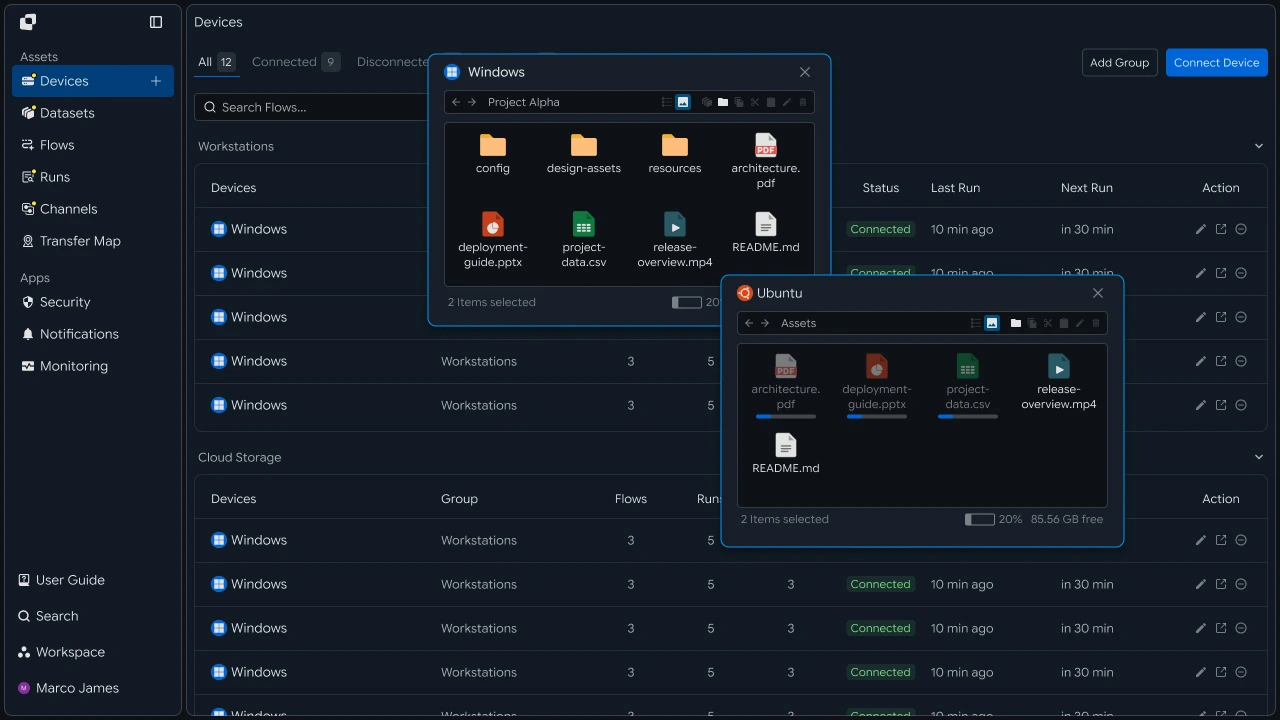
이를 통해 파일을 별도의 공유 위치에 저장하지 않고 파일 생성 환경 → 직접 전송 → 대상 작업 환경으로 이어지는 단순한 파일 경로를 구성할 수 있습니다.
전송 방식#
파일의 이동 방향과 실제 사용 위치에 맞춰 전송 경로 구성하기
Windows와 Linux 사이의 파일 전송은 한 방향으로만 사용할 필요가 없습니다.
업무 흐름에 따라 Windows에서 Linux로 파일을 보내거나, Linux의 결과 파일을 Windows로 가져오는 방식으로 각각 구성할 수 있습니다.
Windows → Linux#
Windows에서 준비한 파일을 Linux 서버의 처리 환경으로 전송합니다.
예를 들어 Windows에서 생성된 CSV, 이미지, 설치 파일 또는 업무 데이터를 Linux 서버의 분석, 처리 폴더로 직접 전송할 수 있습니다.
Linux → Windows#
Linux에서 생성된 결과 파일을 Windows 환경으로 가져올 수도 있습니다.
예를 들어 Linux 서버에서 생성된 분석 결과, 로그 파일 또는 처리 완료 파일을 Windows 담당자의 업무 폴더로 전송할 수 있습니다.
이처럼 전송 방향은 파일을 어디에서 만들고 어디에서 사용할지에 따라 구성할 수 있습니다.
| 파일 흐름 | 활용 예시 |
|---|---|
| Windows → Linux | 업무 파일을 서버 처리 환경으로 전송 |
| Linux → Windows | 처리 결과를 사용자 환경으로 전송 |
| Windows → Linux → Windows | 원본 전송, 서버 처리, 결과 회수 |
| 다중 장비 → Linux | 여러 Windows 장비의 파일을 서버로 수집 |
활용 변화#
공유 위치를 거치지 않고 파일이 필요한 장비로 바로 전송하기
기존에는 서로 다른 운영체제 사이에서 파일을 이동하기 위해 중간 서버나 공유 폴더를 사용할 수 있습니다.
직접 전송을 구성하면 파일 이동 경로를 줄일 수 있습니다.
| 구분 | 공유 위치 사용 | 직접 파일 전송 |
|---|---|---|
| 파일 저장 | 중간 위치에 파일 저장 | 원본 위치에서 바로 전송 |
| 대상 준비 | 대상 서버에서 다시 파일 확인 | 지정된 경로로 직접 반영 |
| 파일 이동 | 업로드와 다운로드 과정 분리 | 하나의 전송 작업으로 처리 |
| 경로 관리 | 공유 위치와 대상 위치 각각 관리 | Source와 Target 직접 연결 |
직접 전송은 단순히 파일 이동 단계를 줄이는 것뿐 아니라, Windows에서 생성된 파일이 Linux에서 어떤 작업에 사용되는지 명확한 전송 경로로 구성할 수 있다는 점에서 활용할 수 있습니다.
IT 엔지니어#
장비 연결#
Windows와 Linux의 파일 접근 위치를 전송 환경에 등록하기
직접 파일 전송을 구성하려면 먼저 Windows와 Linux 서버를 각각 전송 환경에 연결합니다.
Windows에서는 파일을 가져오거나 저장할 드라이브와 폴더를 확인하고, Linux에서는 파일을 읽거나 저장할 디렉터리를 지정합니다.
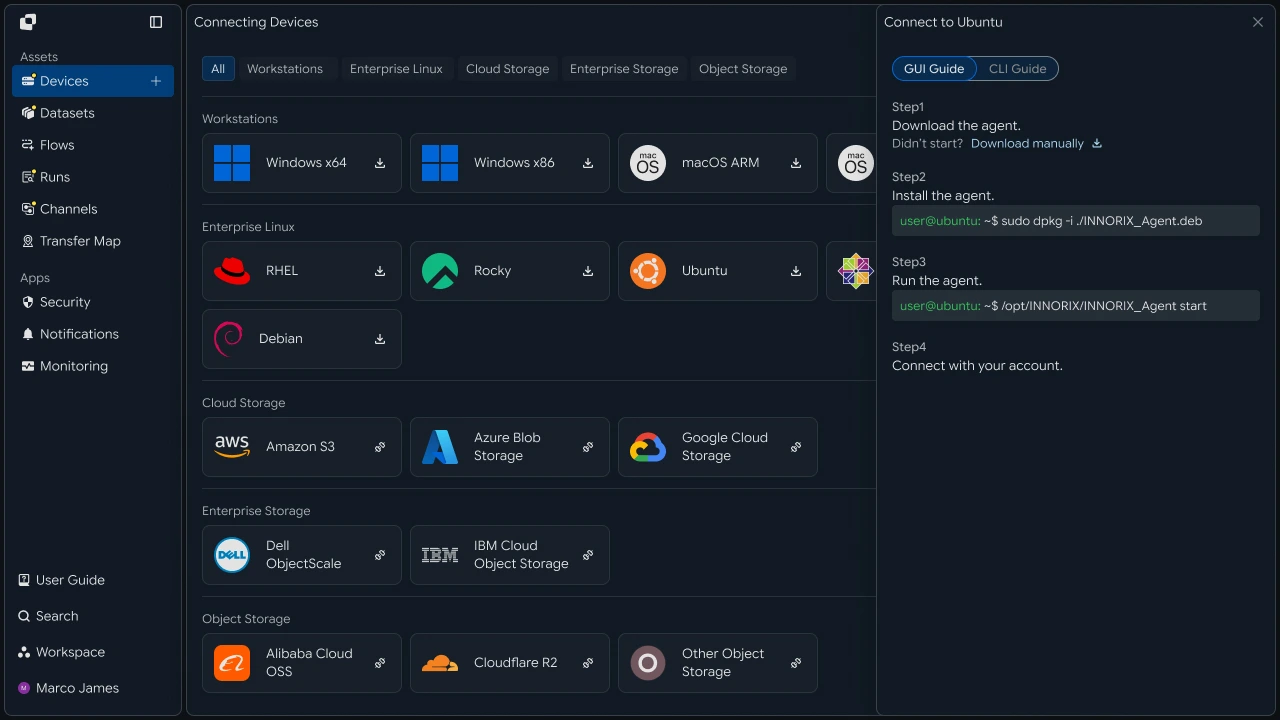
장비 연결 이후에는 전송 작업별로 실제 사용할 Source와 Target을 선택할 수 있습니다.
경로 지정#
원본 폴더와 대상 폴더를 직접 연결하기
전송 작업에서는 Windows와 Linux의 실제 파일 경로를 각각 지정합니다.
예를 들어 Windows의 다음 폴더를 Source로 사용할 수 있습니다.
D:\Export\Daily\그리고 Linux의 다음 경로를 Target으로 지정할 수 있습니다.
/data/import/daily/두 위치를 하나의 전송 작업으로 연결하면 다음과 같은 구조가 만들어집니다.
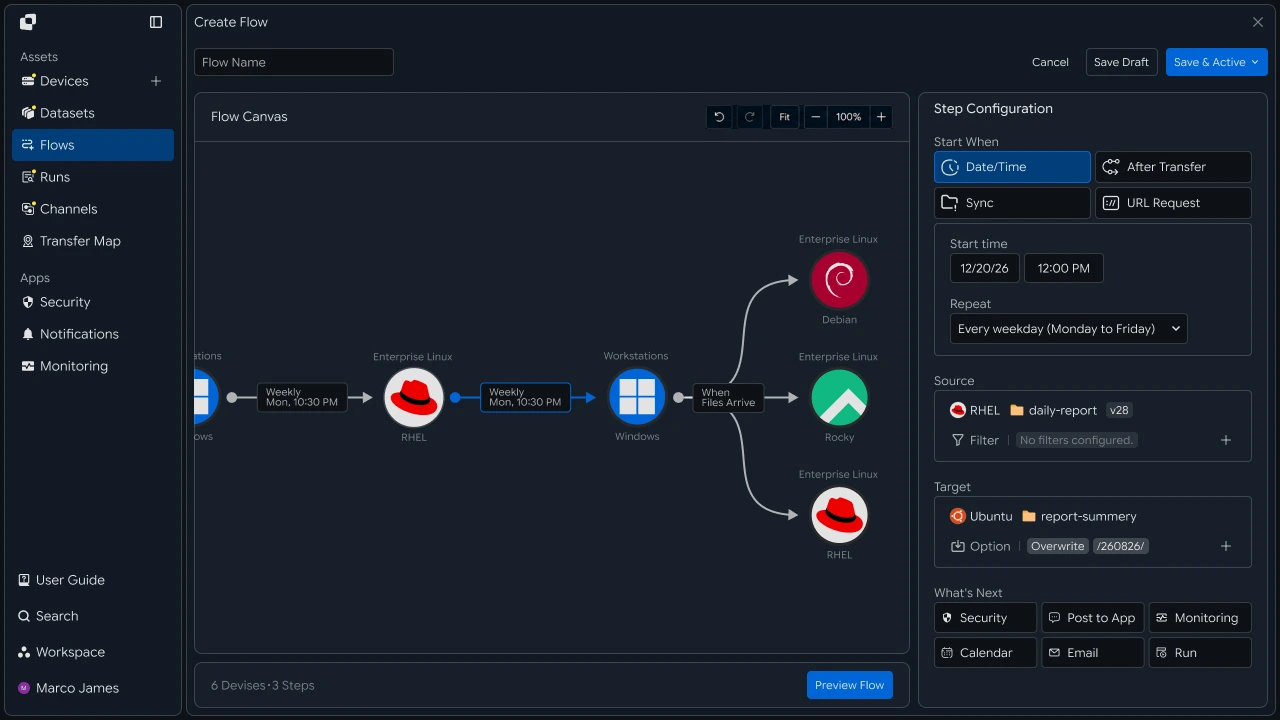
필요한 경우 여러 경로를 업무 목적에 따라 분리할 수도 있습니다.
| Source | Target | 파일 용도 |
|---|---|---|
D:\Export\Data\ |
/data/input/ |
데이터 처리 |
D:\Build\ |
/opt/release/ |
설치 파일 배포 |
D:\Media\ |
/media/input/ |
미디어 처리 |
이렇게 구성하면 하나의 Windows 서버와 Linux 서버를 연결하더라도 파일의 목적에 따라 별도의 전송 경로를 운영할 수 있습니다.
전송 규칙#
파일 특성과 업무 시점에 따라 직접 전송 작업 실행하기
Windows와 Linux의 연결이 완료되면 어떤 파일을 언제 전송할지 설정합니다.
예를 들어 특정 폴더에 생성되는 CSV 파일만 Linux 분석 서버로 전송하거나, 설치 패키지가 준비된 이후 배포 서버로 자동 전송할 수 있습니다.
전송 규칙은 다음과 같이 구성할 수 있습니다.
실행 기준도 업무 흐름에 따라 선택할 수 있습니다.
| 실행 기준 | 적용 방식 |
|---|---|
| 파일 준비 | 지정된 파일이 생성된 이후 전송 |
| 일정 실행 | 정해진 시간에 파일 전송 |
| 이전 작업 완료 | 다른 작업이 끝난 뒤 전송 |
| 외부 요청 | 애플리케이션 또는 URL 요청으로 실행 |
이를 통해 단순히 두 서버를 연결하는 것에서 나아가 파일이 실제로 준비되는 시점과 서버 작업이 시작되는 시점을 연결할 수 있습니다.
양방향 구성#
처리 전 파일과 처리 결과를 서로 다른 방향으로 관리하기
Windows와 Linux 사이에서 원본 파일과 결과 파일이 모두 이동하는 환경에서는 하나의 전송 작업으로 모든 파일을 처리하기보다 방향별로 전송 흐름을 분리할 수 있습니다.
예를 들어 Windows에서 원본 파일을 Linux 서버로 보내고, Linux에서 처리된 결과만 다시 Windows로 전송하는 구조입니다.
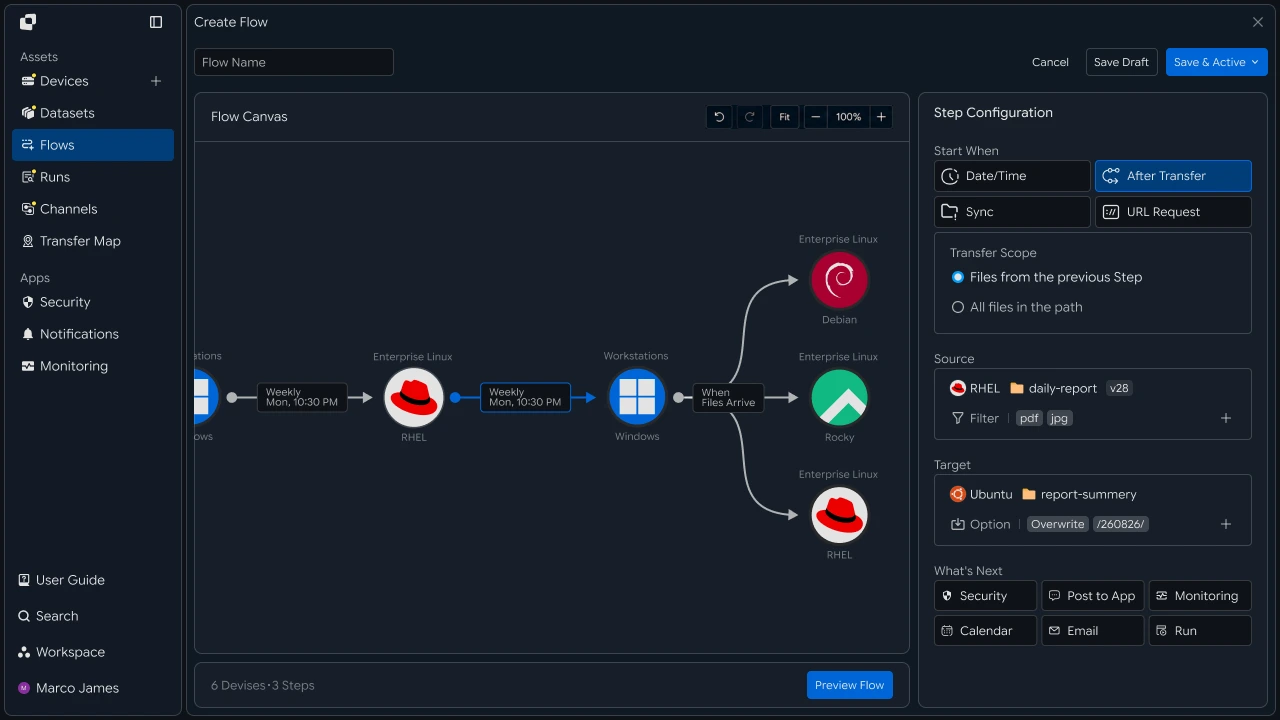
이 방식은 원본과 결과의 저장 위치가 명확하게 분리되기 때문에 처리 전 파일과 완료된 파일을 각각 관리하기에 적합합니다.
실행 현황#
각 서버 사이에서 어떤 파일이 전송되고 있는지 확인하기
전송 작업이 실행되면 Runs에서 전체 진행 상태와 전송 결과를 확인합니다.
특정 Run을 선택하면 어느 Windows 장비의 어떤 경로에서 파일을 가져와 Linux의 어느 위치에 저장했는지 확인할 수 있습니다.
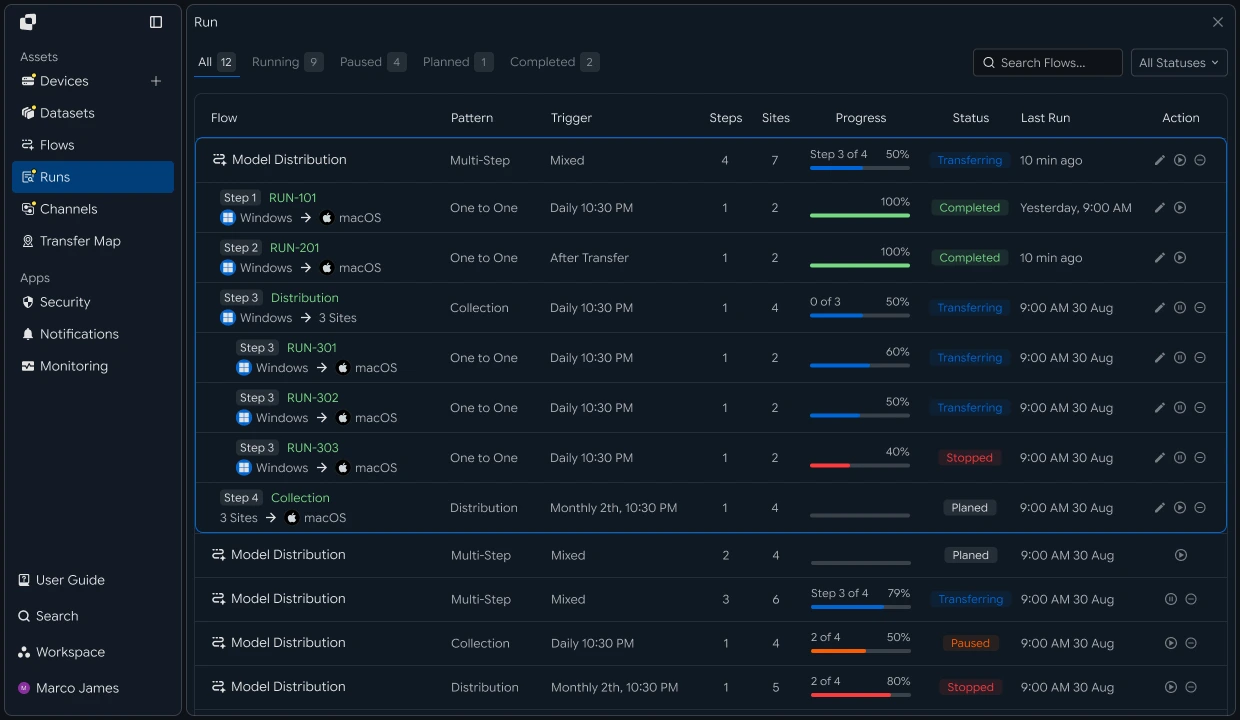
실행 정보를 통해 다음 항목을 확인할 수 있습니다.
| 확인 항목 | 확인 내용 |
|---|---|
| Source | 원본 Windows 또는 Linux 장비 |
| Source Path | 파일을 가져온 경로 |
| Target | 파일을 전송한 대상 장비 |
| Target Path | 파일이 저장된 경로 |
| Total Files | 처리 대상 파일 수 |
| Total Size | 전체 전송 용량 |
| Progress | 현재 전송 진행률 |
| Status | 작업 상태 |
| Completed | 작업 완료 시간 |
파일별 결과까지 확인하면 전체 작업은 완료되었지만 일부 파일에 추가 확인이 필요한 경우도 구분할 수 있습니다.
다음 작업#
직접 전송된 파일을 기준으로 서버 작업 자동 연결하기
Windows와 Linux 사이의 파일 전송은 파일 이동으로 끝나지 않고, 대상 서버에 파일이 준비된 이후의 작업까지 연결할 수 있습니다.
예를 들어 Windows의 파일이 Linux 서버에 도착하면 처리 스크립트를 실행하고, 결과 파일이 생성되면 다시 다른 장비로 전송하도록 구성할 수 있습니다.
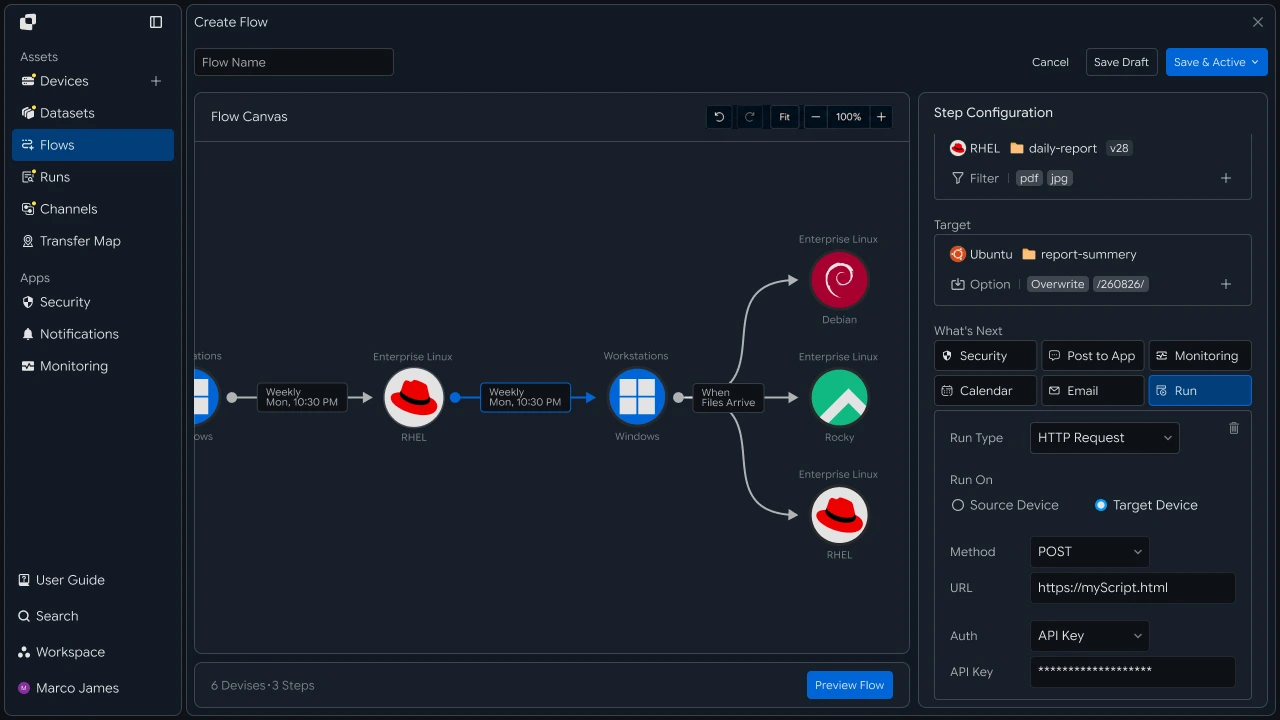
| 연결 대상 | 활용 방식 |
|---|---|
| 처리 작업 | 파일 반영 후 서버 작업 실행 |
| 다음 전송 | 처리 결과를 다른 장비로 전송 |
| 협업 도구 | 작업 완료 또는 실패 결과 알림 |
| 모니터링 | 서버 간 전송 상태 확인 |
이를 통해 Windows 파일 생성 → Linux 처리 → 결과 전송과 같이 운영체제가 다른 여러 작업 환경을 하나의 파일 흐름으로 연결할 수 있습니다.
문제 확인#
전송이 멈춘 위치를 기준으로 Source와 Target 상태 점검하기
직접 파일 전송 과정에서 추가 확인이 필요한 경우 Run 상세 정보를 통해 문제가 발생한 위치를 확인합니다.
Windows Source의 파일 경로와 접근 상태, Linux Target의 저장 경로와 권한을 각각 확인한 뒤 필요한 설정을 조정할 수 있습니다.
확인 후 조치할 수 있는 항목은 다음과 같습니다.
| 확인 위치 | 점검 내용 |
|---|---|
| Windows 장비 | 장비 연결과 원본 파일 상태 |
| Source 경로 | 실제 파일 위치와 접근 범위 |
| Linux 서버 | 대상 서버 연결 상태 |
| Target 경로 | 파일 저장 위치 |
| 저장 권한 | 대상 디렉터리의 파일 생성 권한 |
| Run 기록 | 전송 단계와 파일별 처리 결과 |
환경을 조정한 뒤에는 필요한 작업을 다시 실행하고 새로운 Run에서 파일이 대상 서버에 정상적으로 반영되었는지 확인합니다.
이렇게 하면 중간 서버나 공유 스토리지를 별도로 거치지 않고, Windows와 Linux 각각의 파일 작업 환경을 직접 연결해 파일 생성부터 서버 처리와 결과 활용까지 이어지는 전송 흐름을 구성할 수 있습니다.