
시작하기
처음 두 장비를 연결하고 파일을 전송해 보세요.
수동 전송부터 자동 실행, 결과 확인까지 몇 단계면 충분합니다.
빠른 시작 흐름
장비 연결 → 파일 전송 → 자동화 → 결과 확인
시작하기
첫 번째 전송을 시작하세요
INNORIX Platform에서는 연결된 장비 사이에서 파일을 직접 전송하고, 같은 작업을 자동화할 수 있습니다.
처음 시작하려면 장비 2대를 준비하세요.
필요한 것
- INNORIX Platform 계정
- 파일을 보내거나 받을 장비 2대
- 각 장비에 INNORIX Agent 설치
장비 연결
전송할 장비를 연결하세요
상단 메뉴에서 Devices를 열고 Connect Device를 선택합니다.
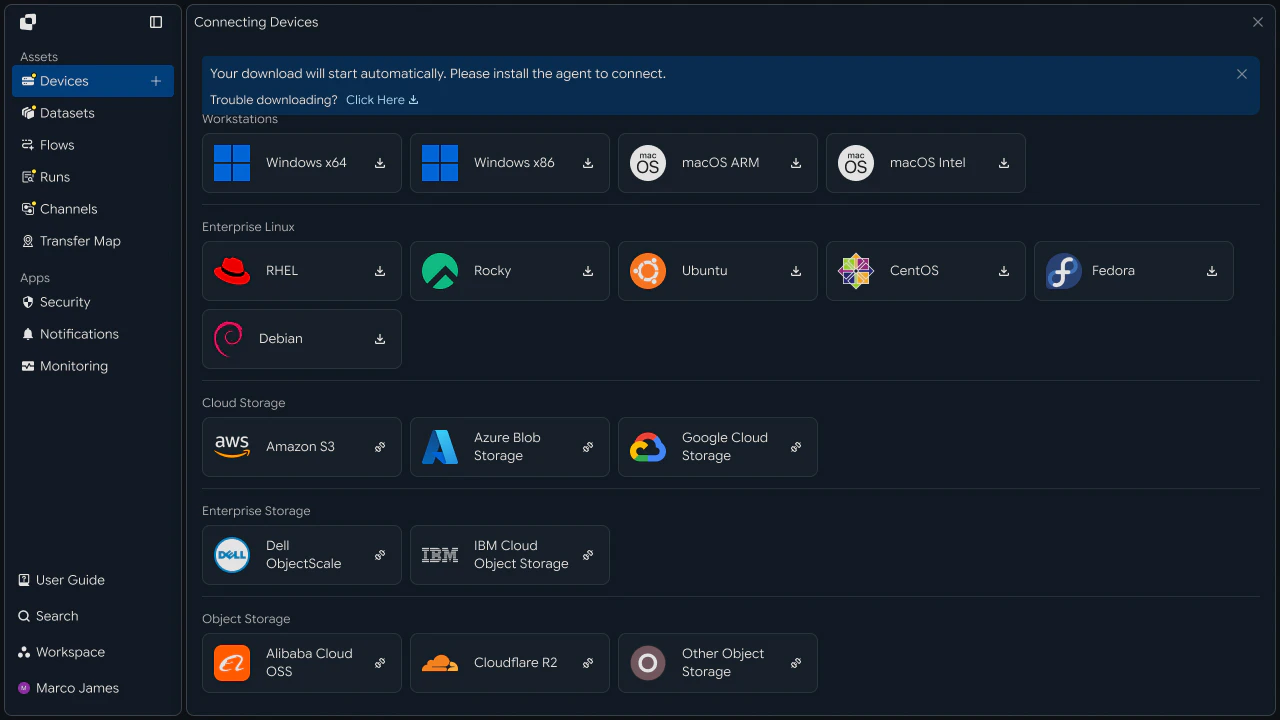
1. 장비 추가
Devices → Connect Device
운영체제를 선택하고 Agent를 설치합니다.
Windows Linux macOS Cloud Storage Enterprise Storage Object Storage
2. 장비 연결
Agent를 실행하면 장비가 계정에 자동으로 등록됩니다.
화면에 다음과 같이 표시되면 준비가 완료됩니다.
| Device | Status |
|---|---|
| OFFICE-PC | ● Online |
| FILE-SERVER | ● Online |
다음 → 두 장비 사이에서 파일 보내기
2개 장비간 수동 전송
두 장비 사이에서 파일을 보내세요
Browser를 열면 연결된 두 장비의 파일을 한 화면에서 볼 수 있습니다.
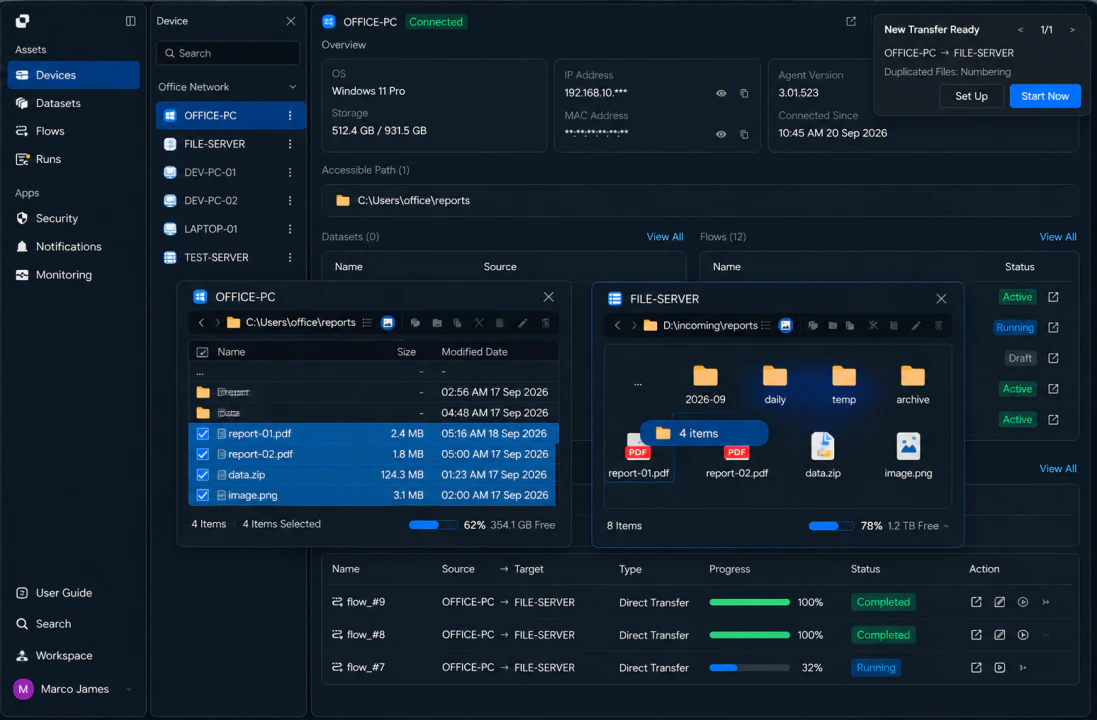
1. 장비 선택
왼쪽에서 보내는 장비를, 오른쪽에서 받는 장비를 선택합니다.
OFFICE-PC → FILE-SERVER
2. 파일 선택
보낼 파일 또는 폴더를 선택합니다.
3. 전송 시작
보내는 장비의 파일을 받는 장비로 드래그앤드랍하면 전송이 바로 시작됩니다.
다음 → 이 전송을 자동으로 실행하기
2개 장비간 자동 전송
같은 전송을 자동으로 실행하세요
반복해서 보내야 한다면 전송을 Flow로 저장합니다.
Flows 화면에서 *Add Flow**를 선택합니다.
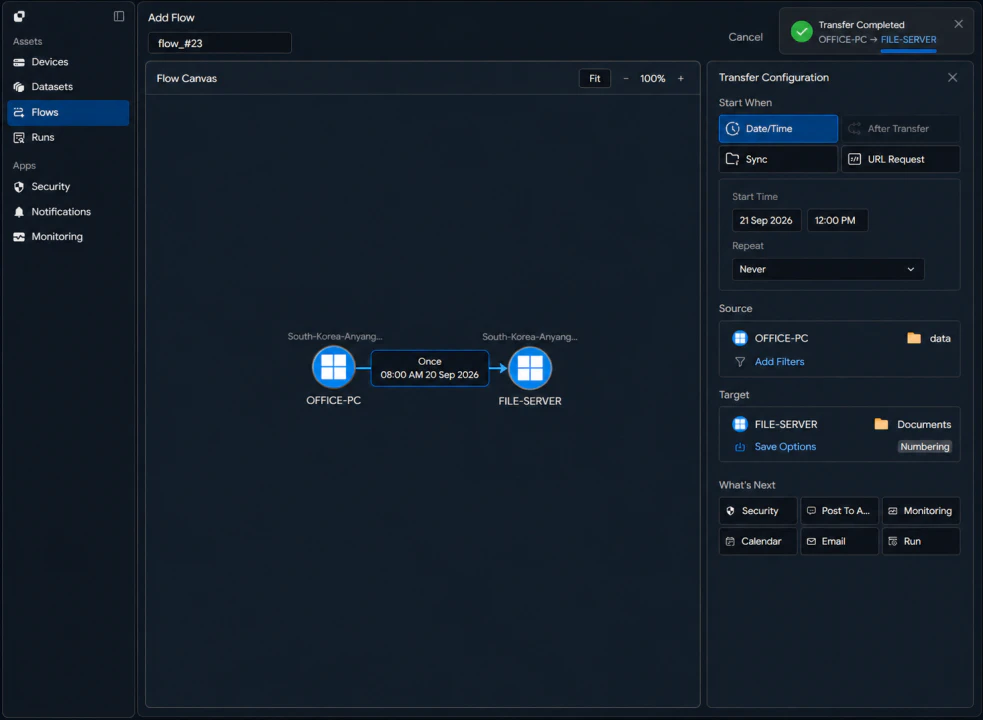
1. 전송 조건 확인
Date/Time
Never Hourly Daily Weekly Event
예를 들어 매일 밤 실행하려면:
Daily → 23:00
2. 저장
Flow 이름을 입력하고 Save & Active를 선택합니다.
이제 지정한 시간에 전송이 자동으로 실행됩니다.
다음 → 전송 결과 확인하기
전송 결과 확인
전송이 완료되었는지 확인하세요
상단 메뉴에서 Runs를 엽니다.
최근 실행한 수동 전송과 자동 전송을 한곳에서 확인할 수 있습니다.
메뉴별 가이드
장비 연결부터 전송 설정, 실행 결과와 운영 관리까지 주요 메뉴의 기능을 한눈에 확인하세요.
화면 구성
INNORIX Platform 화면 살펴보기
로그인하면 현재 전송 작업과 실행 상태를 한 화면에서 확인할 수 있습니다.
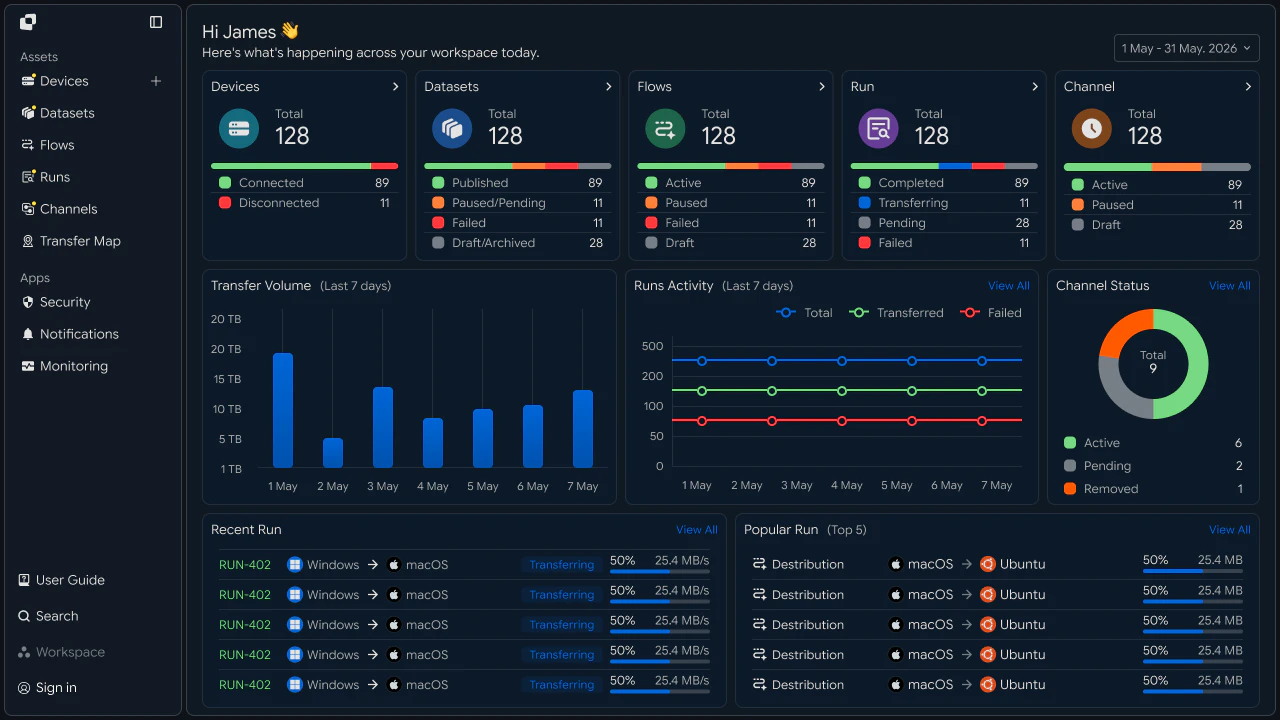
① 주요 메뉴
Devices Datasets Flows Runs Security Notifications Monitoring
주요 기능으로 이동합니다.
② Search
장비, Dataset, Flow, Run을 이름이나 ID로 찾습니다.
③ Workspace
현재 작업 중인 Workspace를 표시합니다.
선택하면 다른 Workspace로 전환할 수 있습니다.
Devices
연결된 장비를 관리합니다
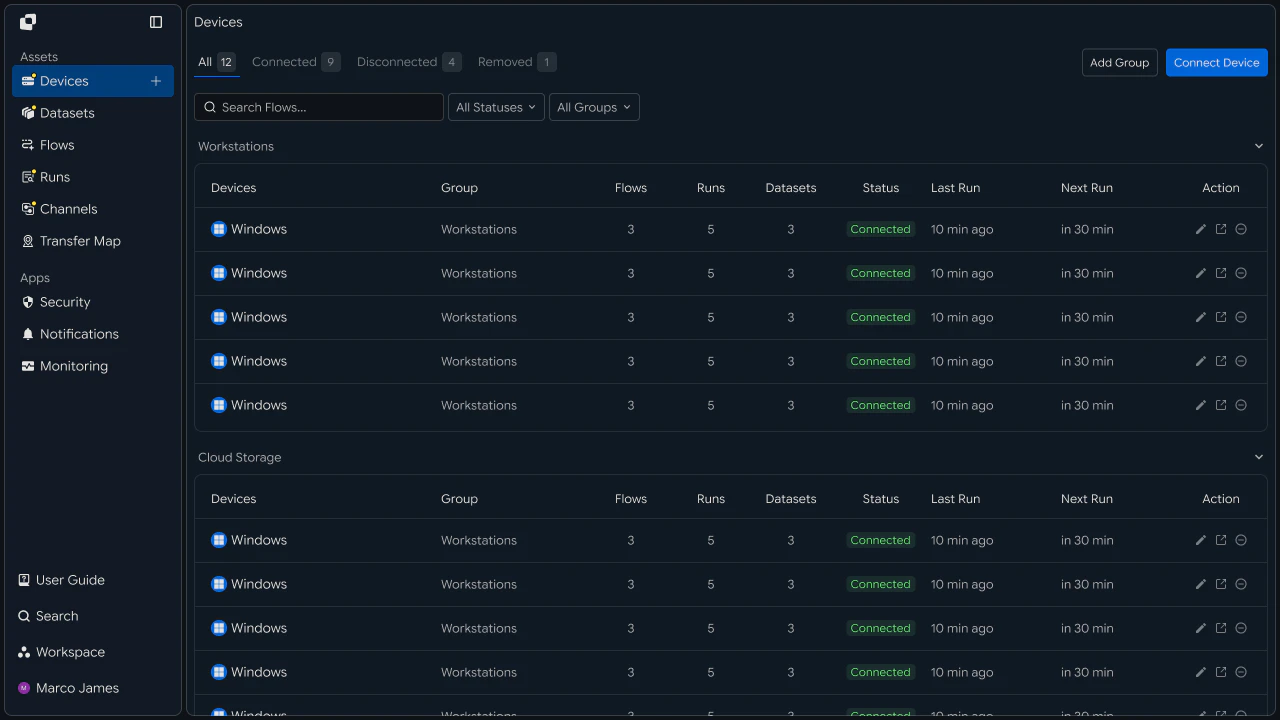
Devices에서는 INNORIX Platform에 연결된 장비를 목록으로 확인하고, 장비별 전송 작업과 실행 상태를 관리합니다.
1. 화면 구성
Devices
연결된 장비의 이름을 확인합니다. 장비 유형이나 환경에 따라 Workstations, Cloud Storage 등으로 구분되어 표시됩니다.
Group
장비가 속한 그룹을 확인합니다. 여러 장비를 그룹별로 관리할 수 있습니다.
Flows
해당 장비와 연결된 Flow 수를 확인합니다.
Runs
해당 장비와 관련된 전송 실행 횟수를 확인합니다.
Datasets
장비에 연결된 Dataset 수를 확인합니다.
Status
Connected 등 현재 장비의 연결 상태를 확인합니다.
Last Run
해당 장비에서 최근 실행된 작업 시간을 확인합니다.
Next Run
예약된 다음 실행 시간을 확인할 수 있습니다.
Action
장비별 설정이나 상세 기능을 실행합니다.
2. 주요 기능
Connect Device
새 장비를 INNORIX Platform에 연결합니다.
Add Group
장비를 관리할 그룹을 추가합니다.
Search
장비 이름이나 등록된 장비를 검색합니다.
Filter
상태와 그룹을 기준으로 장비 목록을 필터링합니다.
장비 목록에서 필요한 장비를 선택하면 해당 장비의 Flow, Run, Dataset 및 실행 일정을 확인하고 전송 환경을 관리할 수 있습니다.
Datasets
전송할 파일과 폴더를 Dataset으로 관리합니다
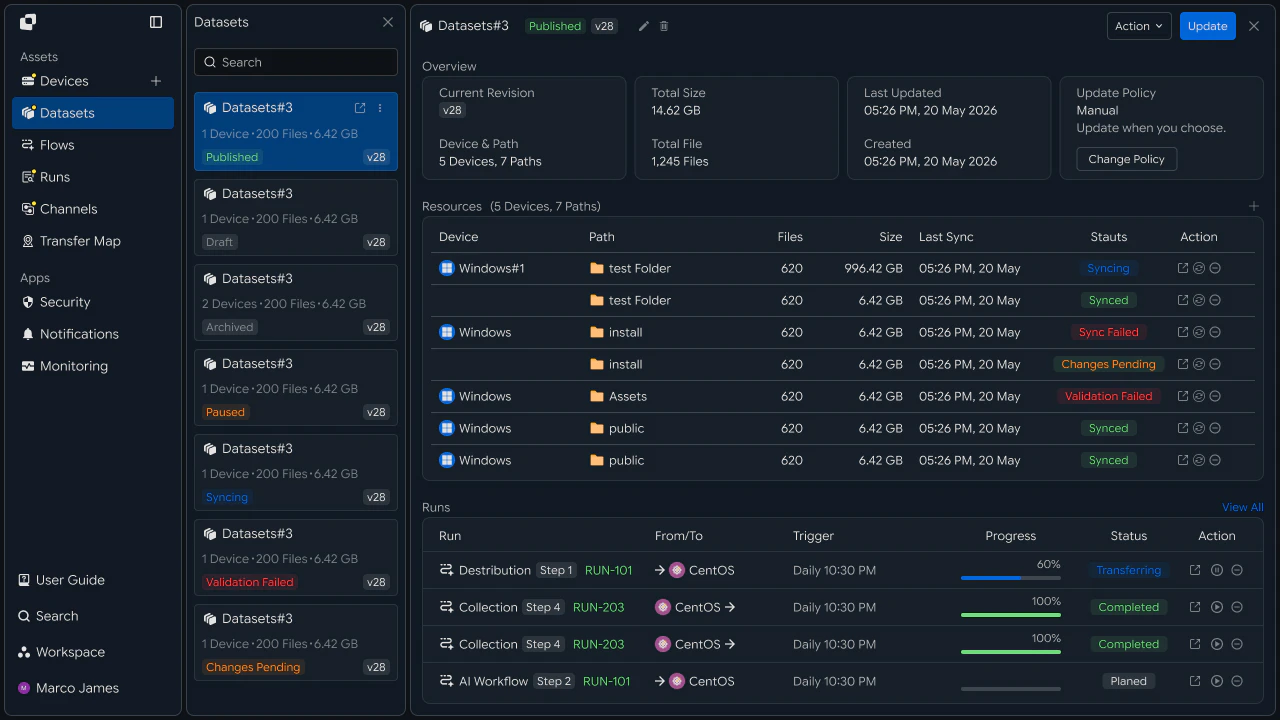
Datasets에서는 여러 장비의 파일과 폴더를 하나의 Dataset으로 묶어 관리하고, 전송 작업에 활용할 수 있습니다.
1. 화면 구성
Dataset 목록
Dataset의 이름과 상태, 연결된 장비·파일 정보를 확인합니다.
Overview
선택한 Dataset의 Revision, Total Size, Total Files, Update Policy 등의 정보를 확인합니다.
Resources
Dataset에 포함된 Device, Path, Files, Size, Last Sync, Status를 확인합니다.
Runs
해당 Dataset과 연결된 전송 작업의 실행 상태와 결과를 확인합니다.
2. 주요 기능
Create Dataset
장비와 경로를 선택해 Dataset을 생성합니다.
Update
Dataset의 파일과 경로를 최신 상태로 갱신합니다.
Change Policy
Dataset 업데이트 방식을 설정합니다.
Action
Dataset을 수정하거나 삭제하고 필요한 작업을 실행합니다.
Flows
자동 전송을 만들고 관리합니다
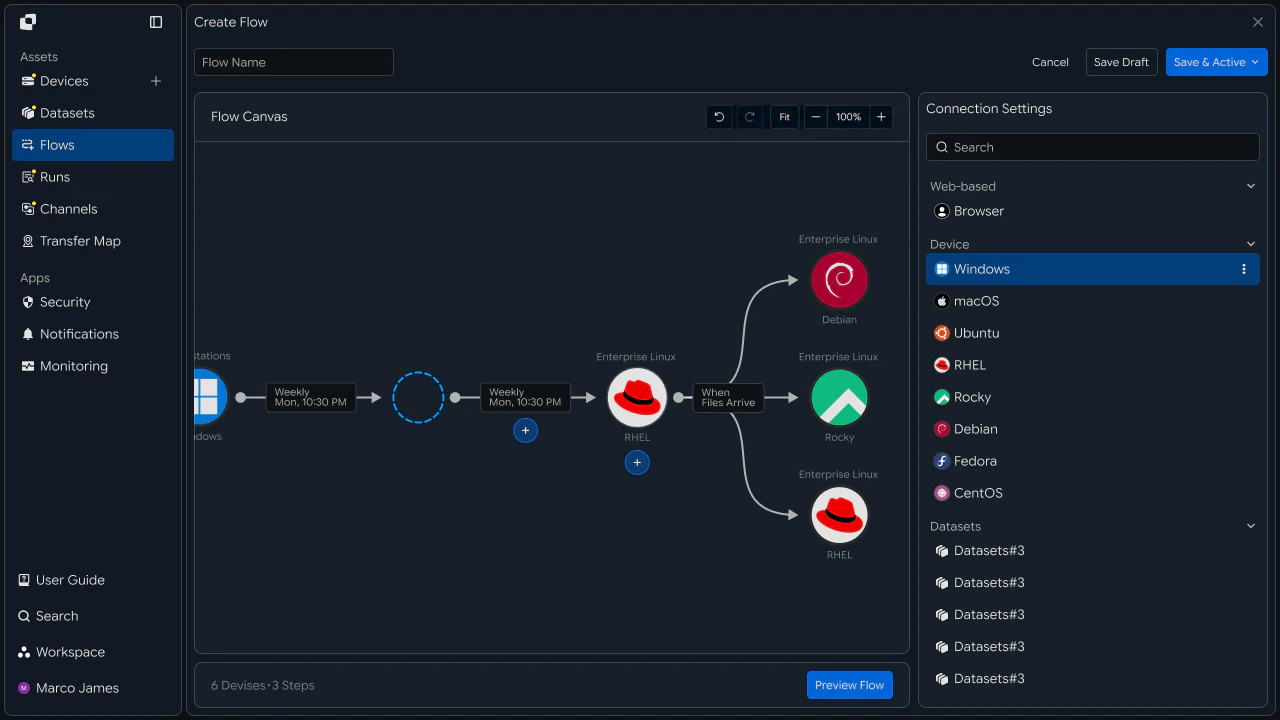
Flows에서는 어디에서 어디로, 언제, 어떤 방식으로 전송할지를 설정합니다.
1. 화면 구성
Flow Canvas
Source와 Target을 연결하고 전송 흐름을 구성합니다.
Start WhenDate/Time · After Transfer · Sync · URL Request 중 실행 조건을 설정합니다.
Source / Target
전송할 장비와 파일 경로, 저장할 장비와 폴더를 지정합니다.
Transfer Scope
이전 단계의 파일 또는 지정 경로의 파일을 전송 대상으로 선택합니다.
What's NextSecurity · Monitoring · Calendar · Email · Run 등 전송 후 작업을 연결합니다.
2. 주요 기능
Create Flow
새로운 전송 Flow를 구성합니다.
Save & Active
설정한 Flow를 저장하고 자동 실행을 활성화합니다.
Save Draft
구성 중인 Flow를 초안으로 저장합니다.
Preview Flow
구성한 전송 흐름을 미리 확인합니다.
Runs
전송 실행 상태와 결과를 확인합니다
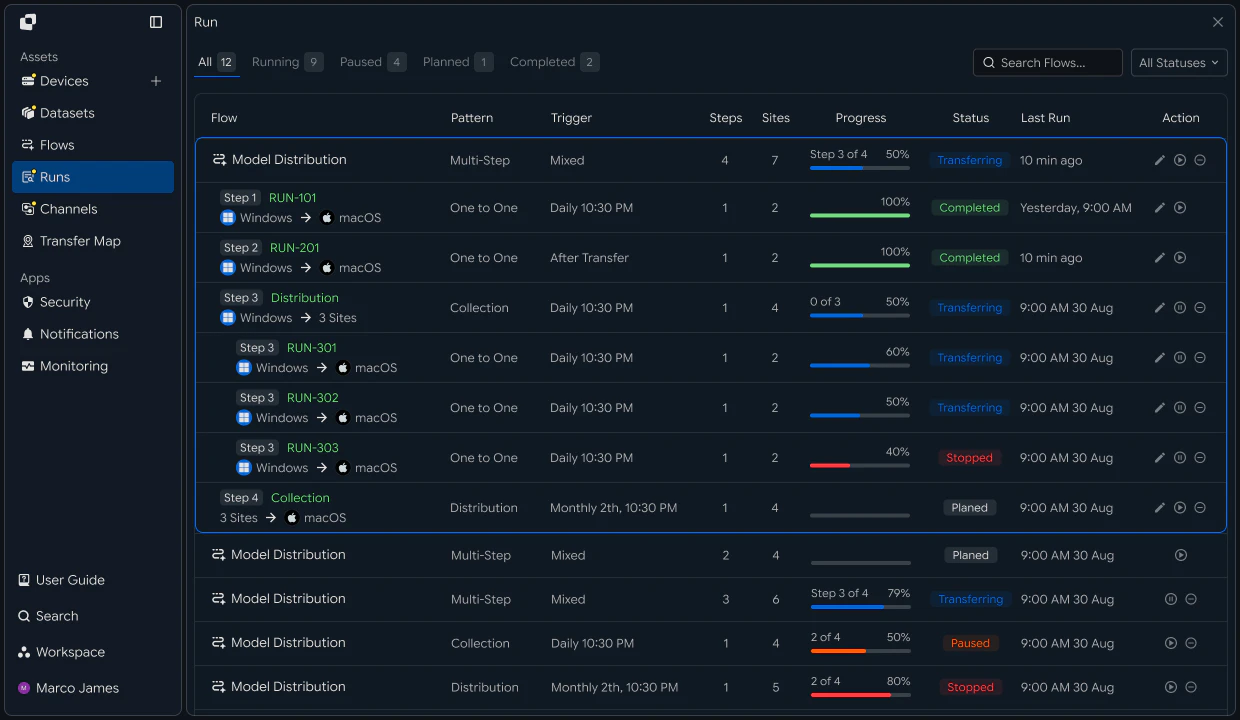
Runs에서는 실행된 Flow의 진행 상태와 결과를 확인합니다.
1. 화면 구성
Flow
실행된 Flow의 이름과 전송 유형을 확인합니다.
Pattern / Trigger
전송 방식과 실행 조건을 확인합니다.
Steps / Sites
Flow의 단계 수와 연결된 장비 수를 확인합니다.
Progress
현재 전송 진행률을 확인합니다.
StatusTransferring · Completed · Stopped · Paused · Planned 등 현재 실행 상태를 확인합니다.
Last Run
최근 실행 시간을 확인합니다.
2. 주요 기능
Search / Filter
Flow 이름과 상태를 기준으로 실행 결과를 찾습니다.
Run Detail
실행 항목을 선택해 단계별 진행 상태와 결과를 확인합니다.
Pause / Stop
실행 중인 작업을 일시 중지하거나 중단합니다.
Run Again
필요한 경우 해당 전송 작업을 다시 실행합니다.
Security
장비와 전송에 적용할 보안 정책을 관리합니다
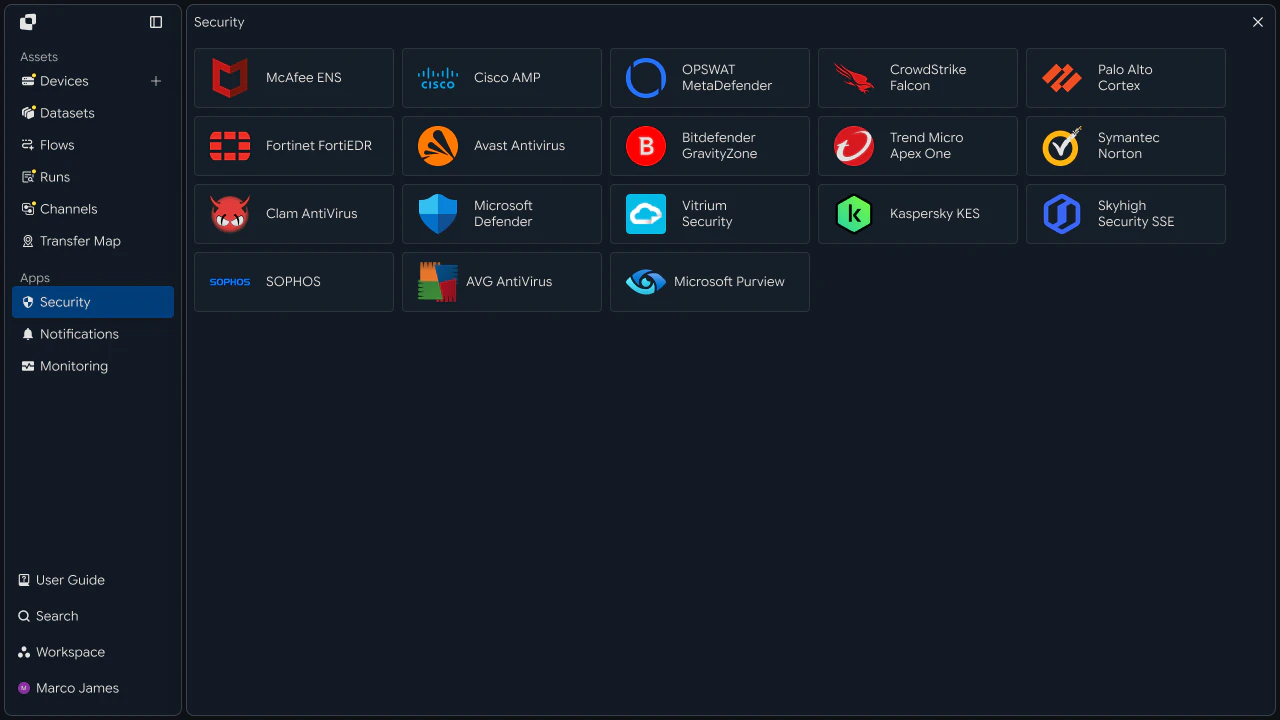
Security에서는 Workspace의 전송 및 장비 보안 정책을 설정합니다.
주요 기능
Security Solution
McAfee ENS, Cisco AMP, Microsoft Defender, Fortinet FortiEDR 등 보안 솔루션을 선택합니다.
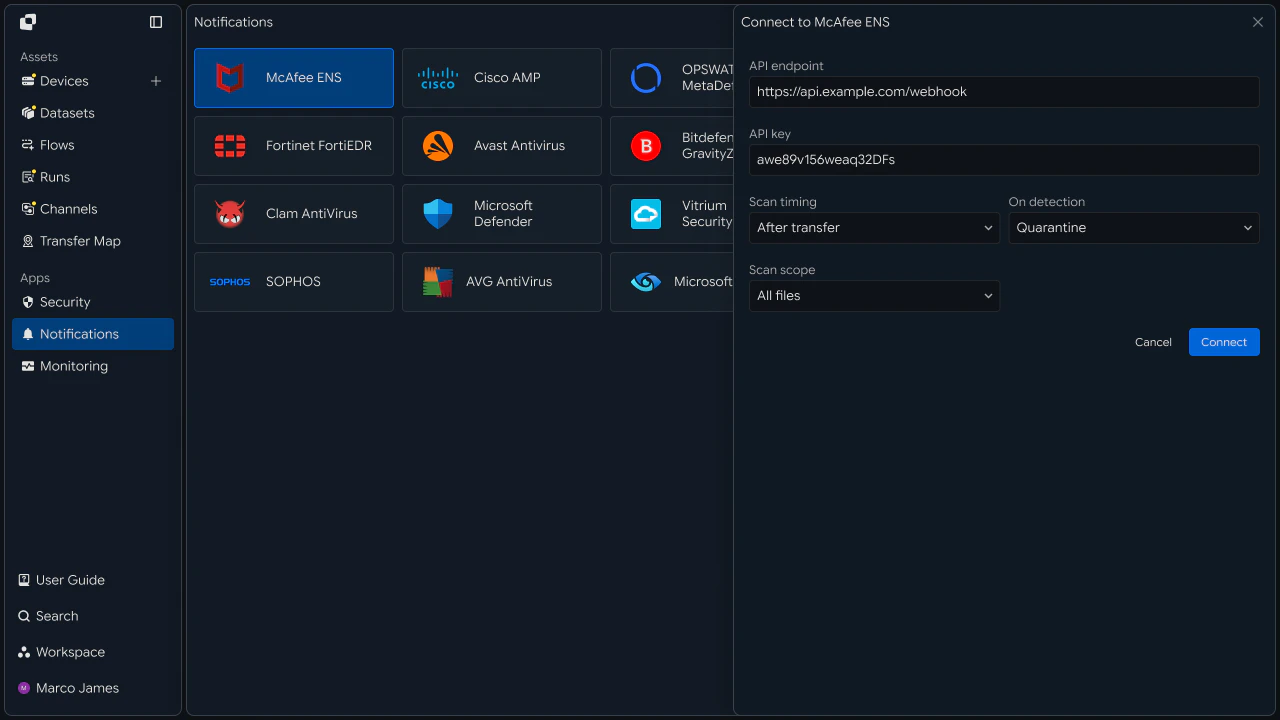
Scan TimingAfter transfer 등 파일 검사를 실행할 시점을 설정합니다.
On Detection
검출된 파일의 처리 방식을 설정합니다. 예: Quarantine
Scan Scope
검사할 파일 범위를 선택합니다.
Notifications
확인이 필요한 상태를 알려줍니다
전송 실패, 장비 연결 상태 등 확인이 필요한 이벤트를 한곳에서 확인합니다.
주요 기능
EventStarted · Completed · Failed · Paused · Canceled 등 주요 상태를 선택합니다.
Integration
Slack, Microsoft Teams, Notion, Amazon SES 등의 외부 서비스를 연결합니다.
Channel / Recipient
알림을 받을 채널이나 수신 대상을 지정합니다.
Notification Settings
필요한 이벤트만 선택해 알림을 받을 수 있습니다.
Monitoring
전체 전송 상태를 한눈에 확인합니다
Monitoring은 개별 Run이 아니라 현재 Workspace 전체의 운영 상태를 확인하는 화면입니다.
주요 기능
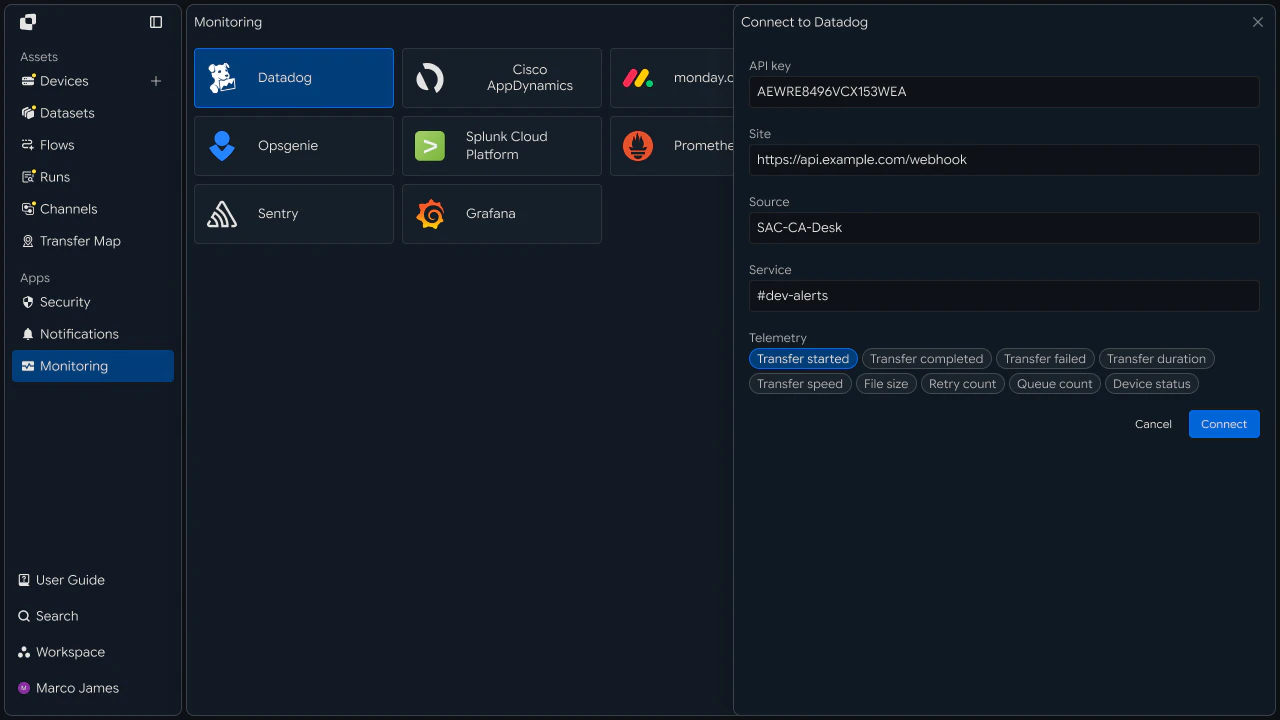
Monitoring Service
Datadog, Grafana, Prometheus 등 사용할 모니터링 서비스를 선택합니다.
Connection
API Key, Site, Source, Service 등 서비스 연동 정보를 설정합니다.
Telemetry
전달할 전송 지표를 선택합니다.
Workspace
사용자와 장비를 Workspace 단위로 관리합니다
Workspace에서는 팀이 사용할 작업 공간을 만들고, 구성원과 주요 관리 기능을 확인합니다.
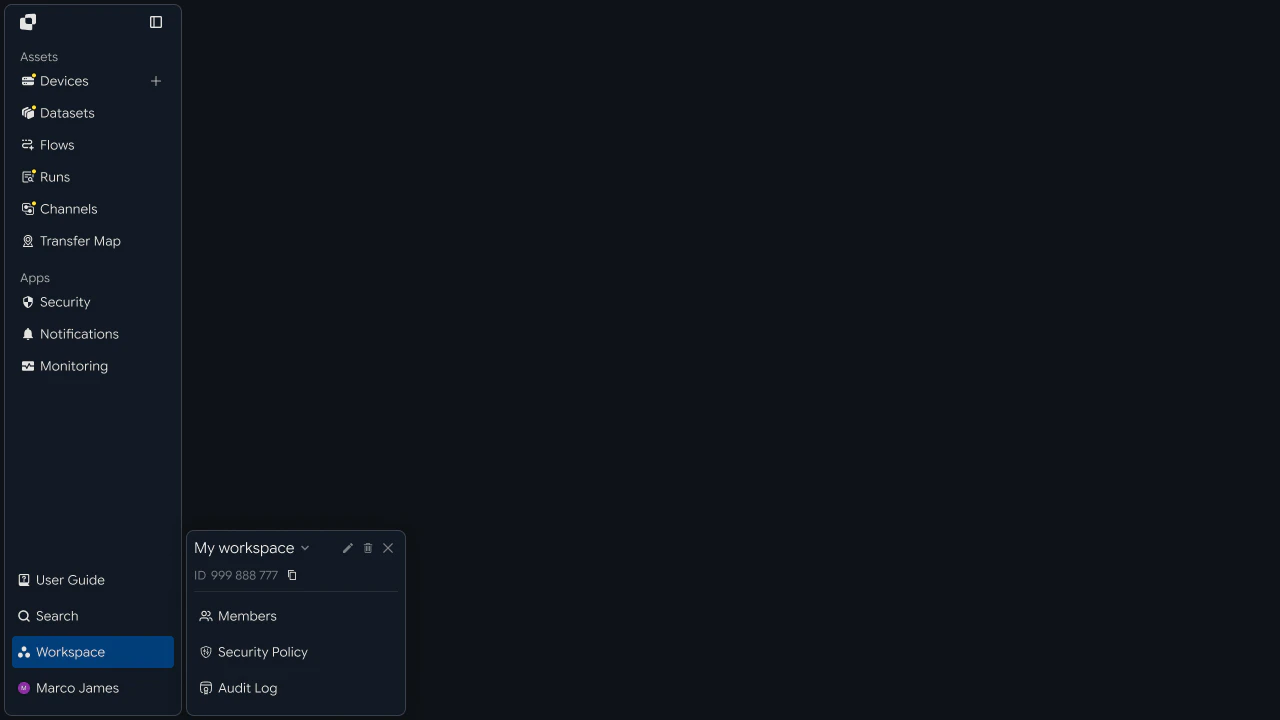
화면 좌측 하단의 Workspace를 선택해 관리 메뉴를 엽니다.
주요 기능
Create Workspace
새 Workspace를 만들고 팀원을 초대합니다.
Join Workspace
초대받은 Workspace에 ID를 입력해 참여합니다.
Members
Workspace에 참여한 사용자를 확인하고 권한을 관리합니다.
Security Policy
Workspace에 적용되는 보안 정책을 관리합니다.
Audit Log
Workspace에서 발생한 주요 활동 기록을 확인합니다.
Search
필요한 장비와 전송을 바로 찾습니다
상단의 Search를 선택하거나 검색어를 입력합니다.
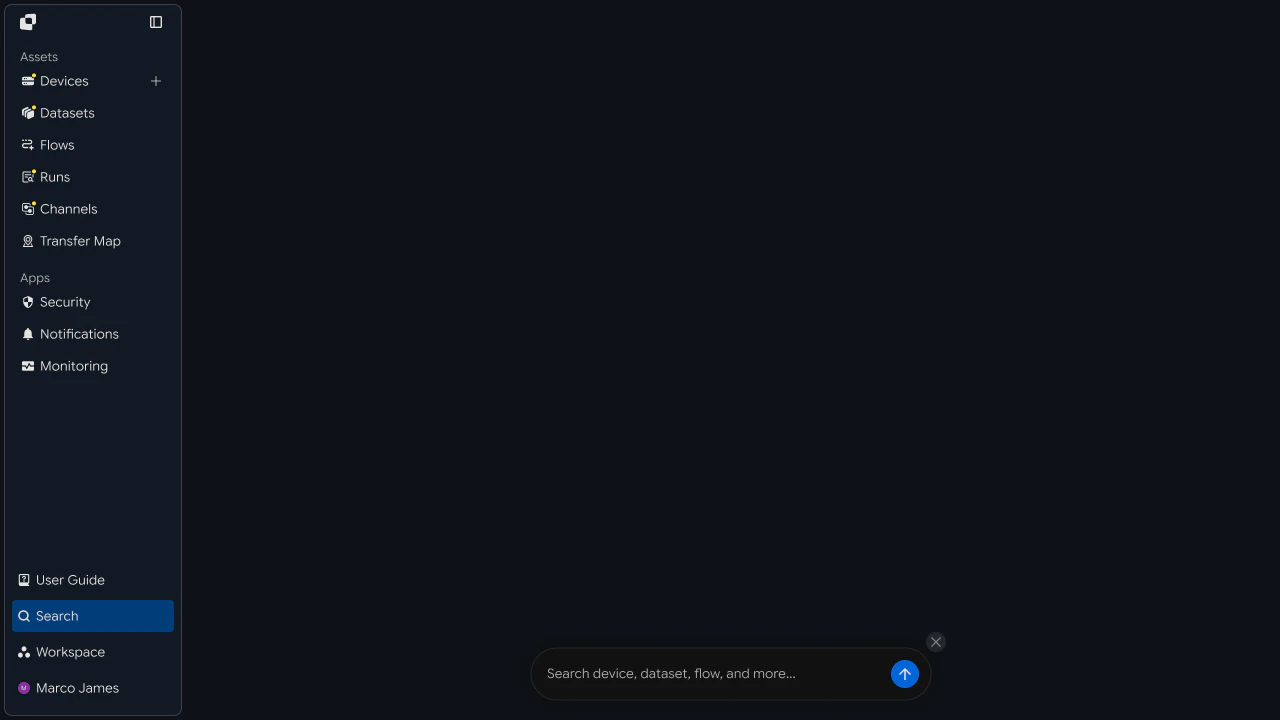
검색 결과는 종류별로 구분합니다.
검색할 수 있는 항목
Devices — 장비 이름, Device ID
Datasets — Dataset 이름
Flows — Flow 이름
Runs — Run ID
다양한 전송하기
하나의 장비 간 전송을 넘어 배포, 수집, 다단계 전송, 동기화와 외부 연동까지 구성할 수 있습니다.
여러 장비로 배포
하나의 파일을 여러 장비로 동시에 보내세요
하나의 Source에서 여러 Target으로 파일이나 Dataset을 배포할 수 있습니다.
Flows → Add Flow → Distribute
1. Source 선택
파일이 있는 장비와 경로를 선택합니다.
2. Target 추가
Flow Canvas의 + 버튼을 선택해 여러 Target을 연결합니다.
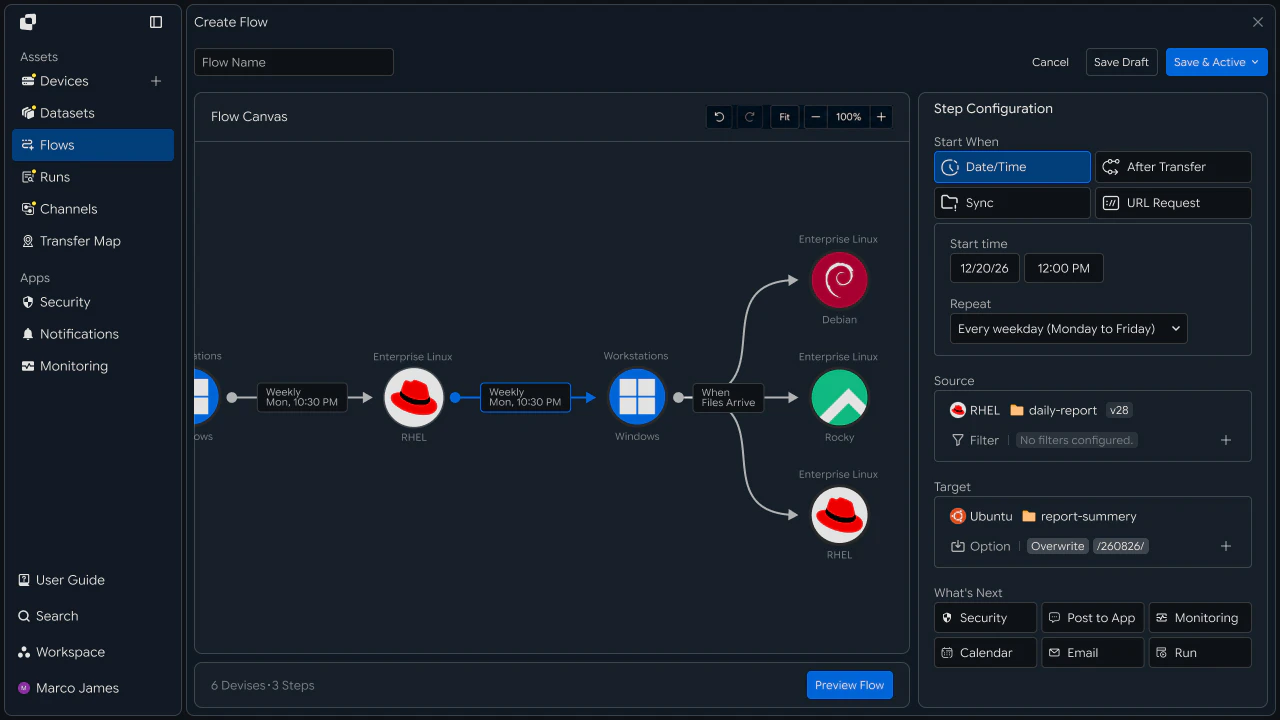
각 Target마다 다른 목적지 경로를 지정할 수도 있습니다.
3. 전송 조건 설정
Step Configuration에서 Date/Time, Sync, URL Request 등의 실행 조건을 선택하고, 필요한 파일 필터와 저장 옵션을 설정합니다.
설정을 완료한 후 Save & Active를 선택하면 배포 Flow가 실행됩니다.
여러 장비에서 수집
여러 장비의 파일을 한곳으로 모으세요
여러 Source에서 생성되는 파일을 하나의 Target으로 자동 수집합니다.
Flows → Add Flow → Collect
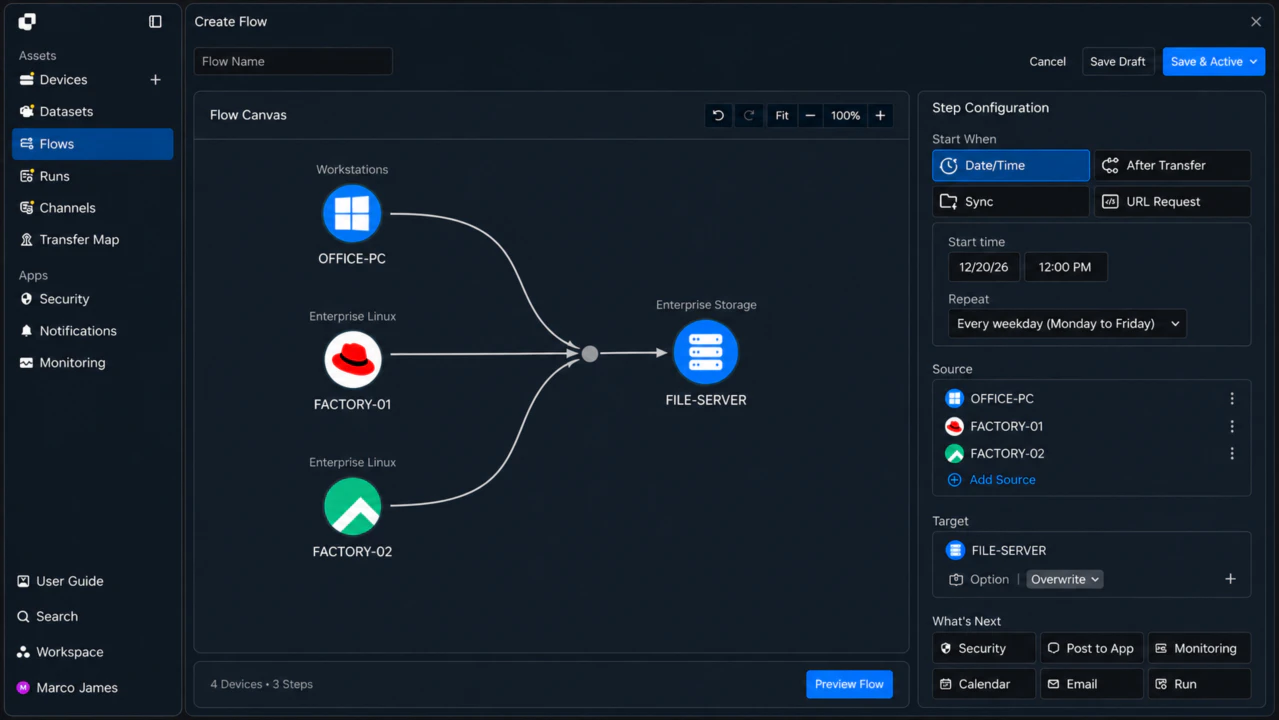
1. Source
파일이 있는 장비와 경로를 선택합니다.
2. Target
Flow Canvas의 + 버튼을 선택해 여러 Target을 연결합니다.
3. 전송 조건 설정
Step Configuration에서 Date/Time, Sync, URL Request 등의 실행 조건을 선택하고, 필요한 파일 필터와 저장 옵션을 설정합니다.
설정을 완료한 후 Save & Active를 선택하면 수집 Flow가 실행됩니다.
A → B → C 다단계 전송
여러 전송을 하나의 Flow로 연결하세요
앞 단계가 완료되면 다음 전송을 자동으로 시작할 수 있습니다.
Flows → Add Flow → Add-step
1. 단계 추가
+ Add Step을 선택하고 다음 Source와 Target을 지정합니다.
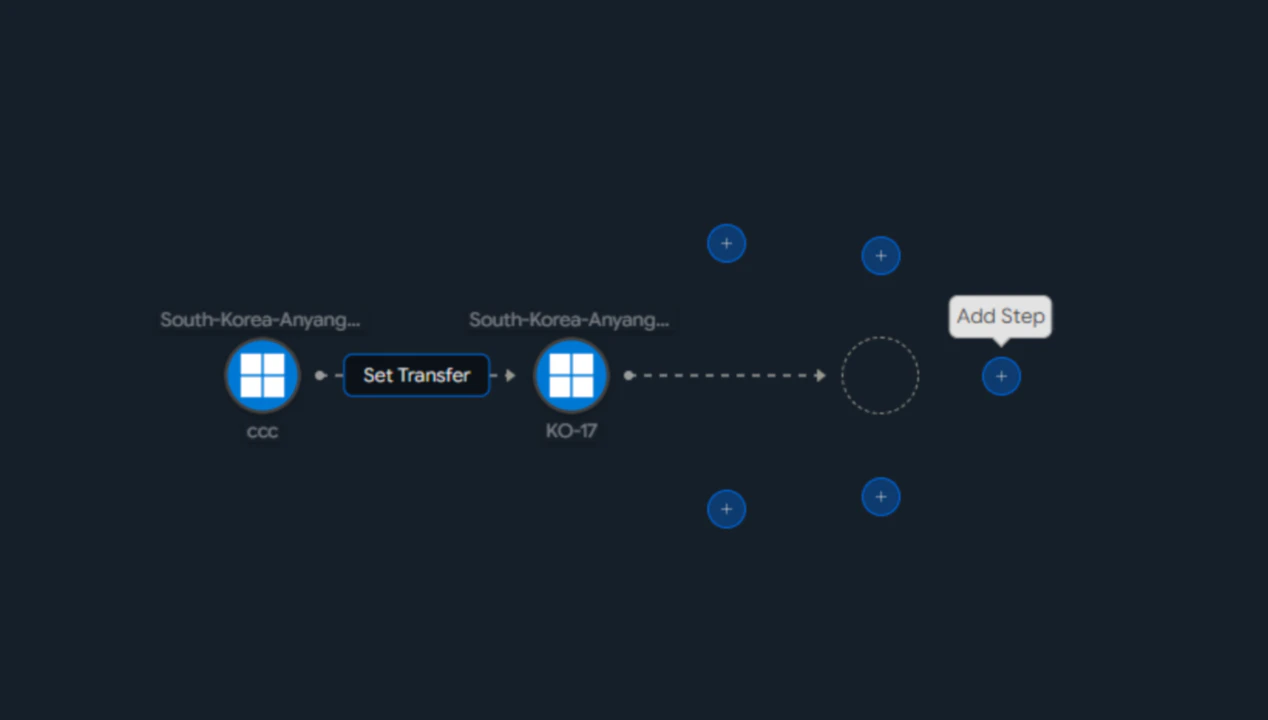
2. 전송 조건 설정
Step Configuration에서 Date/Time, Sync, URL Request 등의 실행 조건을 선택하고, 필요한 파일 필터와 저장 옵션을 설정합니다.
설정을 완료한 후 Save & Active를 선택하면 다단계 전송이 실행됩니다.
각 단계마다 경로, 파일 조건과 실행 옵션을 별도로 설정할 수 있습니다.
기본값은 이전 단계가 성공하면 다음 단계 실행입니다.
단방향·양방향 동기화
두 장비의 폴더를 자동으로 맞추세요
Flows → Add Flow → Sync
먼저 두 장비와 동기화할 폴더를 선택합니다.
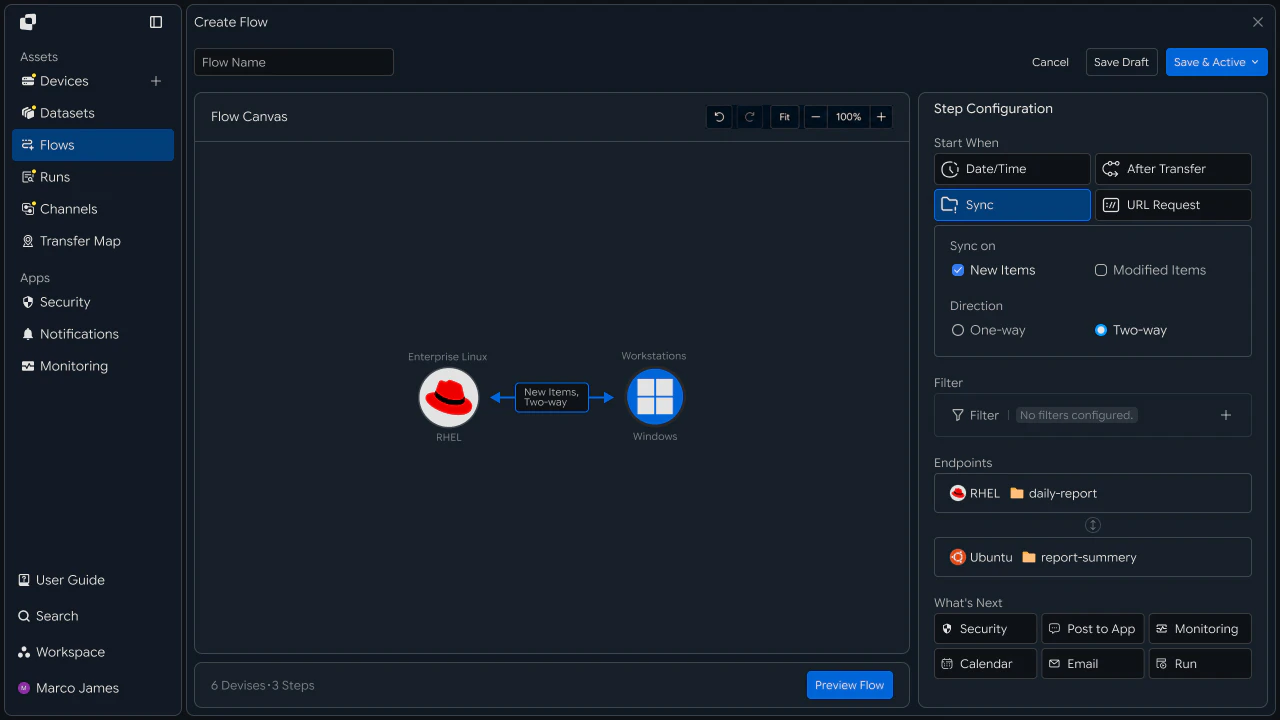
1. 동기화 조건
Sync on
New Items — 새 파일 동기화Modified Items — 변경된 파일 동기화
Direction
One-way — 한쪽 장비의 변경 내용을 다른 장비에 반영합니다.Two-way — 양쪽 장비의 변경 내용을 서로 반영합니다.
2. 추가 설정
필요한 경우 Filter에서 동기화할 파일을 제한하고, Endpoints에서 동기화할 두 장비와 폴더를 지정합니다.
설정을 완료한 후 Save & Active를 선택하면 지정한 조건에 따라 자동으로 동기화됩니다.
파일 필터·조건·중복 처리
필요한 파일만 원하는 방식으로 전송하세요
Flow의 Transfer Confituration에서 전송할 파일과 처리 방법을 지정할 수 있습니다.
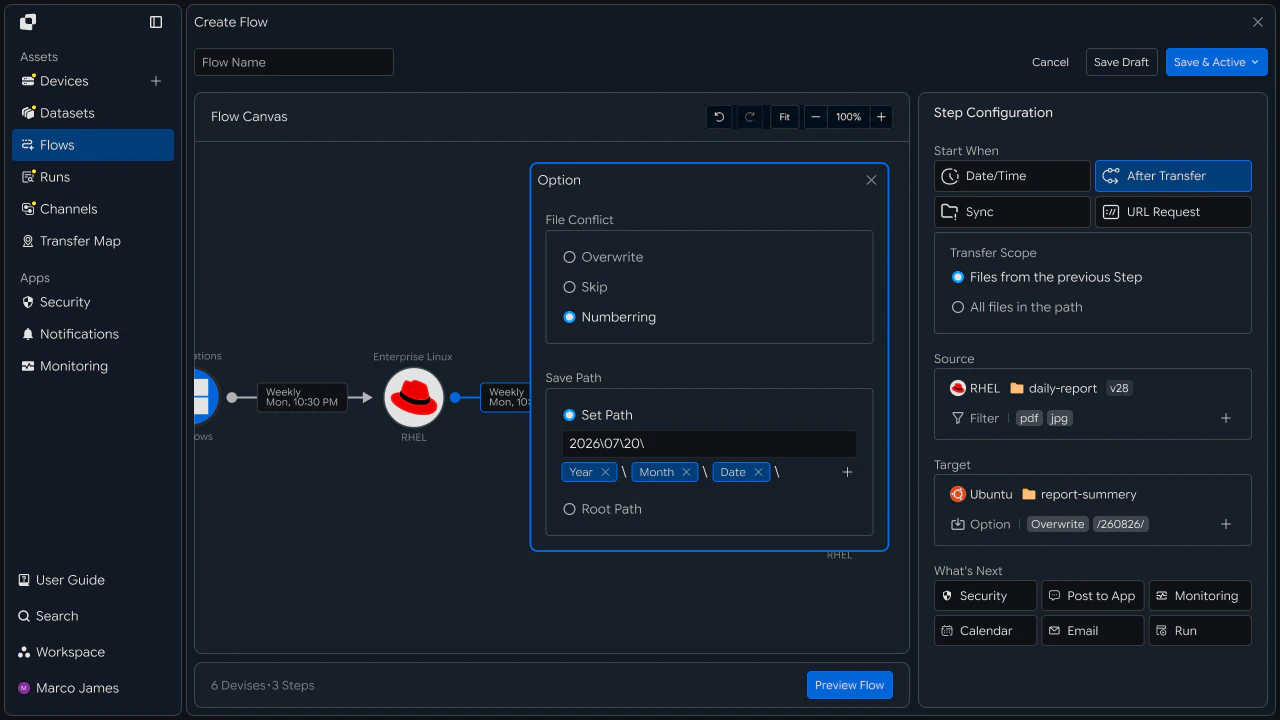
1.파일 필터
Source → Filter에서 전송 조건을 지정합니다.
- Types: 파일 확장자를
Allow / Deny로 설정 - Name: 파일 이름을
Include / Excluded로 설정 - Regular Exp.: 정규식으로 파일 이름 조건 지정
- Size: 최소·최대 파일 크기 지정
예: PDF, EXE, MSI 파일을 제외하거나 특정 이름의 파일만 선택할 수 있습니다.
2.전송 범위
Transfer Scope에서 전송할 파일 범위를 선택합니다.
Files from the previous Step — 이전 단계의 파일All files in the path — 지정 경로의 전체 파일
3.중복 파일 처리
Target → Option에서 동일한 파일이 있을 때의 처리 방식을 선택합니다.
Overwrite — 기존 파일 덮어쓰기Skip — 기존 파일 유지Numbering — 파일명에 번호를 추가해 저장
필요하면 Save Path에서 저장 경로를 지정하고 Year / Month / Date 등의 기준으로 파일을 분류할 수 있습니다.
외부 요청으로 전송 시작
다른 시스템에서 Flow를 실행하세요
외부 애플리케이션이나 업무 시스템의 요청으로 파일 전송을 시작할 수 있습니다.
실행 조건 설정
Flow 설정화면의 What's Next → Run을 선택합니다.
실행 방식을 설정합니다.
- Run Type:
HTTP Request - Run On:
Source Device또는Target Device - Method:
POST - URL: 실행할 요청 URL
- Auth:
API Key등 인증 방식
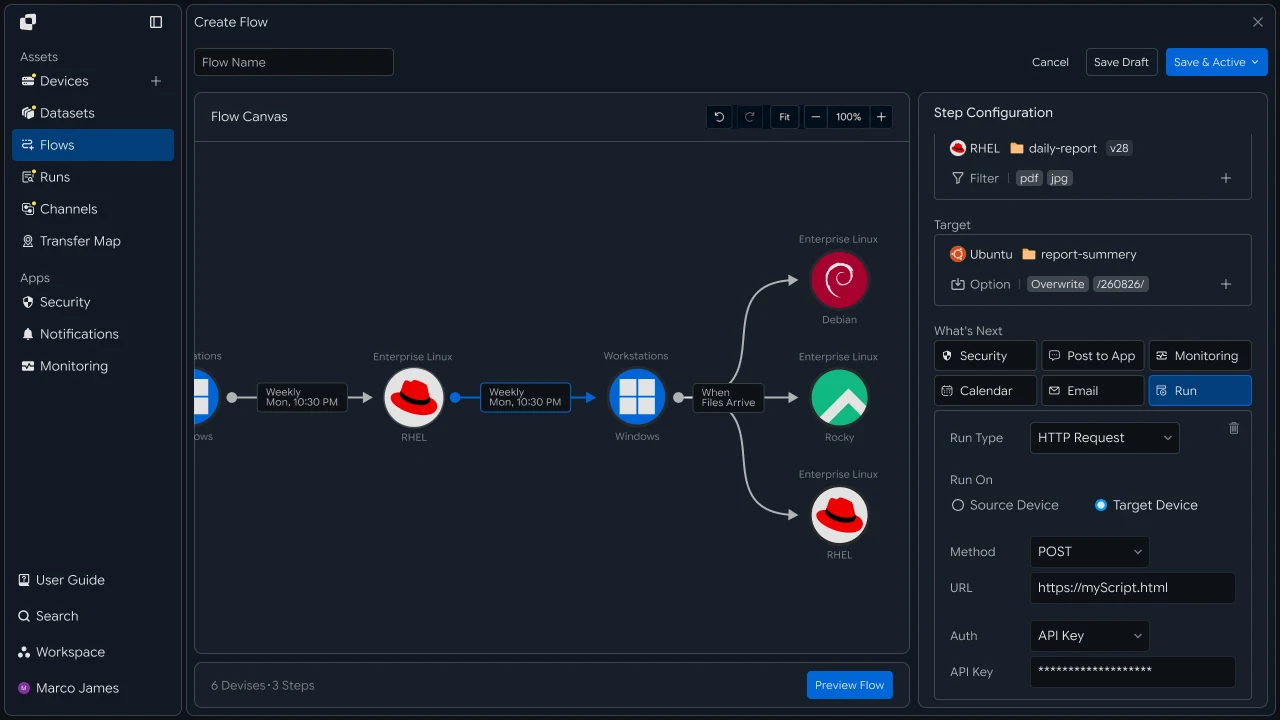
외부 요청이 접수되면 Flow가 실행되고 새로운 Run이 생성됩니다. 실행 결과는 Runs에서 확인할 수 있습니다.
팀 단위 공유·권한 관리
사용자별 접근 권한을 설정하세요
Workspace에서 사용자를 추가하고 Device별 접근 권한과 작업 권한을 설정할 수 있습니다.
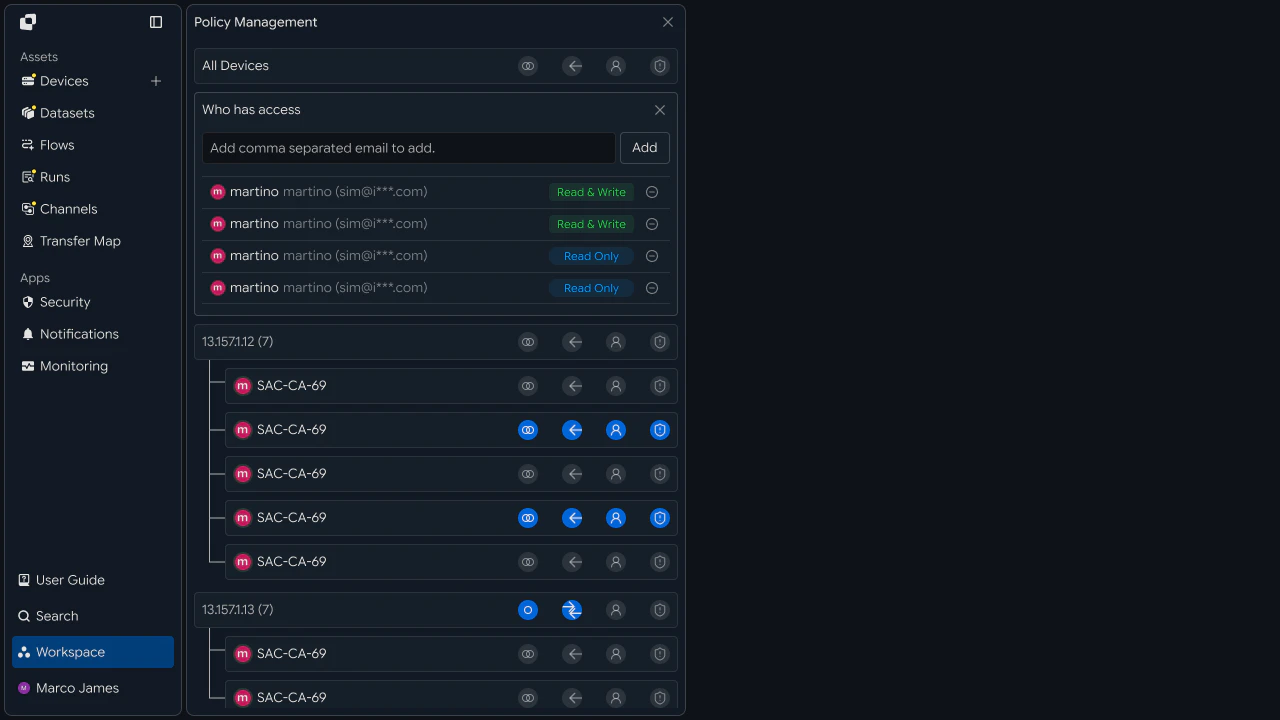
1. 사용자 추가
Who has access에서 이메일을 입력하고 Add를 선택해 사용자를 추가합니다.
2. 권한 설정
사용자별로 다음 권한을 지정할 수 있습니다.
- Read & Write — 조회 및 변경
- Read Only — 조회만 허용
또한 장비별 권한 아이콘을 선택해 특정 장비에 대한 접근 여부를 설정할 수 있습니다.
이렇게 하면 사용자별로 필요한 장비와 작업에만 접근 권한을 부여할 수 있습니다.