
시작하기
기본 개념
하나의 파일을 여러 대상 위치에 동일하게 배포하기
업무에 사용하는 설치 파일, 업데이트 파일, 문서, 데이터, 결과 파일은 여러 팀과 시스템에서 함께 활용됩니다.
파일 자동 배포는 하나의 Source에서 준비한 파일을 여러 Target에 연결해, 각 대상 위치에 필요한 파일을 자동으로 반영하는 기능입니다.
예를 들어 본사에서 준비한 설치 파일을 여러 지점의 서버에 배포하거나, 새로운 데이터 파일을 여러 처리 환경에 동시에 반영할 수 있습니다.
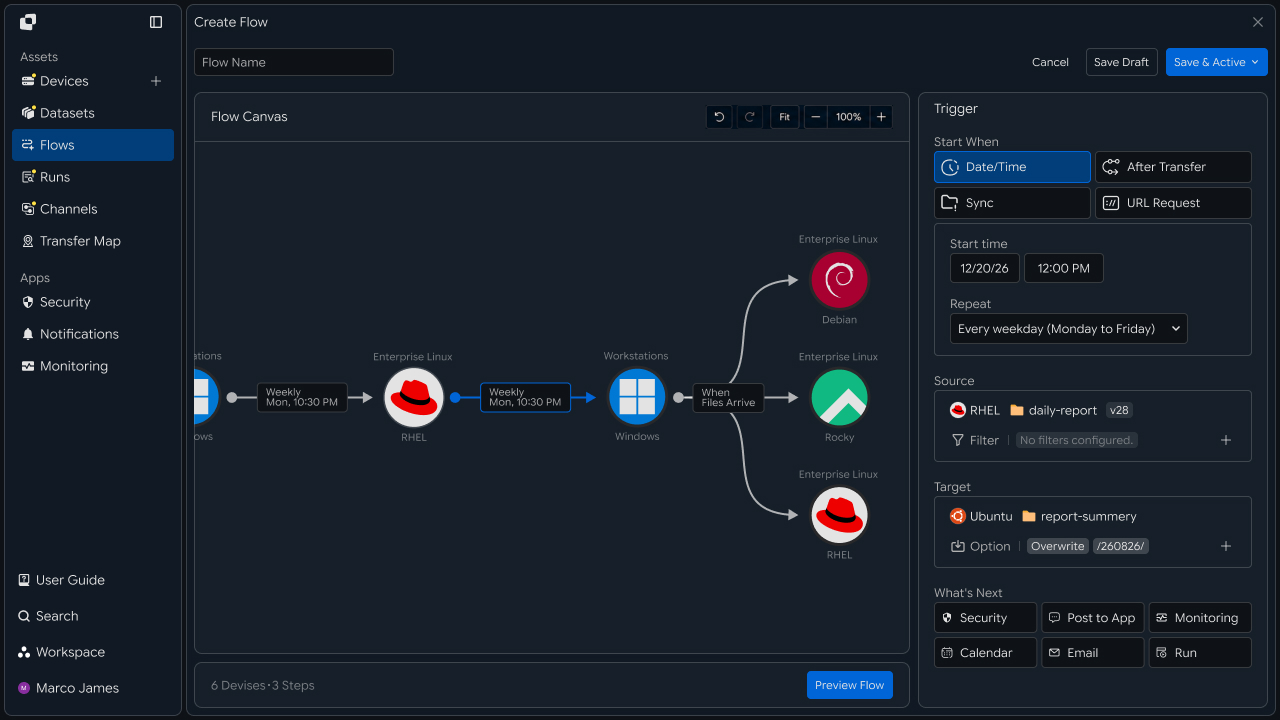
하나의 파일을 기준으로 여러 대상의 배포 흐름을 구성하면 각 업무 환경에서 필요한 파일을 같은 기준으로 활용할 수 있습니다.
배포 흐름
파일 준비부터 여러 위치의 반영까지 자동으로 이어가기
파일 자동 배포는 배포할 파일을 준비하고, 파일을 받을 여러 대상 위치를 설정한 뒤 지정된 조건에 따라 배포 작업을 실행합니다.
① 배포할 파일 준비
↓
② 배포 대상 설정
↓
③ 배포 조건 확인
↓
④ 대상별 파일 전송
↓
⑤ 각 위치에 파일 반영
↓
⑥ 결과 확인
Source에서 파일이 준비되면 설정된 Flow에 따라 여러 Target으로 파일을 전송하고, 각 대상 위치에서 파일을 활용할 수 있도록 반영합니다.
이 흐름을 통해 하나의 파일을 여러 업무 환경과 장비에 연결하고, 배포부터 활용까지 이어지는 파일 흐름을 구성할 수 있습니다.
업무 변화
반복적인 파일 전송과 배포 작업 줄이기
같은 파일을 여러 팀이나 장비에서 사용하면 각 대상에 파일을 준비하고 전송하는 과정이 반복됩니다.
파일 자동 배포를 활용하면 하나의 Source 파일과 여러 Target을 연결해, 설정된 조건에 따라 여러 위치로 파일을 자동 배포할 수 있습니다.
배포 전과 후
| 구분 | 개별 파일 관리 | 파일 자동 배포 |
|---|---|---|
| 파일 준비 | 대상별 파일 준비 | 하나의 Source 파일 준비 |
| 대상 지정 | 각 위치별 개별 선택 | 여러 Target을 하나의 Flow로 구성 |
| 파일 전송 | 대상별 전송 작업 진행 | 설정된 조건에 따라 자동 배포 |
| 파일 활용 | 파일 도착 후 업무 시작 | 필요한 위치에서 바로 업무 진행 |
이처럼 파일 자동 배포는 하나의 파일과 여러 업무 환경을 연결합니다.
정기적으로 배포하는 파일이나 여러 환경에서 함께 사용하는 자료를 자동 배포 흐름으로 구성하면, 파일 준비부터 각 업무에서의 활용까지 하나의 흐름으로 이어갈 수 있습니다.
업무팀
업무팀은 배포된 파일을 필요한 업무 위치에서 확인하고 바로 활용하는 과정에 집중합니다.
최신 파일
배포된 파일을 업무 위치에서 바로 활용하기
파일이 여러 팀이나 업무 환경에 배포되면 각 담당자는 현재 업무에 사용할 파일을 자신의 작업 위치에서 확인할 수 있습니다.
예를 들어 새로운 업무 문서나 처리 결과가 배포되면, 팀별 작업 공간이나 지정된 폴더에서 파일을 확인하고 바로 업무를 이어갈 수 있습니다.
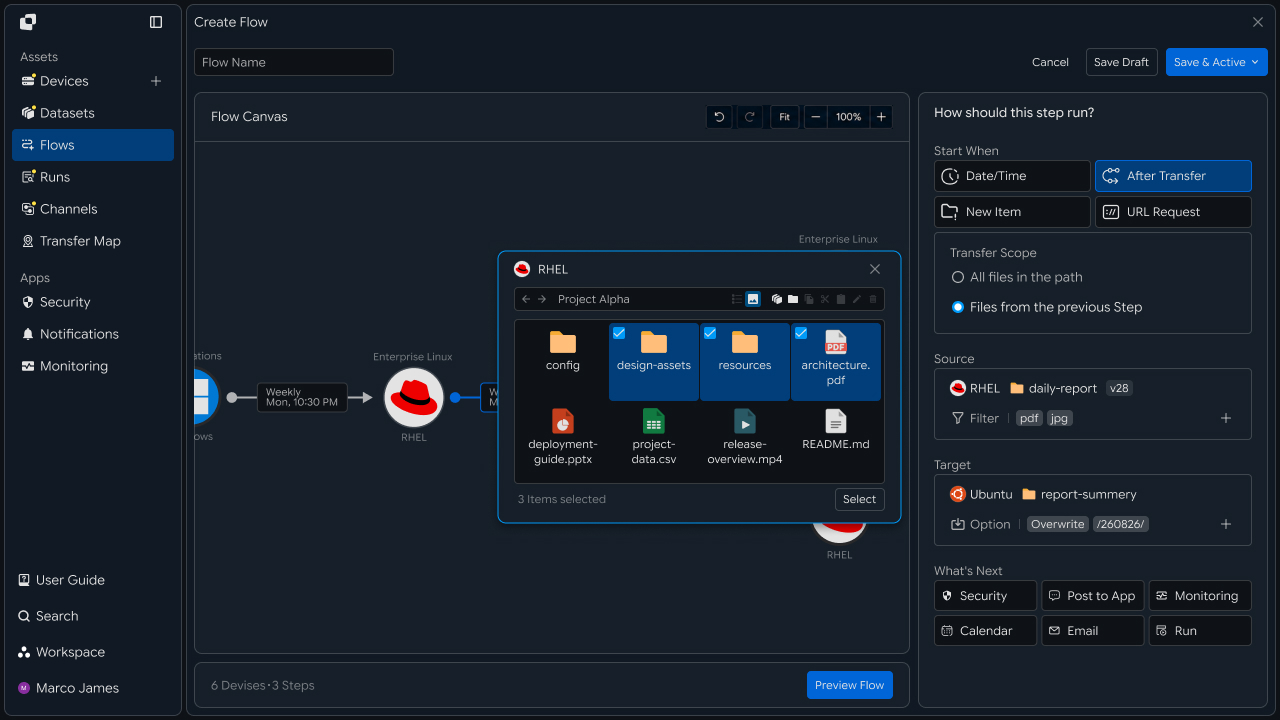
확인할 수 있는 정보는 다음과 같습니다.
| 확인 항목 | 활용 내용 |
|---|---|
| 파일 이름 | 현재 업무에 사용할 파일 확인 |
| 파일 버전 | 최신 업무 기준 확인 |
| 수정 시간 | 파일 변경 시점 확인 |
| 배포 시간 | 현재 반영된 파일 확인 |
| 파일 위치 | 업무에서 사용할 위치 확인 |
배포된 파일 정보를 확인하면 현재 업무에 필요한 파일을 기준으로 바로 작업을 시작할 수 있습니다.
팀별 활용
각 팀의 업무에 맞춰 배포된 파일 이어서 사용하기
같은 파일이 여러 팀에 배포되더라도 각 팀은 자신의 업무에 맞는 방식으로 파일을 활용할 수 있습니다.
예를 들어 콘텐츠 제작팀에서 결과 파일을 준비하면 검토팀과 운영팀의 작업 공간으로 배포하고, 각 팀은 반영된 파일을 기준으로 다음 업무를 진행할 수 있습니다.
파일 준비
    ↓

제작팀
    ↓

검토팀
    ↓

운영팀
    ↓

후속 업무
하나의 파일을 여러 팀의 업무 환경에 연결하면 팀별 파일 준비 과정을 줄이고, 각 업무에서 필요한 파일을 바로 활용할 수 있습니다.
업무 연결
배포된 파일을 기준으로 다음 업무 이어가기
파일이 필요한 위치에 반영되면 해당 파일을 기준으로 검토, 설치, 분석, 승인 등 다음 업무를 진행할 수 있습니다.
예를 들어 결과 데이터가 분석 환경에 배포되면 담당자는 해당 데이터를 활용해 분석을 시작하고, 설치 파일이 서버에 반영되면 운영 담당자는 배포된 파일을 기준으로 다음 작업을 진행할 수 있습니다.
파일 배포와 후속 업무를 연결하면 담당자는 필요한 파일을 확인한 뒤 바로 다음 업무를 이어갈 수 있습니다.
IT 엔지니어
IT 엔지니어는 배포 구조를 구성하고, 실행 조건과 파일 처리 기준을 설정하며, 여러 대상의 배포 상태를 운영하는 과정에 집중합니다.
배포 환경
파일 원본과 여러 배포 위치를 연결하기
파일 자동 배포를 구성하려면 먼저 배포할 파일이 있는 Source와 파일을 받을 여러 Target을 연결합니다.
Source는 배포 기준이 되는 파일을 관리하고, Target은 팀별 작업 공간, 지점의 시스템, 서버, 장비 등 파일을 활용할 위치로 구성할 수 있습니다.
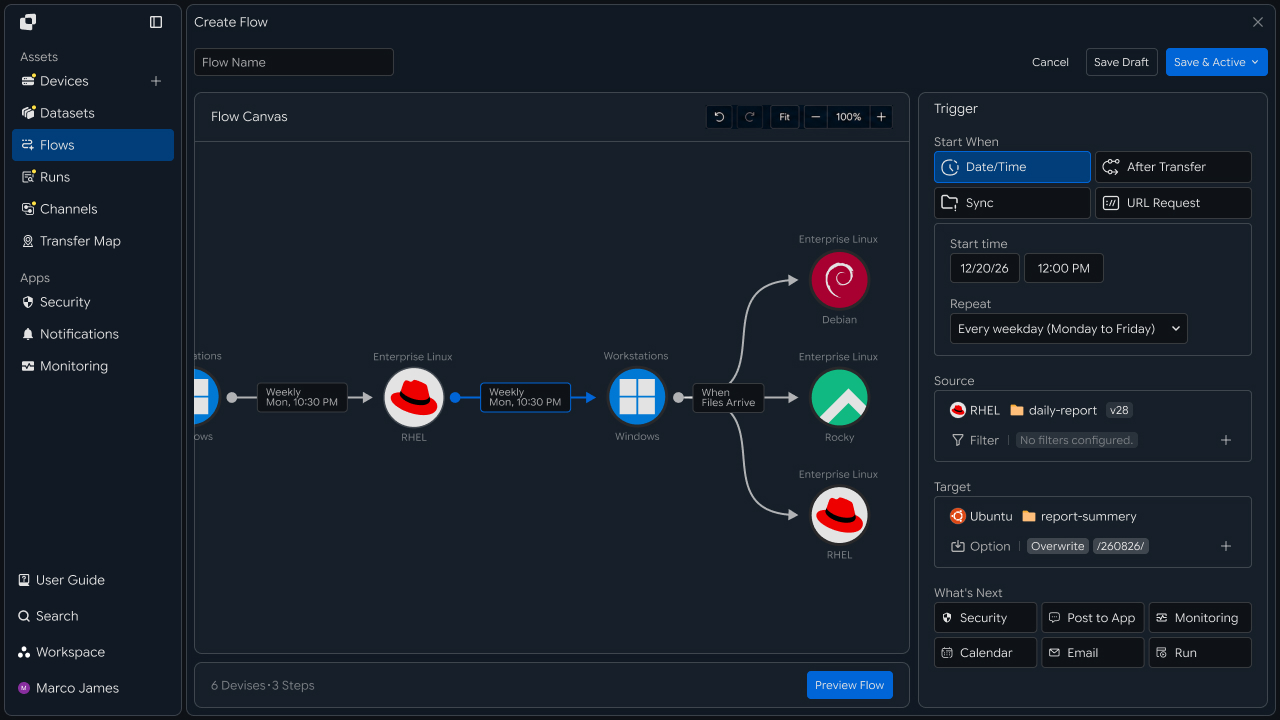
각 Source와 Target에는 사용할 시스템과 파일 경로를 설정합니다.
| 구분 | 역할 |
|---|---|
| Source | 배포할 원본 파일 관리 |
| Target A | 팀 또는 업무 시스템 |
| Target B | 서버 또는 장비 |
| Target C | 지점 또는 추가 환경 |
| Target N | 확장된 배포 대상 |
이를 통해 하나의 파일을 여러 대상 환경으로 연결하는 배포 구조를 준비할 수 있습니다.
실행 설정
언제 어떤 파일을 배포할지 정하기
배포 환경을 구성한 후에는 파일이 언제 배포되고 어떤 파일을 대상으로 할지 설정합니다.
Start When과 파일 필터를 활용하면 파일 생성 시점, 일정, 이전 작업 완료 등 업무 흐름에 맞춰 자동 실행 기준을 구성할 수 있습니다.
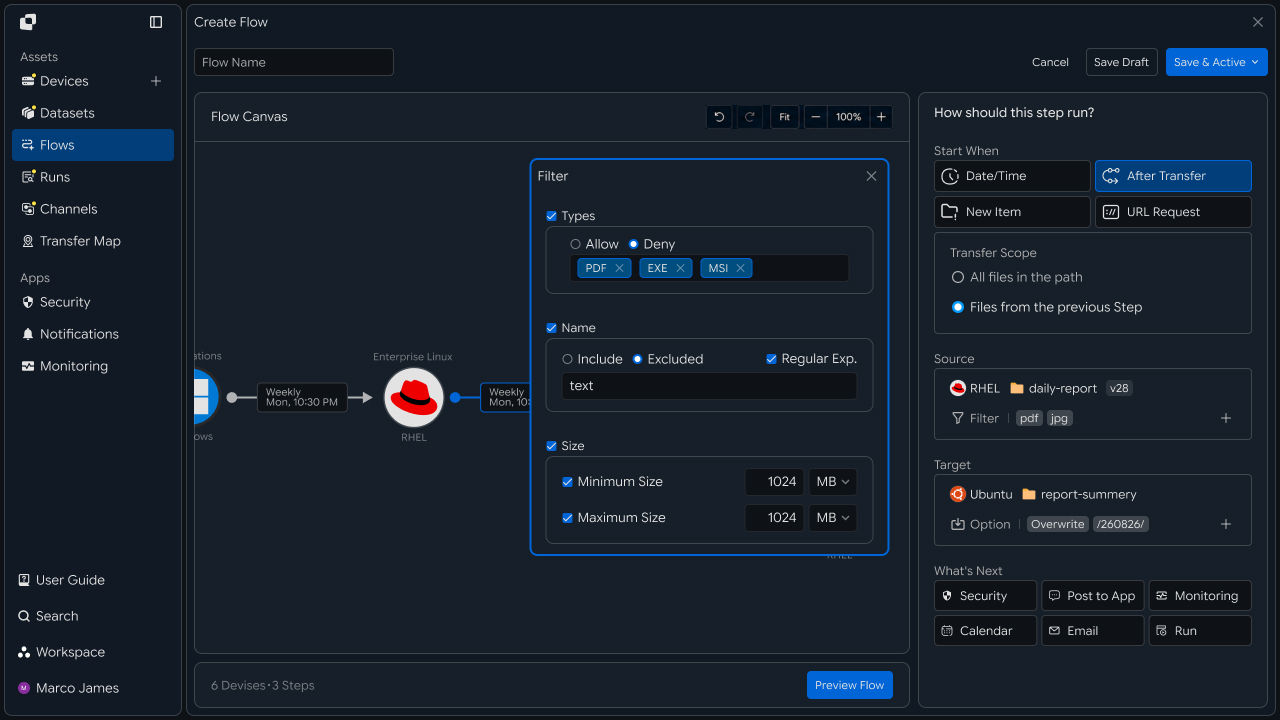
주요 실행 방식은 다음과 같습니다.
Date/Time: 지정한 날짜와 시간에 배포
After Transfer: 이전 파일 작업이 완료된 후 배포
Sync: 파일 생성 또는 변경 사항을 기준으로 배포
URL Request: 외부 요청에 따라 배포
필요한 경우 파일 이름, 확장자, 경로를 기준으로 배포할 파일을 선택할 수 있습니다.
파일 정책
대상 환경의 파일 처리 기준 설정하기
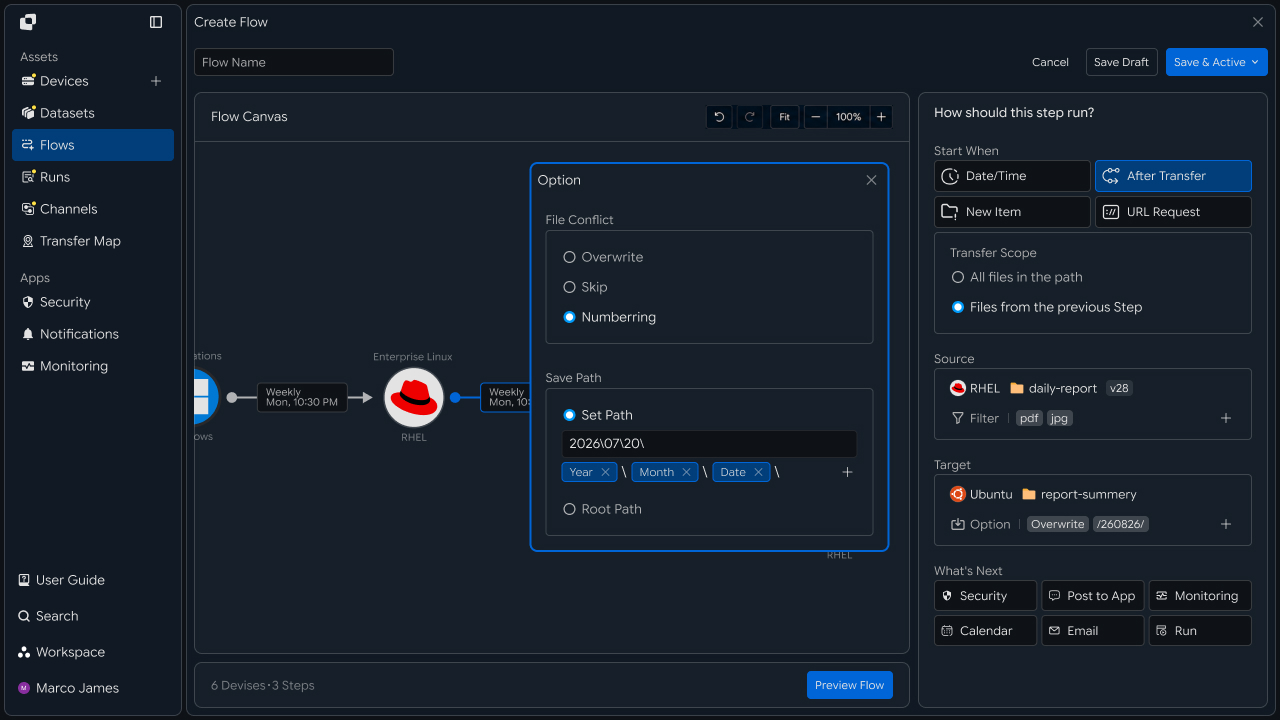
여러 Target에 파일을 배포할 때는 각 대상 환경에서 동일한 파일 처리 기준을 적용할 수 있습니다.
File Conflict Handling을 통해 같은 이름의 파일이 있는 경우의 처리 방식을 설정합니다.
| 처리 방식 | 처리 결과 |
|---|---|
| Overwrite | 배포 파일 기준으로 파일 상태 반영 |
| Skip | 대상 위치의 기존 파일 유지 |
| Numbering | 번호를 추가해 두 파일 함께 관리 |
파일 처리 정책을 Flow에 적용하면 여러 Target에서도 일관된 기준으로 파일을 관리할 수 있습니다.
배포 구성
하나의 파일을 여러 대상에 자동으로 반영하기
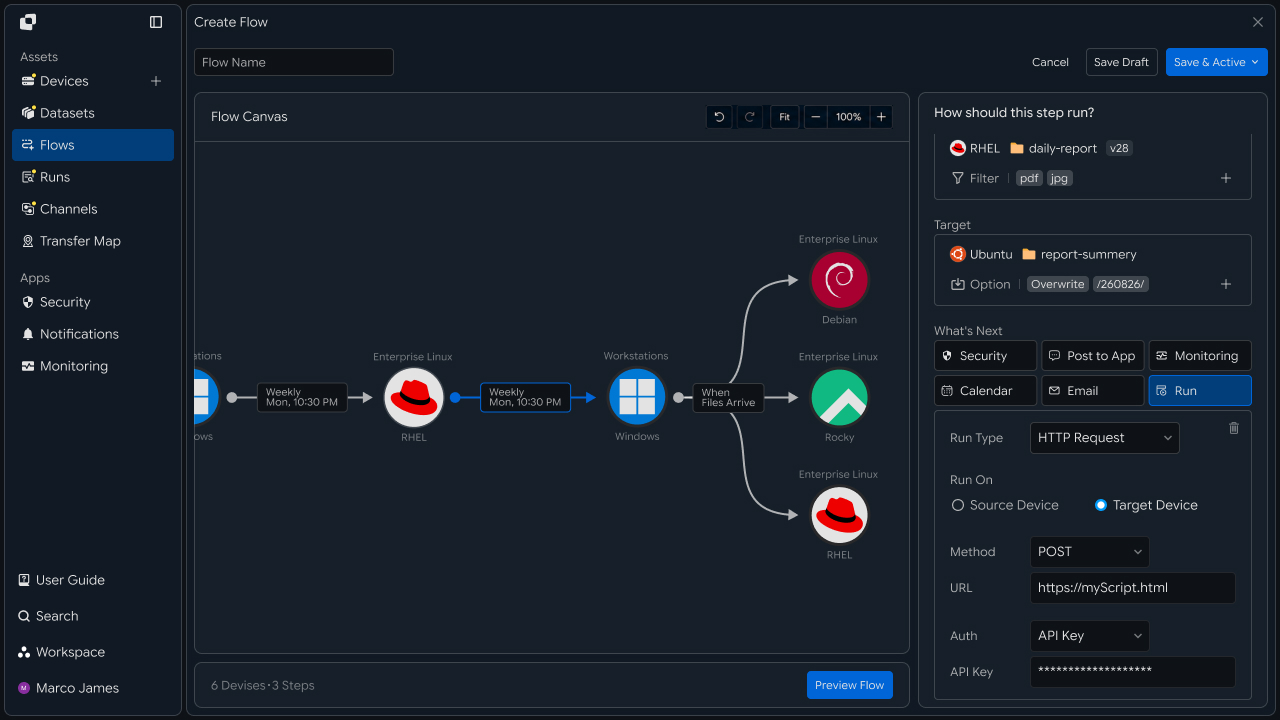
Source와 Target, 실행 조건과 파일 정책을 설정한 후에는 전체 배포 흐름을 하나의 Flow로 구성합니다.
하나의 Source에서 준비된 파일은 설정된 조건에 따라 여러 Target으로 분기되어 전송됩니다.
                 ┌── Team A
                 │
Source File ─────┼── Team B
                 │
                 ├── Branch Office
                 │
                 ├── Server Cluster
                 │
                 └── Device Group
각 Target에는 별도의 파일 경로와 처리 조건을 적용할 수 있어, 하나의 파일을 여러 환경의 운영 기준에 맞춰 배포할 수 있습니다.
자동화 연동
배포 결과를 알림과 다음 시스템까지 연결하기
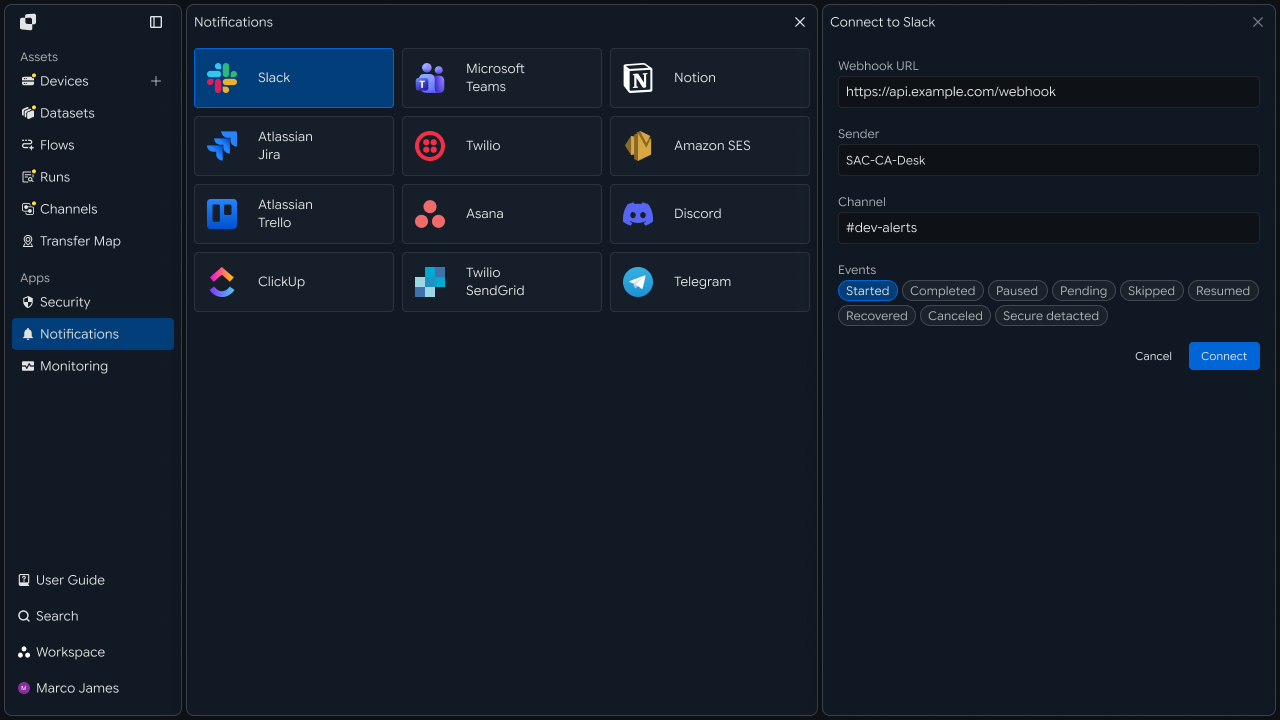
파일 배포가 완료되면 다음 Flow를 실행하거나 외부 서비스와 연결해 배포 이후의 작업을 자동으로 이어갈 수 있습니다.
예를 들어 배포 결과를 협업 도구로 전송하고, 업무 관리 시스템에서 후속 작업을 생성하거나 모니터링 환경에서 배포 상태를 확인하도록 구성할 수 있습니다.
파일 준비
    ↓

다중 대상 배포
    ↓

배포 결과 확인
    ↓

알림 또는 이벤트 전송
    ↓

다음 Flow 실행
외부 서비스와의 연결은 다음과 같이 확장할 수 있습니다.
| 연동 영역 | 활용 방식 |
|---|---|
| 업무·협업 | 배포 완료 정보와 담당자 알림 |
| 업무 관리 | 후속 작업 생성과 업무 연결 |
| 모니터링 | 배포 상태와 운영 정보 확인 |
| 보안 | 배포 환경의 이벤트와 상태 관리 |
결과 확인
전체 배포와 대상별 실행 결과 관리하기
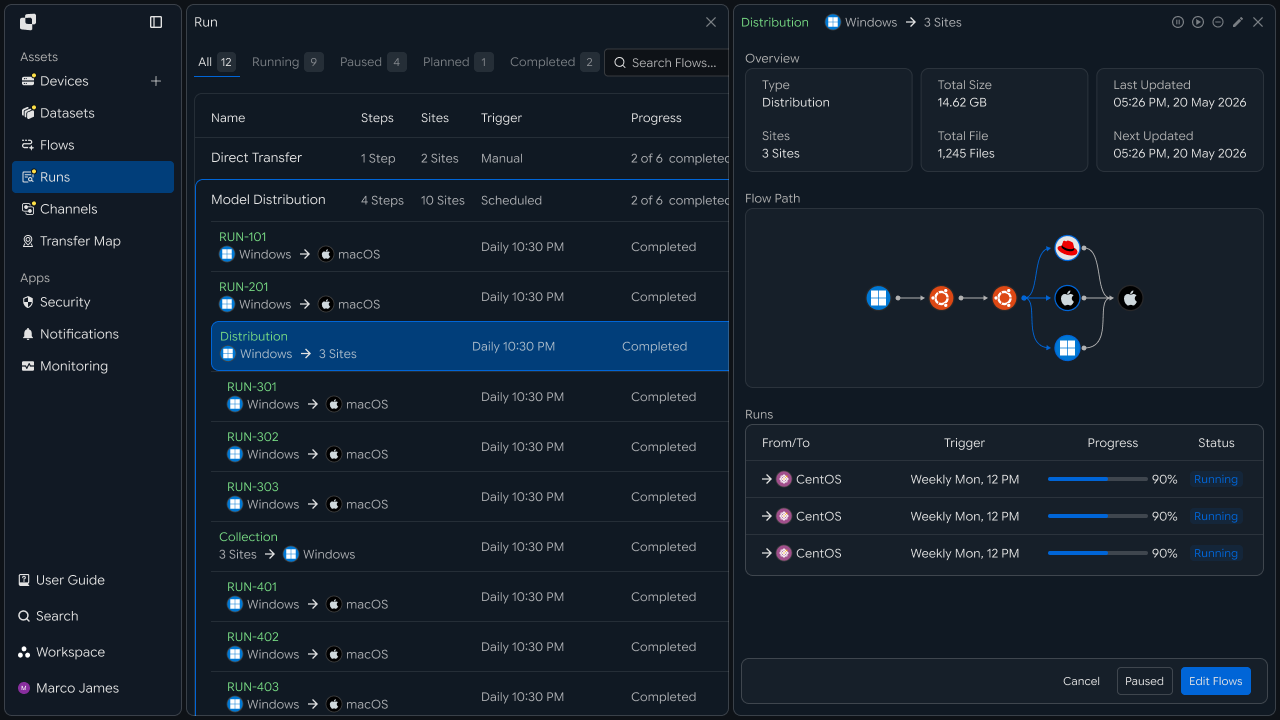
배포 작업이 실행되면 Runs에서 전체 배포 상태와 Target별 처리 결과를 확인할 수 있습니다.
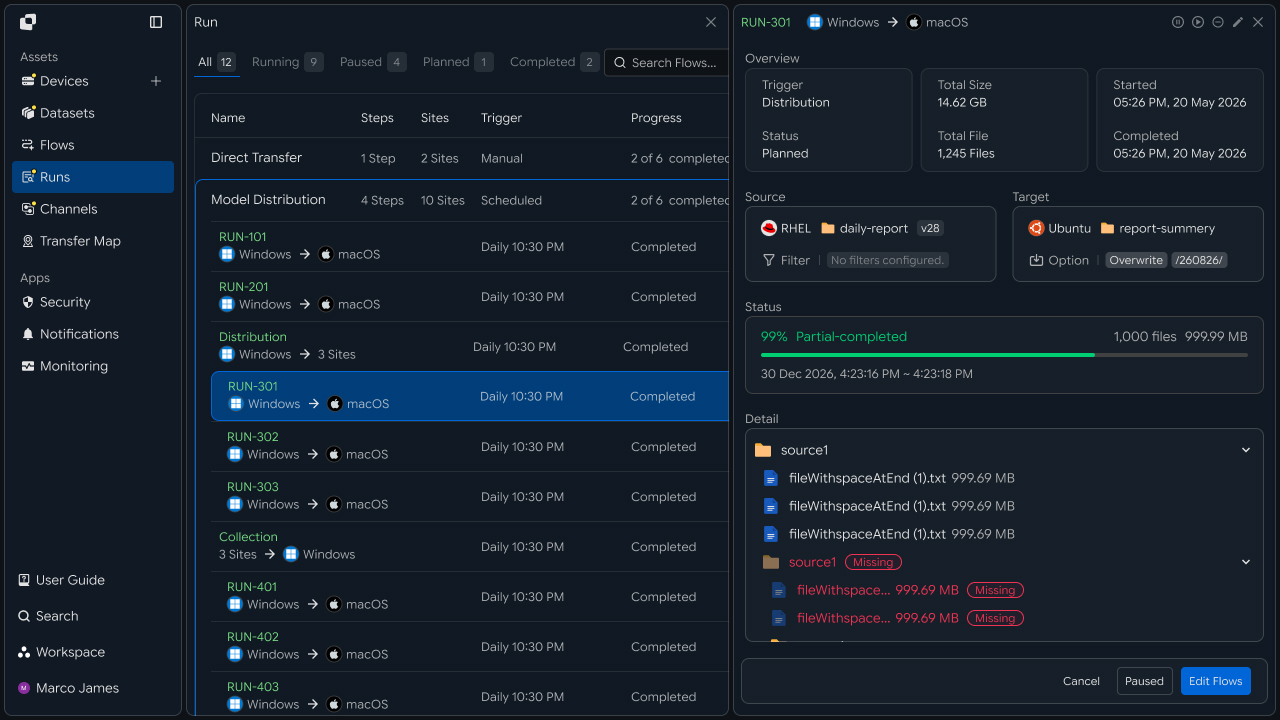
각 Run에서는 다음과 같은 정보를 확인합니다.
| 확인 항목 | 확인 내용 |
|---|---|
| Source | 배포 파일과 원본 위치 |
| Target | 파일을 받을 시스템과 장비 |
| Total Files | 전체 배포 파일 수 |
| Total Size | 전체 배포 용량 |
| Progress | 현재 배포 진행률 |
| Status | 작업 상태 |
| Started | 배포 시작 시간 |
| Completed | 배포 완료 시간 |
운영자는 전체 배포 흐름을 확인하면서 Target별 실행 상태와 처리 결과를 함께 관리할 수 있습니다.
장애 대응
대상별 상태를 확인하고 필요한 배포 작업 다시 처리하기
여러 Target에 파일을 배포하는 과정에서 확인이 필요한 대상이 있으면 해당 Run의 상세 정보와 실행 기록을 기준으로 상태를 확인합니다.
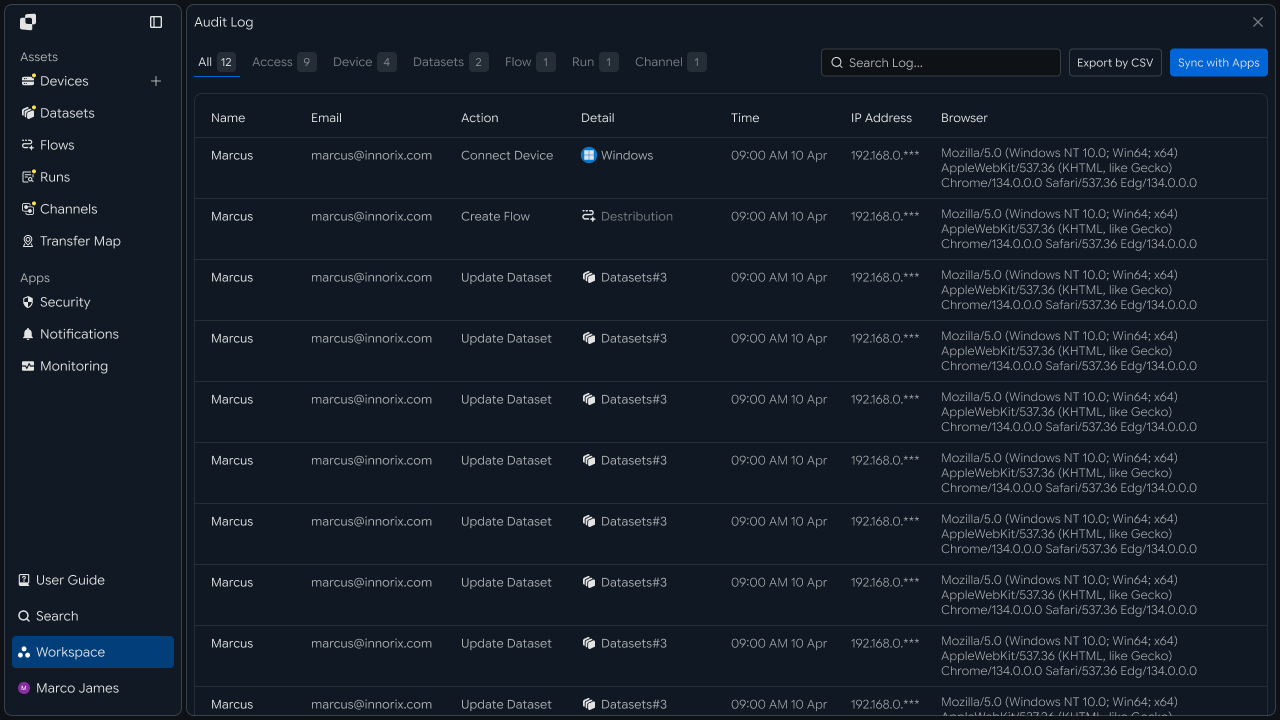
확인 흐름은 다음과 같이 구성할 수 있습니다.
배포 Run 확인
    ↓

Target별 상태 확인
    ↓

상세 실행 정보 확인
    ↓

연결 · 경로 · 권한 확인
    ↓

환경 조정
    ↓

대상별 재실행
    ↓

새로운 Run 확인
| 확인 항목 | 확인 내용 |
|---|---|
| 장비 연결 | Target 시스템의 연결 상태 |
| 대상 경로 | 파일 반영 위치 |
| 접근 권한 | 파일 읽기와 쓰기 권한 |
| 파일 상태 | 배포 대상 파일 정보 |
| 실행 기록 | Run과 Audit Log |
확인이 완료되면 필요한 Target을 다시 실행하고 새로운 Run을 통해 배포 결과를 확인할 수 있습니다.