시작하기
기본 개념
여러 업무 환경의 파일을 같은 상태로 유지하기
업무 파일은 팀원별 PC, 부서별 공유 폴더, 서버 등 다양한 환경에서 함께 사용됩니다. 업무 폴더 동기화는 한쪽 폴더에서 사용하는 파일의 상태를 다른 업무 환경에도 동일하게 유지할 수 있도록 파일을 연결하는 기능입니다. 여러 위치에서 같은 업무 파일을 사용하더라도 필요한 파일을 동일한 상태로 관리하고 활용할 수 있습니다.
┌─────────────────────┐                 ┌─────────────────────┐
│       Work PC       │                 │    Shared Folder    │
│                     │◀──────────────▶│                     │
│       Files         │    Keep in Sync │       Files         │
└──────────┬──────────┘                 └──────────┬──────────┘
           │                                       │
           └──────────────────┬────────────────────┘
                              │
                              ▼
                 ┌──────────────────────────┐
                 │ Work Folder              │
                 │ Synchronization          │
                 └────────────┬─────────────┘
                              │
                              ▼
                 ┌──────────────────────────┐
                 │    Servers · Systems    │
                 └──────────────────────────┘
동기화 흐름
파일 변경부터 반영까지 자동으로 이어가기
업무 폴더 동기화는 연결된 폴더의 파일 상태를 확인하고, 설정한 조건에 따라 변경 사항을 서로 반영합니다. 한쪽 폴더에서 파일이 생성되거나 수정되면 동기화 조건과 처리 대상을 확인합니다. 변경된 파일은 연결된 다른 폴더에 반영되며, 반대쪽 폴더에서 발생한 변경 사항도 같은 방식으로 확인하고 동기화할 수 있습니다.
① 파일 변경
↓
② 변경 사항 확인
↓
③ 동기화 조건 확인
↓
④ 연결된 폴더에 반영
↓
⑤ 결과 확인
이 흐름을 통해 어느 업무 환경에서 파일이 변경되더라도 연결된 폴더의 상태를 기준으로 필요한 변경 사항을 반영하고, 작업 결과까지 하나의 흐름으로 관리할 수 있습니다.
업무 변화
파일 관리와 반복 작업 줄이기
업무 파일을 여러 위치에서 사용하면 최신 파일을 확인하고, 필요한 위치에 파일을 정리하는 과정이 업무마다 이어집니다. 업무 폴더 동기화를 활용하면 파일이 변경된 이후의 반영 과정을 설정된 흐름으로 연결할 수 있습니다.
동기화 전과 후
| 구분 | 직접 관리 | 업무 폴더 동기화 |
|---|---|---|
| 파일 확인 | 여러 위치에서 파일 확인 | 연결된 위치에서 최신 파일 활용 |
| 파일 반영 | 필요한 위치로 직접 관리 | 설정된 조건에 따라 자동 반영 |
| 업무 연결 | 다음 업무에 파일 준비 | 파일 반영 후 다음 업무로 연결 |
| 반복 작업 | 같은 관리 과정 반복 | 정해진 흐름에 따라 자동 처리 |
이처럼 업무 폴더 동기화는 파일을 사용하는 각 업무 환경을 연결합니다. 담당자는 파일을 찾고 정리하는 과정에서 실제 업무로 이어지는 흐름을 구성할 수 있으며, 정기적으로 생성되는 보고서와 결과 파일도 같은 방식으로 관리할 수 있습니다.
업무팀
최신 파일 확인
업무를 시작할 때 바로 최신 파일 열기
여러 업무 환경에서 같은 파일을 사용하는 경우, 업무를 시작할 때 현재 작업 기준이 되는 최신 파일을 바로 확인하는 것이 중요합니다. 양방향 동기화를 활용하면 업무 폴더 A와 B에서 발생한 변경 사항이 서로 반영되어, 각 담당자가 사용하는 폴더에서도 최신 파일 상태를 기준으로 업무를 이어갈 수 있습니다.
예를 들어 오전에 업무 환경 A에서 제안서를 수정한 후, 오후에 업무 환경 B에서 다시 작업하는 경우 변경된 내용이 동기화된 폴더에 반영됩니다. 담당자는 현재 사용하는 업무 폴더에서 최신 버전의 제안서를 열고 바로 업무를 계속할 수 있습니다.
업무 시작 전 확인
| 확인할 항목 | 업무에 필요한 파일 |
|---|---|
| 이전 작업 내용 | 마지막으로 작업한 파일 |
| 다른 담당자의 수정 내용 | 최신으로 반영된 파일 |
| 현재 업무 기준 | 지금 사용할 파일 |
이렇게 업무 폴더 A와 B에서 수정한 내용이 서로 반영되므로, 어느 폴더에서 업무를 시작해도 최신 파일을 열어 바로 작업을 이어갈 수 있습니다.
업무 흐름 연결
앞선 작업의 파일을 다음 업무에 바로 이어가기
업무는 한 사람의 작업으로 끝나기보다 작성한 파일이 검토, 수정, 승인 등 다음 업무로 이어지는 경우가 많습니다. 양방향 동기화를 활용하면 각 업무 환경에서 수정한 파일을 서로 반영하며 같은 파일을 이어서 활용할 수 있습니다.
예를 들어 작성 담당자가 보고서를 수정한 후 검토 담당자가 다른 업무 환경에서 파일을 확인하고 내용을 수정하면, 변경된 내용이 다시 연결된 폴더에 반영됩니다.
하나의 파일이 이어지는 업무
작성 ↕ 보고서 수정 ↕ 검토 · 수정 ↕ 승인 ↓
후속 업무
이렇게 각 업무 단계에서 변경된 내용을 서로 반영하면, 앞선 작업의 파일을 기준으로 다음 업무를 자연스럽게 이어갈 수 있습니다.
반복 작업 단축
매일 반복하는 파일 관리 시간을 줄이기
매일 생성되는 보고서나 정기적으로 수정하는 자료는 여러 업무 환경에서 함께 사용하는 경우가 있습니다. 양방향 동기화를 활용하면 각 업무 환경에서 변경된 파일을 서로 반영하며 반복되는 파일 관리 작업을 줄일 수 있습니다.
반복되는 업무 예시
┌──────────────────────────┐              ┌──────────────────────────┐
│   Work Environment A     │              │   Work Environment B     │
└────────────┬─────────────┘              └────────────┬─────────────┘
             │                                         │
             ▼                                         ▼
┌──────────────────────────┐              ┌──────────────────────────┐
│      Create Report       │              │    Check / Edit Files    │
└────────────┬─────────────┘              └────────────┬─────────────┘
             │                                         │
             ▼                                         ▼
┌──────────────────────────┐    ◀──────▶   ┌──────────────────────────┐
│      Work Folder A       │  Bidirectional │     Work Folder B       │
└────────────┬─────────────┘ Synchronization └────────────┬──────────┘
             │                                         │
             └──────────────────┬──────────────────────┘
                                │
                                ▼
                 ┌──────────────────────────────┐
                 │ Reflect Changes to Each Other│
                 └──────────────┬───────────────┘
                                │
                                ▼
                    ┌────────────────────────┐
                    │    Use in Next Task    │
                    └────────────────────────┘
예를 들어 매일 생성되는 업무 보고서를 한쪽 폴더에서 작성하고, 다른 업무 환경에서 내용을 확인하거나 수정하는 경우 변경 사항이 연결된 폴더에도 반영됩니다. 담당자는 각 업무에서 필요한 파일을 바로 활용하며 반복되는 파일 관리 과정을 줄일 수 있습니다.
| 활용 업무 | 동기화 흐름 |
|---|---|
| 일일 보고서 | 작성 · 수정 ↔ 업무 폴더 반영 |
| 정기 결과 파일 | 파일 변경 ↔ 연결된 환경 반영 |
| 반복 자료 공유 | 각 업무 환경의 변경 사항 반영 |
IT 엔지니어
환경 구성
동기화할 폴더 연결하기
양방향 파일 동기화를 구성하려면 먼저 서로 연결할 두 시스템을 플로우에 추가하고, 각 시스템에서 동기화할 폴더를 설정합니다.
두 시스템은 각각 파일 변경 사항을 확인하며, 한쪽에서 파일이 생성되거나 수정되면 설정된 조건에 따라 반대쪽 폴더에도 변경 내용을 반영합니다.
두 시스템 연결하기
Flow Canvas에서 동기화할 시스템을 선택해 플로우에 배치합니다. 화면에서는 RHEL과 Windows 시스템이 연결되어 있으며, 가운데 설정을 통해 두 시스템 사이의 파일 동기화 방향과 처리 조건을 구성할 수 있습니다.
두 시스템을 연결하면 한쪽에서 다른 쪽으로 파일을 처리하는 단순한 전송 경로가 아니라, 각 시스템의 변경 사항을 서로 확인하고 반영하는 양방향 파일 흐름을 구성할 수 있습니다.
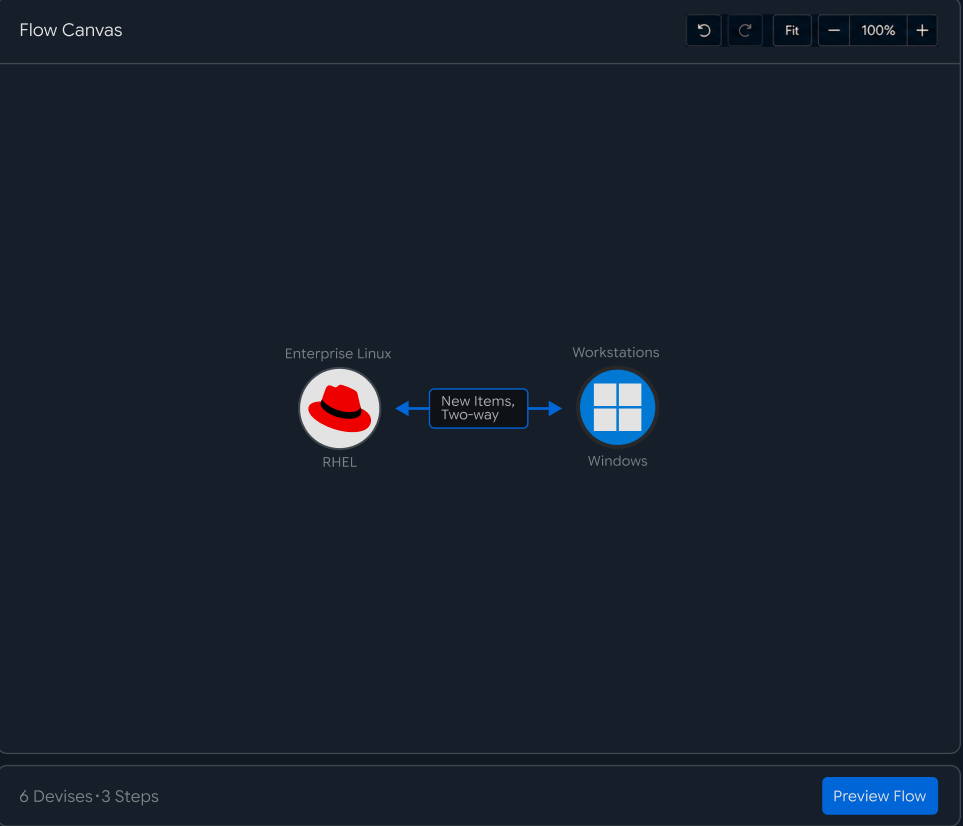
RHEL과 Windows 시스템을 Flow Canvas에 배치하고, 두 시스템 사이에 Two-way 연결을 설정한 화면을 사용합니다.
각 시스템의 동기화 폴더 설정하기
시스템을 연결한 후에는 각 환경에서 동기화할 폴더를 지정합니다.
예를 들어 Windows#1에서는 D:\git\Datasets\install 폴더를, CentOS에서는 /data/distribution/install 폴더를 동기화 대상으로 설정할 수 있습니다.
각 폴더는 파일을 확인하는 위치이면서 동시에 상대 시스템의 변경 사항을 반영받는 위치로 사용됩니다.
┌──────────────────────────────┐          ┌──────────────────────────────┐
│        Sync Folder A         │          │        Sync Folder B         │
└──────────────────────────────┘          └──────────────────────────────┘
              │                                         │
              ▼                                         ▼
        Windows #1                                  CentOS
              │                                         │
              ▼                                         ▼
   D:\git\Datasets\install              /data/distribution/install
              │                                         │
              │           Check for Changes             │
              │                                         │
              └───────────────┐       ┌─────────────────┘
                              ▼       ▼
                         ┌─────────────────┐
                         │   Two-way Sync  │
                         └───────▲───▲─────┘
                                 │   │
              ┌──────────────────┘   └──────────────────┐
              │                                         │
              │          Reflect Changes                │
              │                                         │
              └──────────────────┐   ┌──────────────────┘
                                 │   │
                                 ▼   ▼
                         Changes Reflected
                         on Both Folders
한쪽 폴더에서 파일을 추가하거나 수정하면 설정된 동기화 기준에 따라 반대쪽 폴더에 변경 사항을 반영합니다. 반대로 다른 시스템에서 발생한 변경 사항도 동일한 방식으로 연결된 폴더에 반영할 수 있습니다.
연결 상태 확인하기
각 시스템과 폴더를 설정한 후에는 연결 상태를 확인합니다. 시스템에 정상적으로 접근할 수 있고 지정한 폴더를 사용할 수 있는지 확인한 뒤 동기화 플로우를 저장합니다.
두 환경의 연결이 완료되면 다음과 같은 구조가 준비됩니다.
| 구분 | 시스템 | 동기화 폴더 |
|---|---|---|
| 동기화 환경 A | Windows#1 | D:\git\Datasets\install |
| 동기화 환경 B | CentOS | /data/distribution/install |
| 동기화 방식 | Two-way | 양쪽 변경 사항 반영 |
이제 두 시스템과 폴더가 하나의 양방향 동기화 흐름으로 연결되었습니다.
실행 조건
언제, 어떤 파일을 동기화할지 정하기
환경 구성이 완료되면 두 시스템 사이의 동기화 작업을 언제 시작할지, 어떤 변경 사항을 확인할지, 어떤 파일을 대상으로 할지 설정합니다.
오른쪽 설정 화면의 Start When, Sync on, Direction, Filter 항목을 통해 동기화 실행 기준을 구성할 수 있습니다.
동기화 시작 조건 선택하기
Start When에서는 파일 동기화 작업을 시작하는 방식을 선택합니다.
- Date/Time: 지정한 날짜와 시간에 동기화 실행
- After Transfer: 다른 파일 처리 작업이 완료된 후 실행
- Sync: 파일 변경 사항을 기준으로 동기화
- URL Request: 외부 요청을 통해 동기화 실행
업무 폴더의 변경 사항을 기준으로 자동 동기화하려면 Sync를 선택합니다.
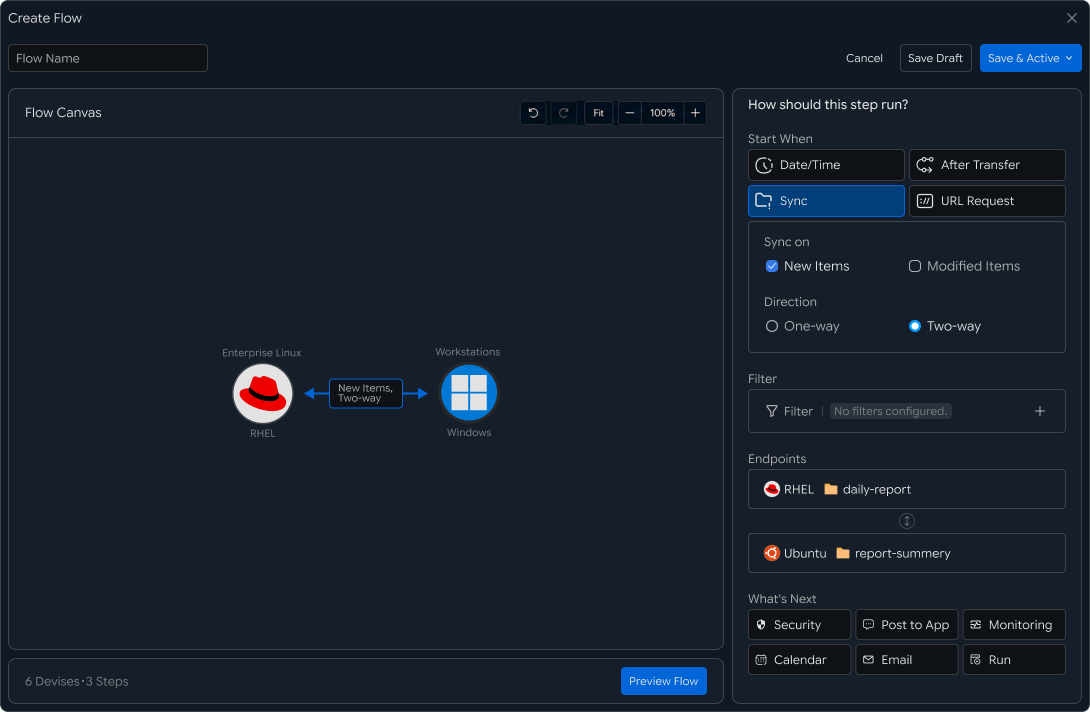
Start When, Sync on, Direction, Filter, Endpoints를 설정하는 화면을 사용합니다.
확인할 변경 사항 정하기
Sync on에서는 어떤 파일 변경 사항을 동기화 기준으로 사용할지 선택합니다.
- New Items: 새 파일이 생성될 때 변경 사항 확인
- Modified Items: 기존 파일이 수정될 때 변경 사항 확인
예를 들어 새로 작성된 보고서와 이후 수정되는 내용을 모두 동기화하려면 두 항목을 함께 선택할 수 있습니다.
한쪽 폴더에서 발생한 파일 생성 또는 수정 내용을 확인하고, 설정한 동기화 방향에 따라 연결된 폴더에 변경 사항을 반영합니다.
단/양방향 동기화 설정하기
Direction에서는 파일 변경 사항을 처리하는 방향을 선택합니다.
- One-way: 한쪽 폴더의 변경 사항을 다른 폴더에 반영
- Two-way: 두 폴더에서 발생한 변경 사항을 서로 반영
이번 양방향 동기화에서는 Two-way를 선택합니다. 이를 통해 어느 한쪽에서 파일을 생성하거나 수정하더라도 설정된 기준에 따라 상대 폴더에 변경 사항을 반영할 수 있습니다.
동기화할 파일 정하기
필요한 경우 Filter를 사용해 동기화할 파일을 선택합니다.
파일 이름, 확장자 또는 업무에 필요한 조건을 기준으로 필터를 설정하면 모든 파일을 동기화하는 대신 필요한 파일만 처리할 수 있습니다.
예를 들어 보고서 업무에서는 PDF, DOCX, XLSX, PPTX와 같은 문서 파일을 대상으로 설정할 수 있습니다.
연결할 폴더 확인하기
Endpoints에서는 양방향으로 연결할 두 시스템과 폴더를 확인합니다.
화면에서는 다음 두 환경이 동기화 대상으로 설정되어 있습니다.
| 구분 | 시스템 | 폴더 |
|---|---|---|
| Endpoint A | RHEL | daily-report |
| Endpoint B | Ubuntu | report-summary |
실행 조건과 변경 사항, 동기화 방향, 파일 필터를 설정하면 두 폴더 사이에서 필요한 파일 변경 사항을 기준으로 양방향 동기화 작업을 구성할 수 있습니다.
중복 정책
같은 이름의 파일을 어떻게 처리할지 정하기
양방향 동기화에서는 두 폴더에 같은 이름의 파일이 존재한 상태에서 한쪽의 파일이 변경되는 상황을 고려해야 합니다. File Conflict Handling에서는 이때 어떤 파일을 기준으로 변경 사항을 반영할지 선택합니다.
처리 방식 선택하기 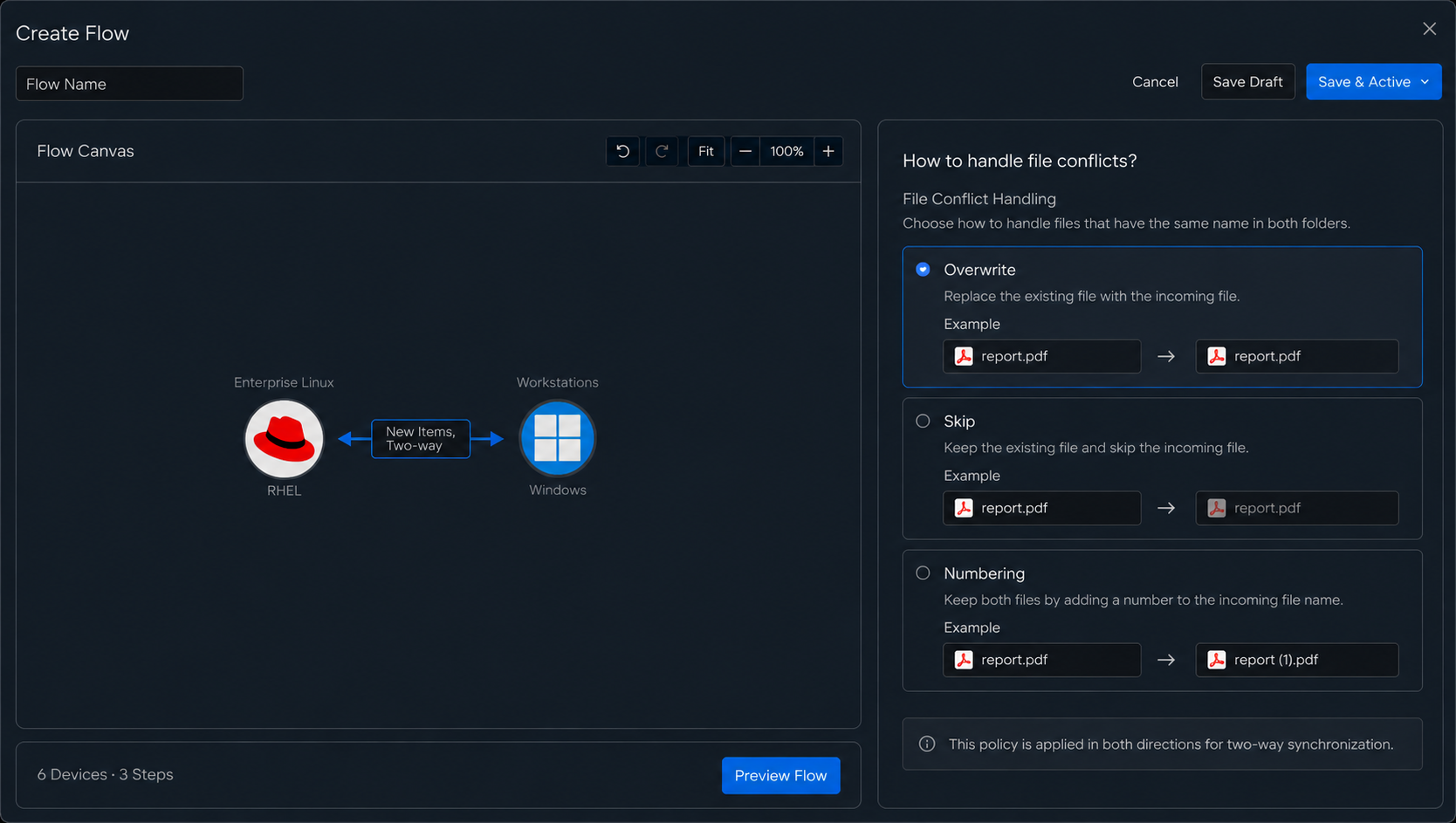
Overwrite, Skip, Numbering과 각 방식의 Example을 함께 확인할 수 있는 설정 화면을 사용합니다.
화면에서 다음 세 가지 방식을 선택할 수 있습니다.
| 처리 방식 | 기존 파일 | 변경된 파일 | 처리 결과 |
|---|---|---|---|
| Overwrite | 변경된 파일로 교체 | 반영 | 변경된 파일 기준으로 최신 상태 유지 |
| Skip | 그대로 유지 | 반영하지 않음 | 기존 파일 유지 |
| Numbering | 그대로 유지 | 번호를 추가해 저장 | 두 파일 함께 보관 |
같은 이름의 파일이 양쪽에 있는 경우
예를 들어 업무 폴더 A와 B에 모두 report.pdf가 있는 상태에서 한쪽 파일이 변경되면, 설정한 처리 방식에 따라 변경 사항을 관리합니다.
┌──────────────────────────┐                 ┌──────────────────────────┐
│      Work Folder A       │                 │      Work Folder B       │
└────────────┬─────────────┘                 └────────────┬─────────────┘
             │                                            │
             ▼                                            ▼
     Changed report.pdf                          Existing report.pdf
             │                                            │
             └────────────────┐      ┌────────────────────┘
                              ▼      ▼
                       Two-way Synchronization
                              │
                              ▼
                       File Conflict Handling
                              │
              ┌───────────────┼───────────────┐
              │               │               │
              ▼               ▼               ▼
      ┌───────────────┐ ┌───────────────┐ ┌───────────────┐
      │   Overwrite   │ │     Skip      │ │   Numbering   │
      └───────┬───────┘ └───────┬───────┘ └───────┬───────┘
              │                 │                 │
              ▼                 ▼                 ▼
      ┌───────────────┐ ┌───────────────┐ ┌───────────────┐
      │ Replace with  │ │ Keep existing │ │ report (1).pdf│
      │ changed file  │ │     file      │ │               │
      └───────────────┘ └───────────────┘ └───────────────┘
업무에 맞는 방식 정하기
Overwrite는 한쪽에서 변경된 파일을 다른 폴더에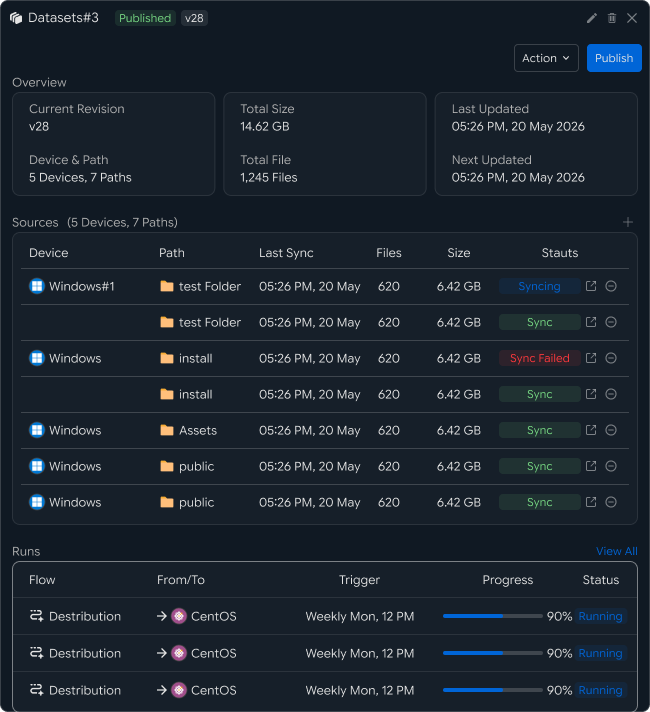 도 반영해 두 폴더의 파일 상태를 최신 기준으로 맞추는 방식에 적합합니다.
Skip은 각 폴더에 있는 기존 파일을 유지하는 기준으로 활용할 수 있습니다.
Numbering은 두 폴더에서 사용한 파일을 함께 보관해야 하는 경우 적합합니다. 같은 이름의 파일을 구분해 저장할 수 있어, 변경된 파일과 기존 파일을 함께 관리할 수 있습니다.
선택 기준 한눈에 보기
| 파일 관리 방식 | 선택 |
|---|---|
| 변경된 파일 기준으로 최신 상태 반영 | Overwrite |
| 기존 파일 유지 | Skip |
| 기존 파일과 변경된 파일 함께 보관 | Numbering |
파일 중복 처리 기준을 설정하면 업무 폴더 A와 B에서 같은 이름의 파일이 발견되는 상황에서도 일관된 방식으로 변경 사항을 관리할 수 있습니다.
결과 확인
실행된 작업의 결과를 한눈에 확인하기
양방향 동기화 작업이 실행되면 Dataset 화면에서 연결된 폴더의 동기화 상태와 최근 실행 결과를 함께 확인할 수 있습니다.
화면 상단에서는 현재 Dataset의 버전과 전체 파일 수, 용량, 마지막 업데이트 시간을 확인할 수 있습니다. 아래 Sources에서는 연결된 시스템과 폴더별 동기화 상태를 확인하고, Runs에서는 실제 실행 중인 작업의 진행 상황을 살펴볼 수 있습니다.
폴더별 동기화 상태 확인하기
Sources에서는 동기화에 연결된 Device와 Path를 목록으로 확인할 수 있습니다.  각 항목에서는 다음 정보를 함께 확인합니다.
| 확인 항목 | 내용 |
|---|---|
| Device | 연결된 시스템 또는 장비 |
| Path | 동기화 폴더 경로 |
| Last Sync | 마지막 동기화 시간 |
| Files | 폴더에서 관리되는 파일 수 |
| Size | 전체 파일 용량 |
| Status | 현재 동기화 상태 |
예를 들어 화면에서는 Windows#1과 여러 폴더가 연결되어 있으며, 각 폴더의 상태를 Sync, Syncing, Sync Failed 등으로 확인할 수 있습니다.
이를 통해 어떤 폴더가 정상적으로 동기화되었는지, 현재 작업이 진행 중인지, 추가 확인이 필요한 항목이 있는지 빠르게 확인할 수 있습니다.
실행 중인 동기화 작업 확인하기
화면 하단의 Runs에서는 최근 실행된 동기화 작업을 확인할 수 있습니다.
각 작업에서는 다음 정보를 제공합니다.
Flow
   │
   ├── From / To
   │
   ├── Trigger
   │
   ├── Progress
   │
   └── Status
From/To를 통해 연결된 시스템 사이의 파일 흐름을 확인하고, Trigger에서는 작업이 실행된 조건을 확인할 수 있습니다.
Progress에서는 현재 처리 진행률을 확인하며, Status를 통해 작업이 정상적으로 진행 중인지 확인합니다.
예를 들어 Running 상태의 작업은 현재 동기화가 진행되고 있음을 의미하며, 진행률을 통해 전체 작업 중 어느 정도까지 처리되었는지 확인할 수 있습니다.
동기화 결과를 함께 확인하기
양방향 동기화에서는 한쪽 폴더만 확인하는 것이 아니라 연결된 각 폴더의 상태와 실행 결과를 함께 확인하는 것이 중요합니다.
┌──────────────────────────────┐          ┌──────────────────────────────┐
│        Folder A              │          │        Folder B              │
└──────────────┬───────────────┘          └──────────────┬───────────────┘
               │                                         │
               │ Check for Changes                       │ Check for Changes
               │                                         │
               └─────────────────┐       ┌───────────────┘
                                 ▼       ▼
                          ┌──────────────────┐
                          │   Two-way Sync   │
                          └────────┬─────────┘
                                   │
                                   ▼
                          ┌──────────────────┐
                          │  Dataset Status  │
                          └────────┬─────────┘
                                   │
                     ┌─────────────┴─────────────┐
                     │                           │
                     ▼                           ▼
        ┌────────────────────────┐  ┌────────────────────────┐
        │        Sources         │  │          Runs          │
        ├────────────────────────┤  ├────────────────────────┤
        │   Status by Folder     │  │ Check Execution Results│
        └────────────────────────┘  └────────────────────────┘
이처럼 Dataset 화면에서는 폴더별 동기화 상태 → 현재 실행 중인 작업 → 전체 파일 상태를 하나의 화면에서 확인할 수 있습니다.
따라서 운영자는 특정 폴더에서 변경 사항이 정상적으로 반영되고 있는지 확인하고, 작업이 진행 중인 경우에는 진행률을 살펴보며, Sync Failed 상태가 발생한 경우에는 해당 항목을 기준으로 추가 확인을 진행할 수 있습니다.
장애 대응
문제 발생 시 확인하고 다시 처리하기
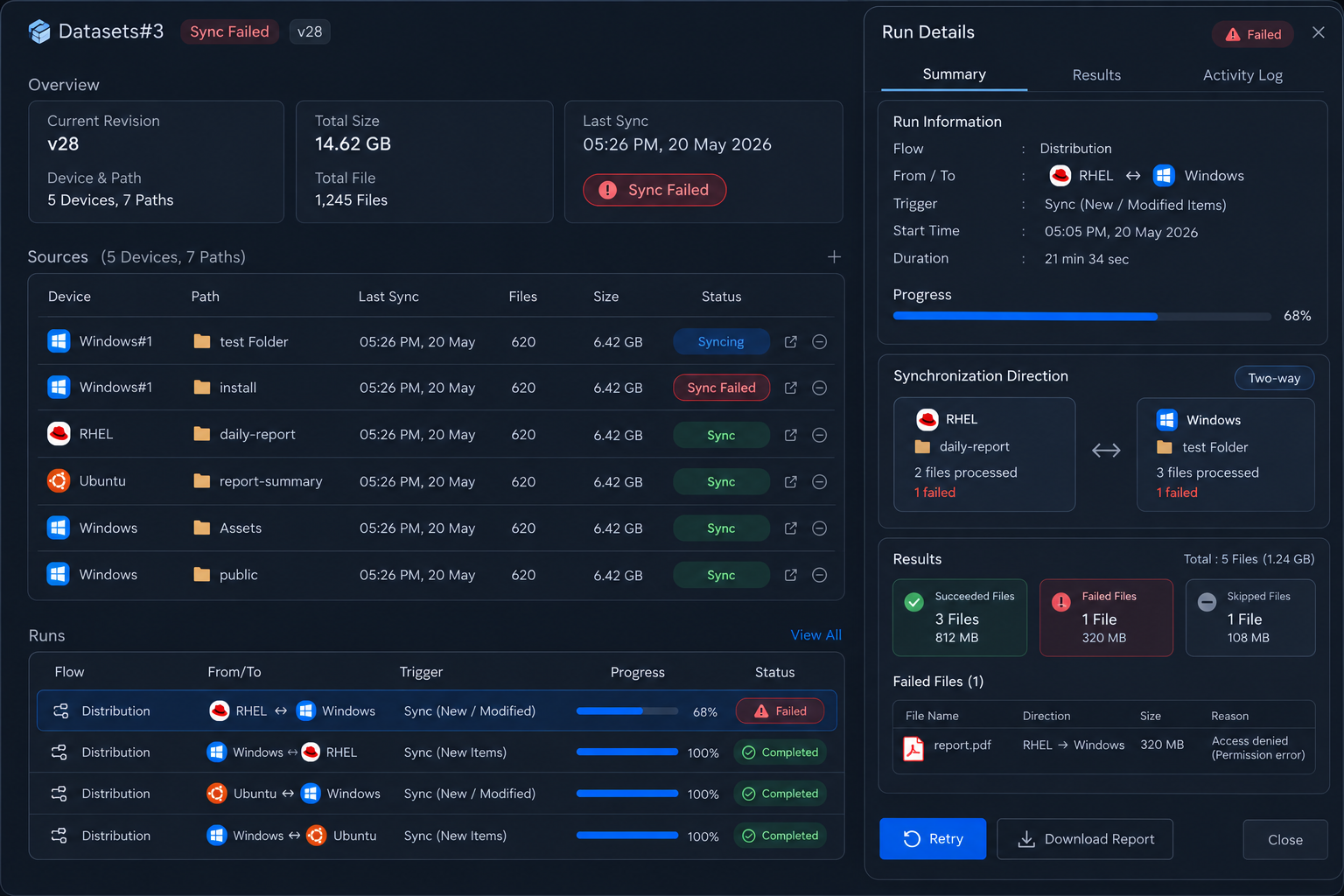
양방향 동기화 작업 중 일부 파일의 처리가 완료되지 않은 경우, 실행 결과를 확인한 뒤 어느 방향의 동기화 과정에서 문제가 발생했는지 확인하고 필요한 작업을 다시 처리할 수 있습니다.
장애 대응은 작업 상태 확인 → 동기화 방향 확인 → 원인 확인 → 재시도 → 완료 확인의 흐름으로 진행합니다.
처리 상태에서 문제 확인하기
실행된 작업은 Runs에서 Completed, Failed, In Progress 상태로 확인합니다.
Failed 상태의 작업을 선택하면 실행 정보와 파일 처리 결과를 확인하고, 업무 폴더 A와 B 중 어느 환경에서 발생한 변경 사항을 처리하는 과정에서 확인이 필요한지 살펴볼 수 있습니다.
동기화 실행
    │
    ▼
작업 상태 확인
    │
    ├── Completed ──→ 결과 확인
    │
    └── Failed
          │
          ▼
      동기화 방향 확인
          │
          ▼
      상세 내용 확인
          │
          ▼
      원인 확인 및 조치
          │
          ▼
        재시도
          │
          ▼
      완료 결과 확인
원인 확인 후 다시 처리하기
양방향 동기화에서는 두 시스템의 연결 상태와 폴더 경로, 접근 권한, 파일 상태를 함께 확인합니다. 작업 상세 정보와 Audit Log를 통해 어느 폴더의 변경 사항을 처리하는 과정에서 확인이 필요한지 살펴볼 수 있습니다.
확인이 완료되면 해당 작업 또는 처리 대상 파일을 다시 실행합니다. 재시도 후에는 새로운 Run을 통해 양쪽 폴더의 변경 사항이 정상적으로 반영되었는지 확인합니다.
| 확인 항목 | 확인 내용 | 후속 작업 |
|---|---|---|
| 시스템 연결 | 두 업무 환경의 연결 상태 | 연결 확인 후 재시도 |
| 폴더 경로 | 양쪽 동기화 폴더의 경로 | 경로 확인 후 다시 실행 |
| 접근 권한 | 두 폴더의 파일 읽기·쓰기 권한 | 권한 확인 후 재처리 |
| 파일 상태 | 동기화 대상 파일의 상태 | 파일 확인 후 재시도 |
| 실행 기록 | Audit Log와 동기화 결과 | 원인 확인 후 작업 실행 |
재시도 기준 정하기
일시적인 연결 상태나 파일 처리 환경의 변화처럼 다시 실행했을 때 작업이 정상적으로 이어질 수 있는 경우에는 재시도를 통해 동기화 작업을 다시 진행할 수 있습니다.
같은 항목에서 반복적으로 확인이 필요한 경우에는 실행 조건, 두 폴더의 연결 상태, 접근 범위, 중복 파일 처리 정책을 함께 검토해 운영 기준에 반영합니다.
복구 흐름 한눈에 보기
Failed Run
    ↓

View Details
    ↓

동기화 방향 확인
    ↓

원인 확인
    ↓

환경 또는 파일 상태 조정
    ↓

Retry
    ↓

새로운 Run 생성
    ↓

양쪽 폴더의 반영 결과 확인
    ↓

Completed
이처럼 실행 결과와 상세 기록을 기준으로 문제를 확인하고 다시 처리하면, 양방향 동기화 과정에서 발생한 작업을 확인하고 두 업무 환경의 파일 상태가 다시 정상적으로 반영될 때까지 관리할 수 있습니다.