
개요#
파일 전송 작업과 기기 상태 변화를 Opsgenie 알림(Alert)으로 생성하여 모니터링하려면 Opsgenie 연동을 설정할 수 있습니다.
연동을 완료하면 전송이 시작(Transfer Started), 완료(Transfer Completed) 되거나 기기가 연결(Device Connected), 해제(Device Disconnected) 되는 등 지정한 이벤트가 발생할 때마다 Opsgenie에 알림이 자동으로 생성됩니다.
전체 과정은 ① API Key 발급 및 Region 확인 → ② 제품에서 연동 설정 두 단계로 진행됩니다.
준비 사항#
시작하기 전에 다음 사항을 확인하세요.
| 항목 | 설명 |
|---|---|
| Opsgenie 계정 | API Integration을 추가할 수 있는 Opsgenie 계정이 필요합니다. |
| Region | Opsgenie 인스턴스의 리전(US 또는 EU)을 확인합니다. |
| 네트워크 | 제품이 설치된 환경에서 선택한 Region의 Opsgenie API 엔드포인트(api.opsgenie.com 또는 api.eu.opsgenie.com)로의 외부 HTTPS(443) 통신이 허용되어야 합니다. |
Opsgenie API Key 발급 및 Region 확인#
Opsgenie에 알림을 생성하려면 API Integration을 추가하여 API Key를 발급받고 인스턴스의 Region을 확인합니다.
Step 1. API Integration 생성 및 API Key 발급#
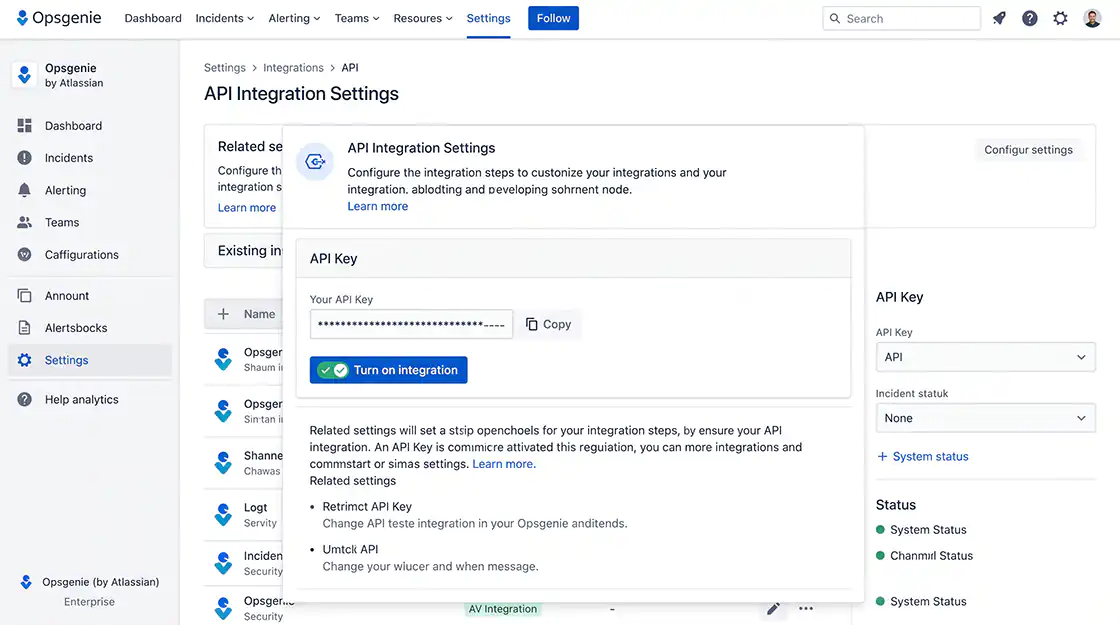
Opsgenie에서 Settings → Integrations로 이동한 후 Add Integration에서 API를 선택합니다.
이름을 입력하고 저장한 후 Steps to configure the integration에서 API Key를 복사합니다.
이후 Turn on integration을 클릭하여 Integration을 활성화합니다.
ℹ️ API Integration의 API Key만 알림 생성에 사용할 수 있으며, API Key Management에서 생성한 키는 사용할 수 없습니다. API Key는 비밀번호와 동일한 권한을 가지므로 공개 저장소나 외부 문서에 노출되지 않도록 주의합니다. 유출된 경우 해당 Integration에서 API Key를 재발급하거나 Integration을 삭제합니다.
Step 2. Region 확인#
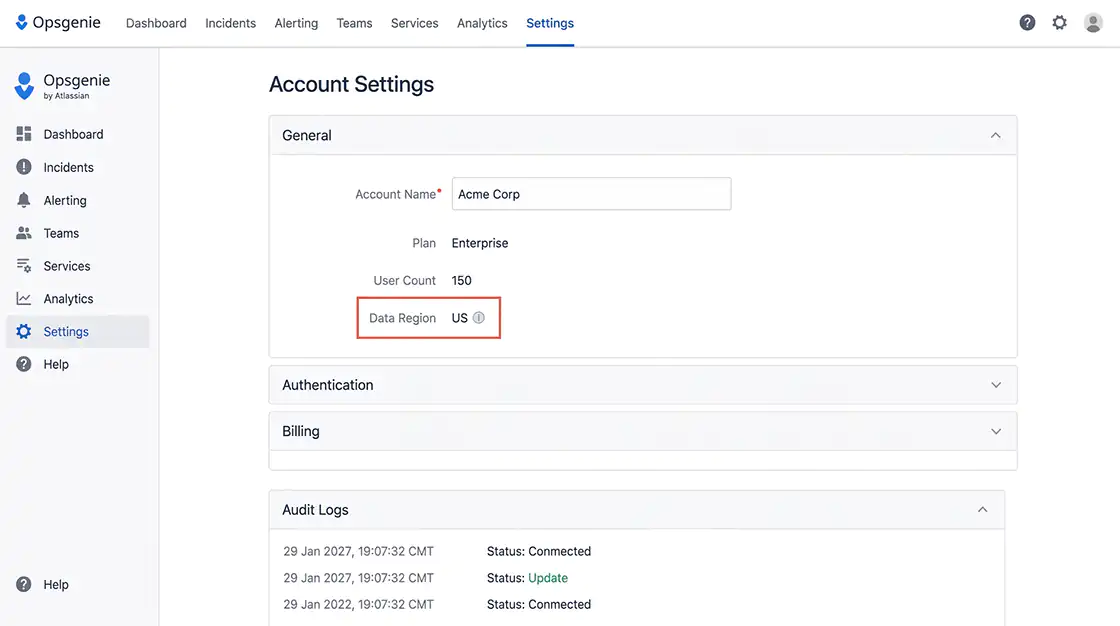
Opsgenie 인스턴스가 US 또는 EU 리전인지 확인합니다.
- US :
api.opsgenie.com - EU :
api.eu.opsgenie.com
제품 설정의 Region과 동일해야 합니다.
확인 사항#
- ✔ API Integration을 생성하고 활성화했습니다.
- ✔ API Key를 복사했습니다.
- ✔ Opsgenie Region을 확인했습니다.
Opsgenie 연동 설정#
발급받은 API Key와 Region을 제품에 입력합니다.
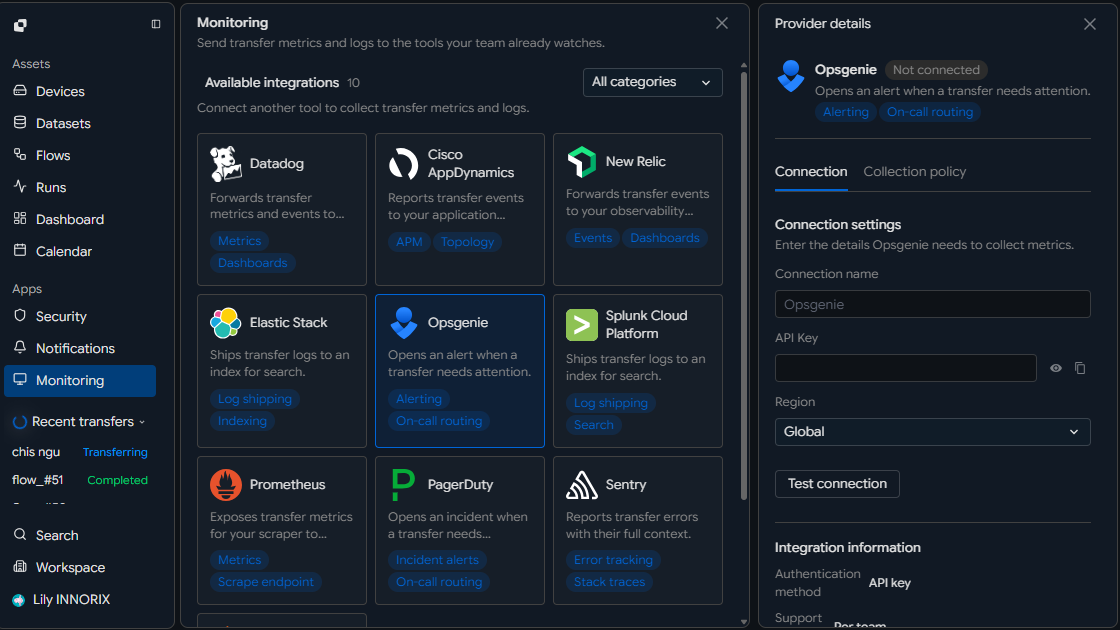
Monitoring 설정 창을 열면 아래와 같은 화면이 표시됩니다.
Step 1. API Key 입력#
API Key 항목에 발급한 API Key를 입력합니다.
Step 2. Region 선택#
Region 항목에서 Opsgenie 인스턴스의 리전을 선택합니다.
Step 3. 이벤트 선택#
Events 항목에서 모니터링할 이벤트를 선택합니다.
여러 개를 선택할 수 있으며 선택한 이벤트가 발생할 때만 Opsgenie에 알림이 생성됩니다.
| 이벤트 | 발생 시점 |
|---|---|
| Transfer Started | 전송 작업이 시작되었을 때 |
| Transfer Completed | 전송 작업이 정상적으로 완료되었을 때 |
| Transfer Paused | 전송 작업이 일시 중지되었을 때 |
| Transfer Recovered | 중단 또는 오류 후 전송이 자동 복구되어 재개되었을 때 |
| Device Connected | 기기가 연결되었을 때 |
| Device Disconnected | 기기 연결이 해제되었을 때 |
Step 4. 설정 저장#
입력을 완료한 후 Add를 클릭하여 연동을 저장합니다.
확인 사항#
- ✔ API Key가 입력되었습니다.
- ✔ Region이 선택되었습니다.
- ✔ 모니터링할 이벤트가 선택되었습니다.
연동 확인#
설정이 정상적으로 동작하는지 확인합니다.
Step 1. 테스트 이벤트 발생#
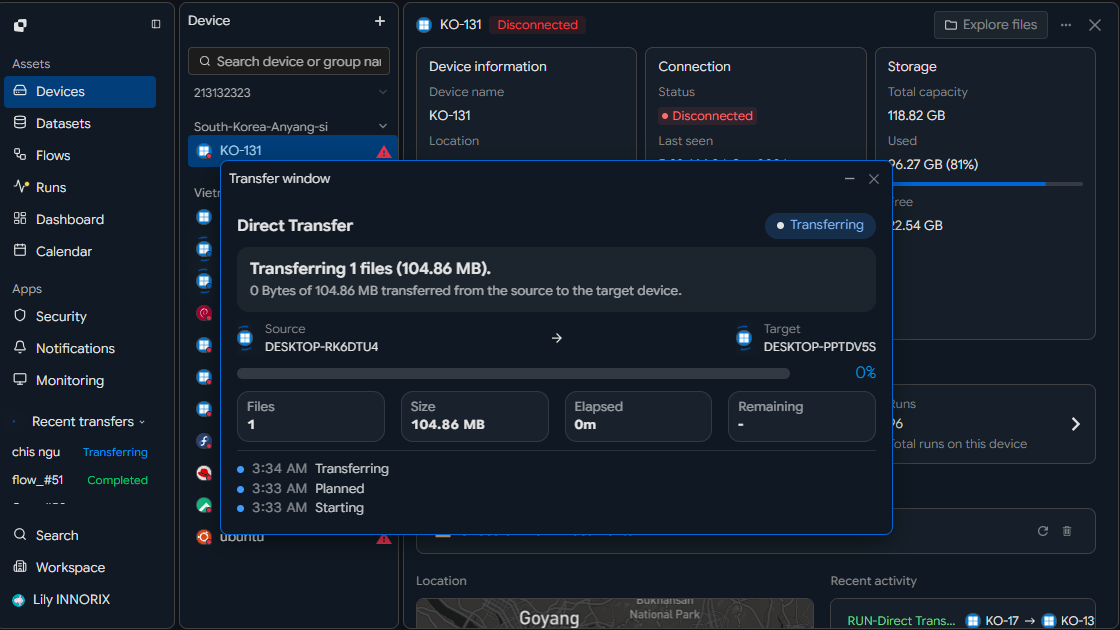
실제 전송 작업을 실행하거나 선택한 이벤트를 발생시킵니다.
Step 2. Opsgenie 확인#
Opsgenie의 Alerts에서 알림이 생성되었는지 확인합니다.
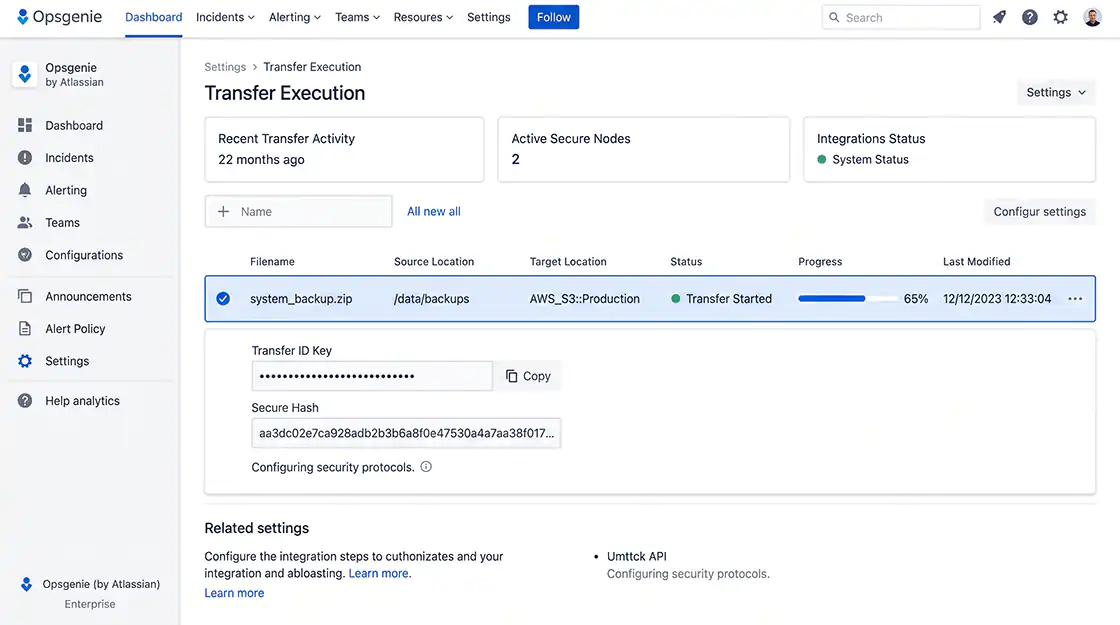
확인 사항#
- ✔ Opsgenie에 알림이 생성되었습니다.
- ✔ 발생한 이벤트가 정상적으로 전달되었습니다.
설정 완료#
설정을 저장하면 연동이 적용됩니다.
이후 선택한 이벤트가 발생할 때마다 Opsgenie에 알림이 자동으로 생성됩니다.
문제 해결 (Troubleshooting)#
| 문제 | 확인 사항 |
|---|---|
| 알림이 생성되지 않음 | API Key와 Region이 정확한지, 앞뒤 공백이나 누락이 없는지 확인 |
| Integration이 동작하지 않음 | API Integration이 Turn on 상태인지 확인 |
| 인증 또는 권한 오류가 발생함 | 사용한 키가 API Integration에서 발급한 API Key인지 확인 (API Key Management의 키는 사용할 수 없음) |
| Region이 일치하지 않음 | Opsgenie 인스턴스의 Region과 제품 설정의 Region이 동일한지 확인 |
| 접속에 실패함 | 선택한 Region의 Opsgenie API 엔드포인트(443)가 방화벽 또는 프록시에서 허용되는지 확인 |