시작하기
기본 개념
소스 코드와 설정 파일은 Git으로 관리하기 적합하지만, 대용량 빌드 결과물이나 바이너리, 영상과 같은 파일까지 동일한 방식으로 관리하면 저장소 크기가 커지고 Clone, Pull과 같은 작업에 영향을 줄 수 있습니다.
예를 들어 개발 환경에서 생성된 설치 파일과 컨테이너 이미지, 모델 파일 또는 미디어 결과물을 여러 서버와 테스트 환경으로 전달해야 할 수 있습니다.
이러한 파일은 소스 코드와 함께 Git에서 관리하기보다, Git은 코드 변경을 관리하고 대용량 파일은 별도의 파일 전송 흐름으로 전달하도록 역할을 나눌 수 있습니다.
Developer
    │
    ├── Source Code ──────────────▶ Git Repository
    │
    └── Build Artifacts
            │
            ▼
        Transfer Flow
            │
     ┌──────┼────────┐
     ▼      ▼        ▼
   Test   Server   Storage
이렇게 구성하면 코드 변경과 대용량 파일 전달을 분리하면서, 빌드 결과 생성 → 파일 감지 → 대상 환경 전송 → 결과 확인까지 이어지는 별도의 자동화 흐름을 만들 수 있습니다.
파일 구분
자동 전달할 파일은 모든 프로젝트 파일이 아니라 Git으로 관리하지 않는 대용량 결과물을 중심으로 구성할 수 있습니다.
예를 들어 하나의 빌드 작업에서 소스 코드는 Git Repository로 관리하고, 빌드가 완료된 이후 생성되는 결과 파일만 전송 대상으로 지정할 수 있습니다.
project/
│
├── src/
│   └── application source
│
├── config/
│   └── application settings
│
└── build/
    ├── application.zip
    ├── application.bin
    └── media/
        ├── video.mp4
        └── assets.tar
| 파일 구분 | 관리 또는 전달 방식 |
|---|---|
| 소스 코드 | Git으로 변경 이력 관리 |
| 설정 파일 | Git 또는 환경별 설정 관리 |
| 빌드 결과물 | 지정된 서버 또는 스토리지로 전달 |
| 바이너리 | 배포 대상 환경으로 자동 전송 |
| 대용량 미디어 | 별도 스토리지 또는 처리 환경으로 전달 |
| 임시 파일 | 전송 대상에서 제외 |
이처럼 파일의 성격에 따라 관리 방식을 나누면 Git Repository에는 실제 변경 관리가 필요한 파일을 유지하고, 대용량 파일은 별도의 전송 경로를 통해 필요한 환경으로 전달할 수 있습니다.
전달 흐름
빌드 결과물은 생성되는 시점에 바로 전달하거나, 빌드와 검증 작업이 완료된 이후 다음 단계로 전송할 수 있습니다.
예를 들어 CI 환경에서 빌드가 완료된 뒤 결과 파일을 테스트 서버로 전달하고, 이후 검증이 완료되면 운영 배포 환경이나 별도 스토리지로 전달하는 흐름을 구성할 수 있습니다.
Code Change
    │
    ▼
Build
    │
    ▼
Artifacts Ready
    │
    ├── Build Failed ──▶ Review
    │
    ▼
Transfer
    │
    ▼
Test Environment
    │
    ▼
Validation
    │
    ├── Approved ─────▶ Next Distribution
    │
    └── Check Needed ─▶ Review Result
이때 파일 전송은 단순히 특정 폴더를 복사하는 작업이 아니라, 이전 작업의 결과와 파일 준비 상태를 기준으로 다음 환경에 필요한 결과물을 연결하는 과정으로 구성할 수 있습니다.
IT 엔지니어
원본 연결
먼저 빌드 결과물이나 바이너리 파일이 생성되는 시스템을 Source로 연결합니다.
Source는 개발 서버, 빌드 서버, CI 환경 또는 대용량 파일을 준비하는 스토리지일 수 있습니다.
전송할 파일이 생성되는 위치를 지정하면 해당 경로를 기준으로 자동 전달할 파일 범위를 구성할 수 있습니다.
Build Server
     │
     ▼
/var/build/output/
     │
     ├── app-v2.4.0.zip
     ├── installer.exe
     └── media-package.tar
              │
              ▼
         Transfer Source
Source 구성에서는 다음 항목을 함께 정할 수 있습니다.
| 구성 항목 | 설정 내용 |
|---|---|
| 연결 시스템 | 빌드 또는 파일 생성 환경 |
| Source Path | 결과물이 생성되는 파일 경로 |
| 파일 조건 | 확장자와 이름 기준 선택 |
| 제외 조건 | 임시 파일과 불필요한 결과 제외 |
| 파일 준비 상태 | 생성 완료 후 전송 시작 기준 |
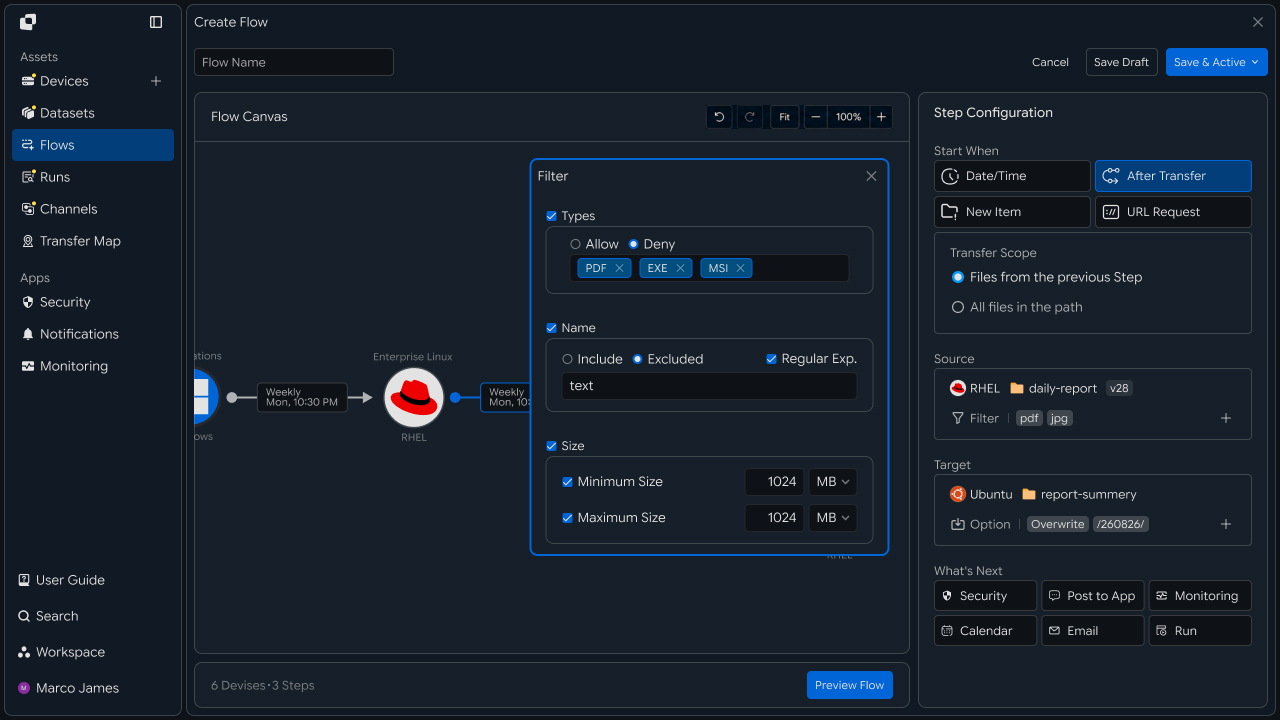
예를 들어 build/output 경로에서 .zip, .tar, .bin 파일만 선택해 전송하고, 빌드 중 생성되는 임시 파일은 제외하도록 구성할 수 있습니다.
실행 조건
대용량 결과 파일은 파일이 생성되었다고 바로 전달하기보다, 빌드 작업이 실제로 완료된 이후 전송하도록 구성할 수 있습니다.
예를 들어 빌드 완료 이벤트 이후 전송하거나, CI 작업의 성공 결과를 기준으로 다음 파일 전송 작업을 실행할 수 있습니다.
Build Started
      │
      ▼
Building Files
      │
      ▼
Build Completed?
   ┌──┴──┐
   │     │
  No    Yes
   │     │
   ▼     ▼
 Review  File Ready
              │
              ▼
          Transfer Run
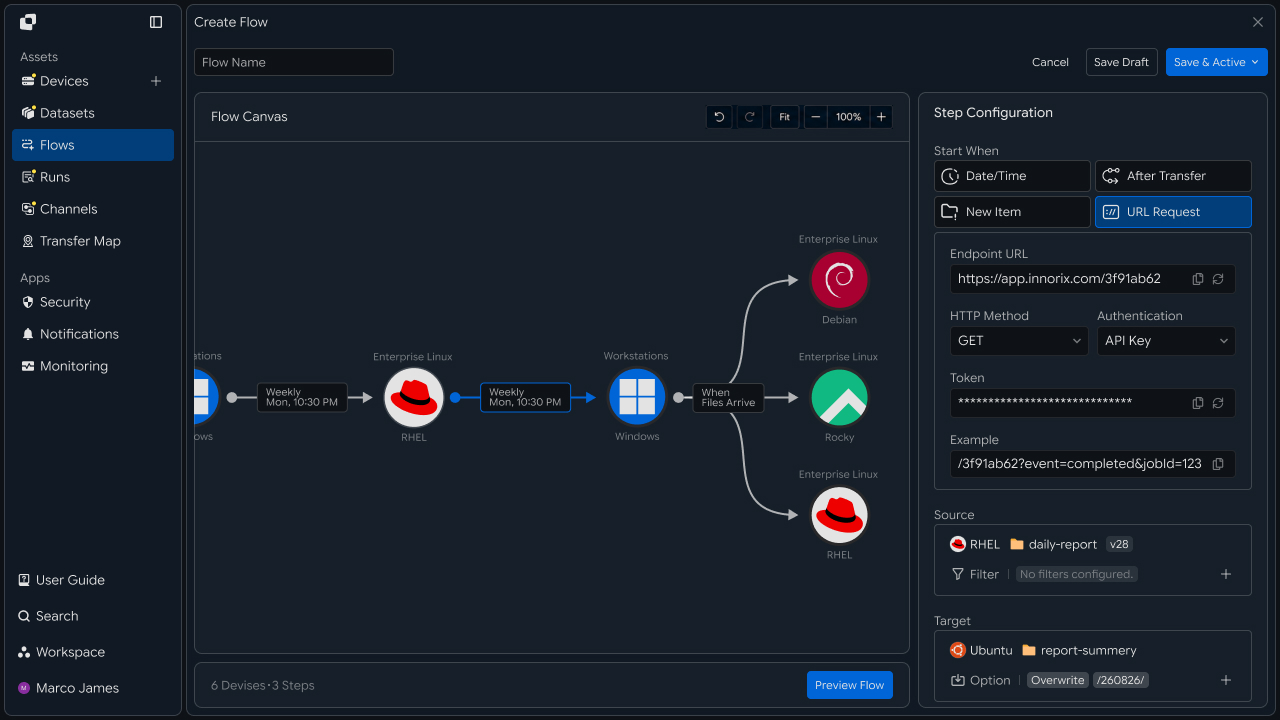
| 실행 기준 | 활용 방식 |
|---|---|
| File Ready | 새로운 결과 파일이 준비되면 전송 |
| After Transfer | 이전 파일 처리 작업 완료 후 실행 |
| Build Complete | 빌드 완료 결과를 기준으로 전달 |
| Date/Time | 지정된 시간에 결과 파일 전달 |
| Manual Run | 결과 파일을 확인한 뒤 직접 실행 |
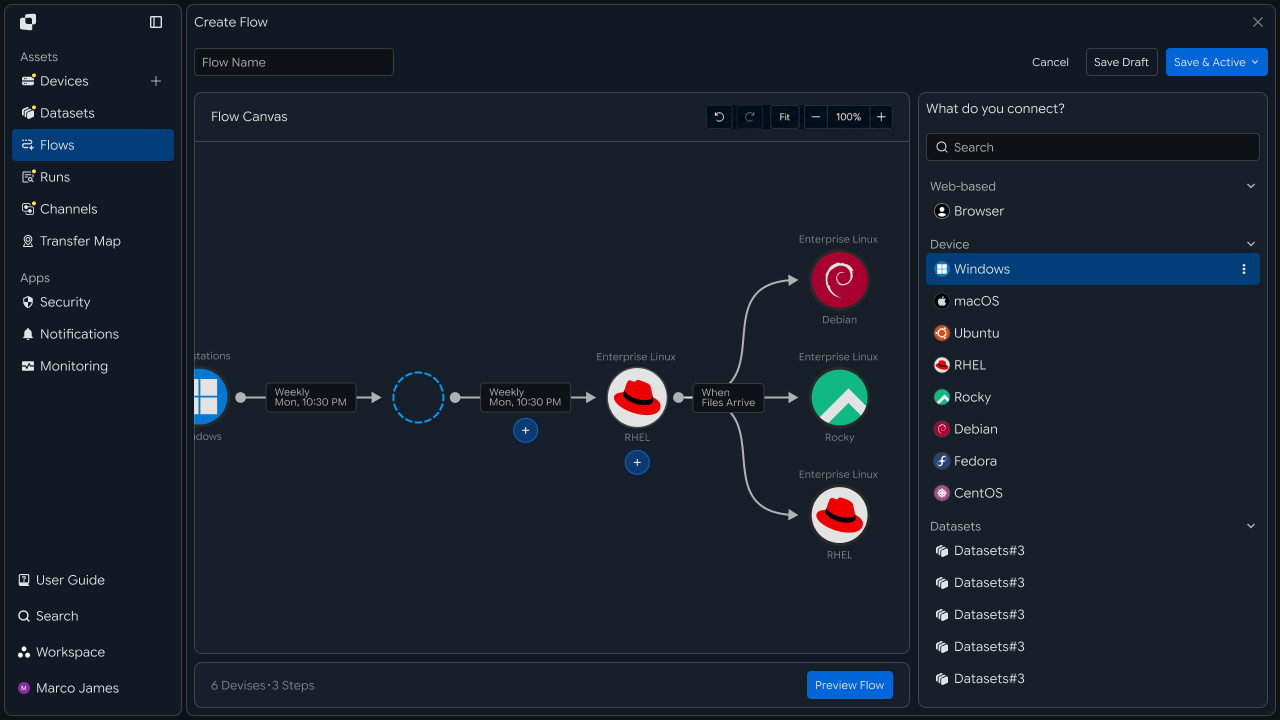
| URL Request | 외부 요청에 따라 전송 실행 |
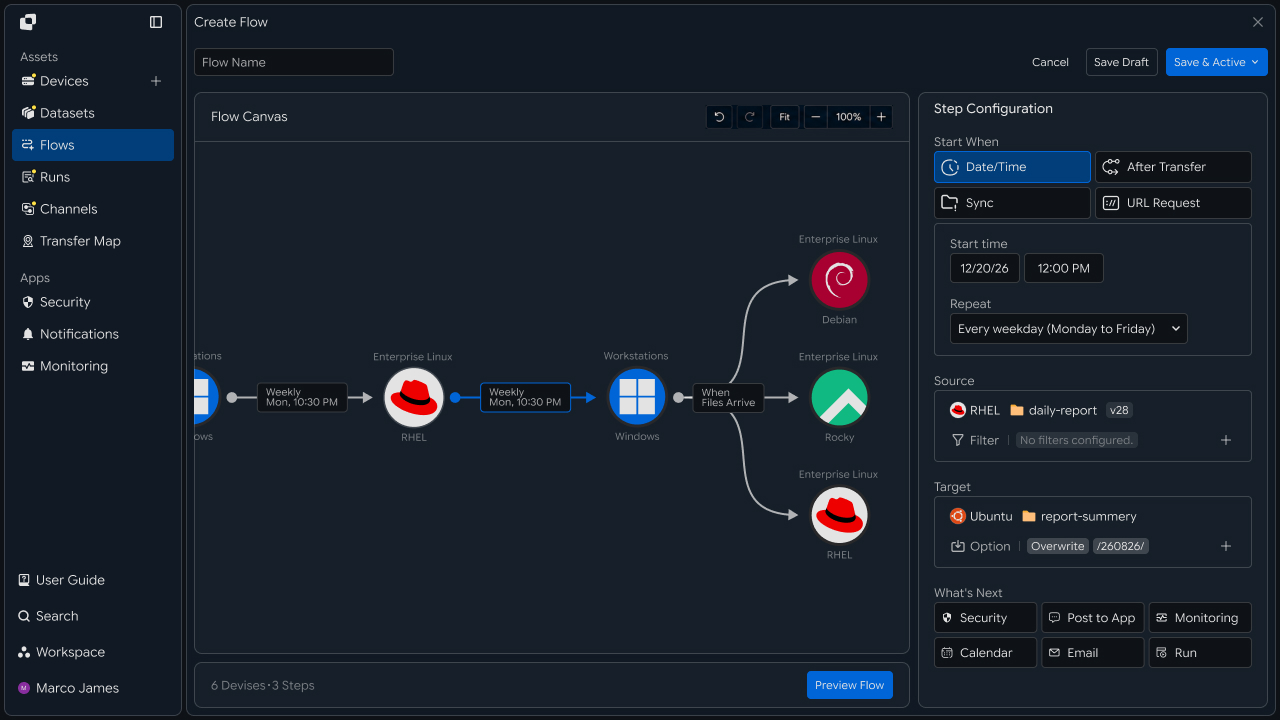
이렇게 하면 아직 생성 중인 파일이나 빌드가 완료되지 않은 결과물을 대상 환경으로 전달하는 상황을 줄일 수 있습니다.
대상 분기
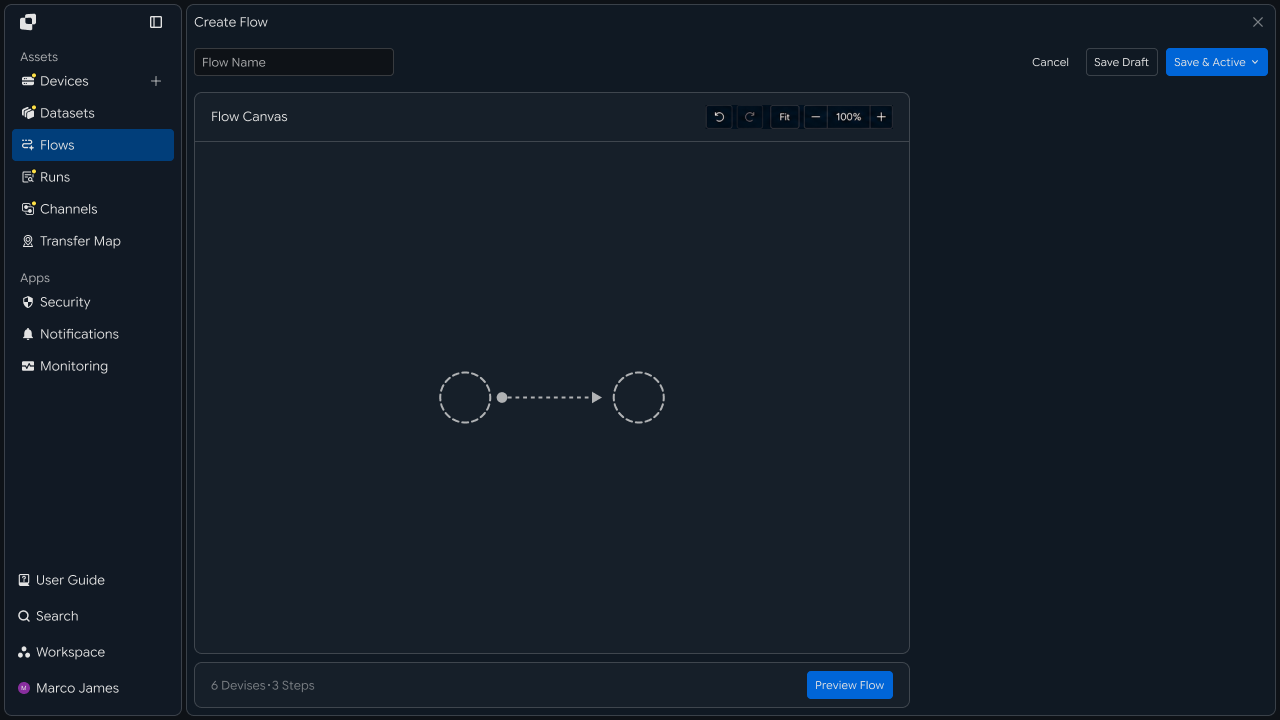
하나의 빌드 결과물을 여러 환경에서 사용해야 하는 경우 하나의 Source에서 여러 Target으로 전송 경로를 분기할 수 있습니다.
예를 들어 생성된 설치 패키지를 테스트 서버로 전달하면서 동시에 장기 보관을 위한 스토리지에도 저장할 수 있습니다.
                Build Artifacts
                       │
                       ▼
                  Transfer Flow
                       │
          ┌────────────┼────────────┐
          ▼            ▼            ▼
       QA Server   Release Server  Archive
          │            │            │
          ▼            ▼            ▼
       Testing     Deployment      Storage
대상 환경은 파일의 활용 목적에 따라 나눌 수 있습니다.
| 대상 | 활용 방식 |
|---|---|
| 테스트 서버 | 빌드 결과 검증 |
| 배포 서버 | 설치 또는 운영 배포 준비 |
| 파일 스토리지 | 결과물 장기 보관 |
| 미디어 서버 | 대용량 미디어 파일 처리 |
| 원격 시스템 | 지점 또는 외부 환경에 파일 전달 |
이처럼 하나의 결과물을 여러 위치에서 사용해야 하는 경우에도 파일을 각각 복사하는 대신 하나의 Flow에서 대상별 전달 경로를 구성할 수 있습니다.
버전 관리
빌드 결과물은 동일한 파일 이름을 계속 덮어쓰는 대신 버전이나 빌드 번호를 기준으로 관리할 수 있습니다.
예를 들어 빌드마다 생성되는 파일 이름에 버전을 포함하고, Target에서도 동일한 구조를 유지하도록 구성할 수 있습니다.
Source
/build/releases/
├── app-v2.3.0.zip
├── app-v2.4.0.zip
└── app-v2.5.0.zip
          │
          ▼
Target
/releases/
├── v2.3.0/
├── v2.4.0/
└── v2.5.0/
파일 경로나 이름을 기준으로 전달 범위를 구분하면 특정 버전의 결과물만 별도로 전달할 수도 있습니다.
| 관리 기준 | 활용 방식 |
|---|---|
| 버전 번호 | 지정된 버전의 결과물 전달 |
| 빌드 번호 | 특정 빌드 결과 구분 |
| 생성 날짜 | 최신 결과 파일 선택 |
| 프로젝트 경로 | 프로젝트별 결과물 분리 |
| 파일 유형 | 설치 파일과 미디어 파일 구분 |
| 이를 통해 Git Commit이나 Repository와 별개로 실제 배포에 사용되는 대용량 파일의 전달 범위를 관리할 수 있습니다. |
후속 연결
파일이 대상 환경에 전달된 이후에는 결과물을 사용하는 다음 작업까지 연결할 수 있습니다.
예를 들어 테스트 서버에 빌드 결과물이 도착하면 자동 검증을 시작하고, 검증 결과에 따라 다음 배포 작업을 실행하도록 구성할 수 있습니다.
Build Complete
      │
      ▼
Artifact Transfer
      │
      ▼
Target Ready
      │
      ├──────────────┐
      ▼              ▼
   Validation      Archive
      │
      ▼
  Result Review
      │
 ┌────┴─────┐
 ▼          ▼
Success    Review
 │
 ▼
Next Deployment
후속 작업을 연결하면 파일이 전달된 이후 별도의 담당자가 파일을 확인하고 다음 작업을 시작하는 과정을 줄일 수 있습니다.
예를 들어 다음과 같은 흐름으로 구성할 수 있습니다.
| 전송 결과 | 후속 작업 |
|---|---|
| 전송 완료 | 자동 검증 실행 |
| 검증 완료 | 다음 배포 환경으로 전달 |
| 보관 완료 | 결과 이력 기록 |
| 일부 실패 | 해당 대상 확인 |
| 추가 확인 필요 | Run 상세 정보 검토 |
결과 확인
파일 전달 작업이 실행되면 Runs에서 전체 진행 상태와 Source, Target별 처리 결과를 확인합니다.
하나의 빌드 결과물을 여러 대상 환경으로 전달한 경우에도 대상별 실행 결과를 구분해 확인할 수 있습니다.
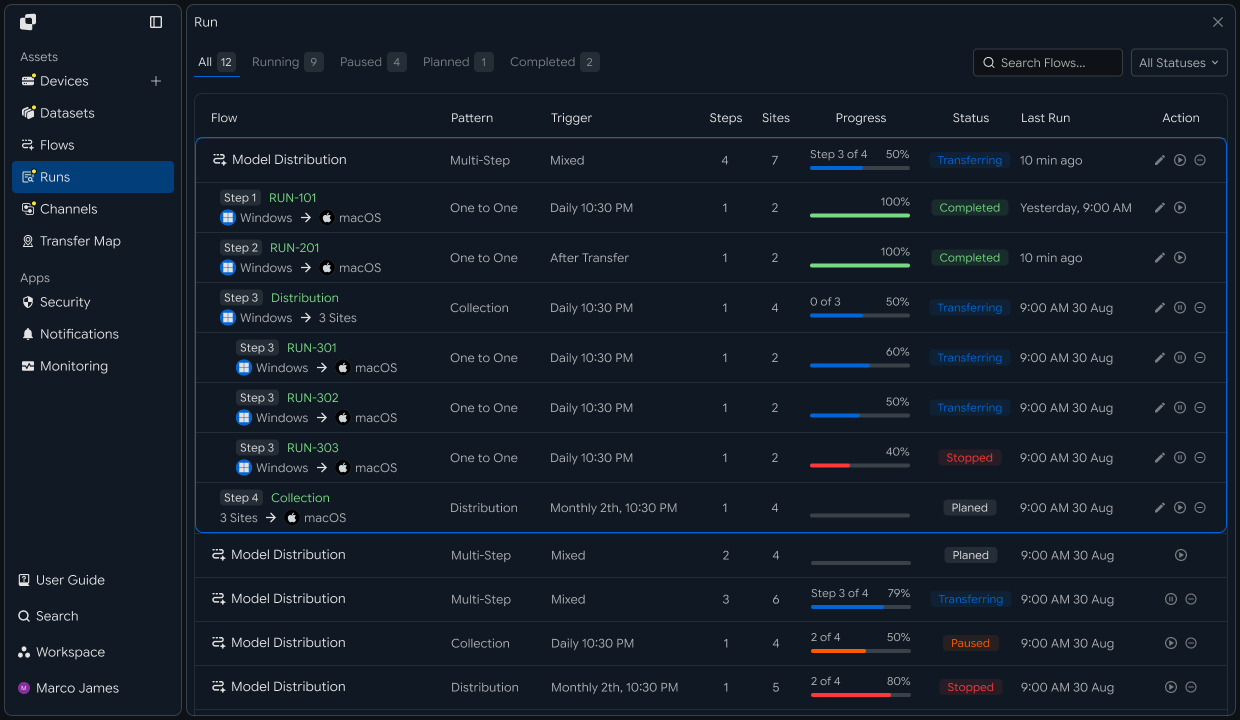
실행 결과에서는 다음 항목을 확인할 수 있습니다.
| 확인 항목 | 확인 내용 |
|---|---|
| Source | 빌드 결과물이 생성된 시스템과 경로 |
| Target | 파일을 전달한 서버 또는 스토리지 |
| Total Files | 처리한 결과 파일 수 |
| Total Size | 전체 전달 파일 크기 |
| Progress | 현재 파일 전송 진행률 |
| Status | 실행 완료와 실패 상태 |
| Started | 전송 시작 시간 |
| Completed | 전송 완료 시간 |
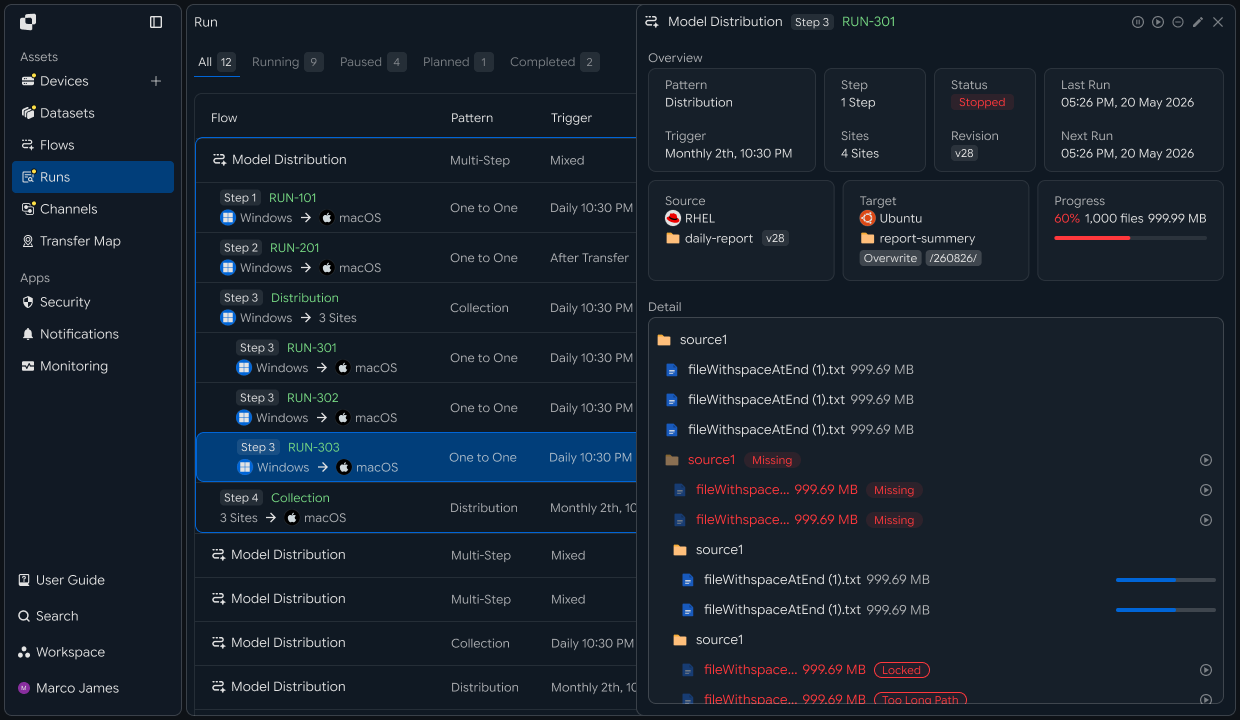
특정 Run을 선택하면 파일별 처리 결과를 확인해 어떤 결과물이 어느 대상 환경에 정상적으로 반영되었는지 확인할 수 있습니다.
이를 통해 대용량 파일의 전달 상태를 서버별 스크립트나 개별 로그에서 각각 확인하지 않고 하나의 실행 흐름에서 관리할 수 있습니다.
실패 대응
특정 대상 환경으로 파일이 정상적으로 전달되지 않은 경우에는 Run의 상세 정보를 통해 문제가 발생한 위치와 파일 처리 상태를 확인합니다.
예를 들어 대상 서버의 연결이 중단되었거나 저장 경로에 접근할 수 없는 경우에는 해당 Target의 연결 상태와 경로, 접근 권한을 확인할 수 있습니다.
Transfer Run
      │
      ▼
Result Review
      │
 ┌────┼─────────────┐
 ▼    ▼             ▼
QA ✓  Release ✓   Archive !
                       │
                       ▼
                  View Details
                       │
             ┌─────────┼─────────┐
             ▼         ▼         ▼
         Connection   Path   Permission
             │         │         │
             └─────────┼─────────┘
                       ▼
                     Adjust
                       │
                       ▼
                      Retry
                       │
                       ▼
                   New Run
문제가 해결된 뒤에는 전체 빌드 과정을 다시 수행하는 대신 필요한 파일과 대상 환경을 중심으로 전송 작업을 다시 실행할 수 있습니다.
재실행 후에는 새로운 Run을 통해 대용량 빌드 결과물과 바이너리 파일이 지정된 위치에 정상적으로 반영되었는지 확인합니다.
이 과정을 통해 빌드 결과 준비 → 전송 파일 선택 → 실행 조건 설정 → 대상 환경 분기 → 버전별 전달 → 후속 작업 연결 → 결과 확인 → 실패 대상 대응까지 이어지는 대용량 파일 전달 흐름을 구성할 수 있습니다.
Git은 소스 코드와 변경 이력을 관리하고, 대용량 빌드 결과물과 바이너리, 미디어 파일은 별도의 Flow를 통해 필요한 환경으로 자동 전달하면 코드 관리와 대용량 파일 배포를 분리하면서도 전체 개발·배포 흐름은 자연스럽게 연결할 수 있습니다.
개발자
Git 외부의 대용량 산출물을 버전 경로로 전달하고 참조를 기록하기
빌드 서버와 저장 대상을 장비로 등록한 뒤, 버전 경로로 산출물을 전송하고 종료 상태를 확인합니다. 시작 전에 다음 항목을 준비합니다.
| 준비물 | 내용 |
|---|---|
| INNORIX 인증 | INNORIX_ACCESS_TOKEN (Authorization: Bearer) |
| 소스 장비 | 빌드 서버의 device ID와 산출물 경로 (예: /out/2.14.0) |
| 대상 장비 | 공유 스토리지·서버의 device ID와 저장 루트 (예: /artifacts) |
| 런타임 | Python 3 + requests · Java 17+ · Node.js 18+ · .NET 8+ |
Python·Node.js는 REST를 직접 호출하는 최소
api()헬퍼와 상태 상수(STATUS_COMPLETE·TERMINAL)를 API 호출 레시피의 것을 재사용합니다. Java·C#은 번들 소스의InnorixClient(상수 포함)와Json(C#은J) 헬퍼를 사용합니다. 장비 식별자와 경로는 실제 값으로 바꿔 넣습니다.
버전 경로로 산출물 전달
산출물을 저장루트/버전 경로로 전송하고, 반환된 전송 정보에서 소비 측이 참조할 경로를 만듭니다. 반환된 참조 정보(device·경로·버전)를 CI 단계에서 Git 메타데이터나 배포 매니페스트에 기록합니다.
import time


def push_artifact(source, source_path, target, store_root, version):
    target_path = f"{store_root.rstrip('/')}/{version}"   # version path
    transfer = api("POST", "/api/transfers/manual", {
        "sourceDevice": source,
        "targetDevice": target,
        "targetPath": target_path,
        "sourcePaths": [source_path],
        "sendAllFolder": True,
        "checkIntegrity": True,
        "transferOptions": {"target-action": "overwrite"},
    })
    detail = wait_transfer(transfer["monitorId"])
    ok = detail.get("status") == STATUS_COMPLETE
    # reference to record in Git (device + path + version)
    return {"ok": ok, "device": target, "path": target_path, "version": version}


def wait_transfer(monitor_id, timeout=14400, interval=5):
    deadline = time.time() + timeout
    while time.time() < deadline:
        detail = api("GET", f"/api/transfers/{monitor_id}") or {}
        if detail.get("status") in TERMINAL:
            return detail
        time.sleep(interval)
    raise TimeoutError(monitor_id)


ref = push_artifact("build-src", "/out/2.14.0", "artifact-store", "/artifacts", "2.14.0")
print("delivered" if ref["ok"] else "needs check", "->", ref["path"])
버전 경로 규칙 산출물을
저장루트/버전경로로 전달하면 어떤 버전인지 경로로 구분됩니다. Git에는 이 참조(device·경로·버전)만 기록하고 실제 파일은 저장소 밖에 둡니다.
무결성 검증 소스·대상 장비 조합이 무결성 검증을 지원하는 경우
checkIntegrity: true로 원본과 도착 파일의 일치를 확인할 수 있습니다. 객체 스토리지 간 전송처럼 지원되지 않는 조합에서는 사용하지 않습니다(무결성 검증 레시피 참고).
소비 측은 기록된 device ID와 버전 경로를 사용해 해당 산출물을 조회하거나 별도 전송으로 받을 수 있으며, 실패 시 중단 후 재개 레시피의 retry_failed로 실패분만 다시 전송합니다.
구현 결과
이 레시피를 적용하면 다음 흐름으로 Git 외부의 대용량 파일을 전달할 수 있습니다.
빌드 산출물 (build-src) /out/2.14.0
   ↓  버전 경로로 전송(checkIntegrity)

공유 스토리지 (artifact-store) /artifacts/2.14.0
   ↓  Git에는 참조만 기록

소비 측이 같은 경로에서 수신
대용량 산출물을 Git 저장소 밖에서 버전 경로로 전달하고, 참조만 커밋에 남겨 저장소를 가볍게 유지하면서 무결성을 검증할 수 있습니다.