
시작하기#
기본 개념#
DB 백업 파일이 생성되면 지정된 오브젝트 스토리지로 자동 전송하기
데이터베이스 서버에서는 일일 또는 주기적인 백업 작업에 따라 백업 파일이 계속 생성될 수 있습니다. 생성된 백업 파일은 동일한 서버에만 보관하지 않고, 장애나 데이터 손실에 대비해 별도의 오브젝트 스토리지나 원격 저장소에 추가로 보관해야 할 수 있습니다.
예를 들어 기존 데이터베이스 또는 백업 프로그램이 /backup/ 경로에 백업 파일을 생성하면, 해당 파일을 감지해 S3 호환 오브젝트 스토리지의 지정된 Bucket과 경로로 전송하는 방식으로 구성할 수 있습니다.
하지만 백업 파일이 생성될 때마다 담당자가 파일 생성 여부를 확인하고 직접 스토리지로 전송하면 백업 작업과 원격 보관 작업을 각각 실행해야 하며, 파일이 정상적으로 보관되었는지와 전체 백업 파일이 모두 전송되었는지도 별도로 확인해야 할 수 있습니다.
INNORIX Flow를 활용하면 기존 DB나 백업 프로그램의 동작을 변경하지 않고, 백업 파일이 생성되는 위치를 Source로 연결해 이후의 원격 보관 작업을 자동화할 수 있습니다.
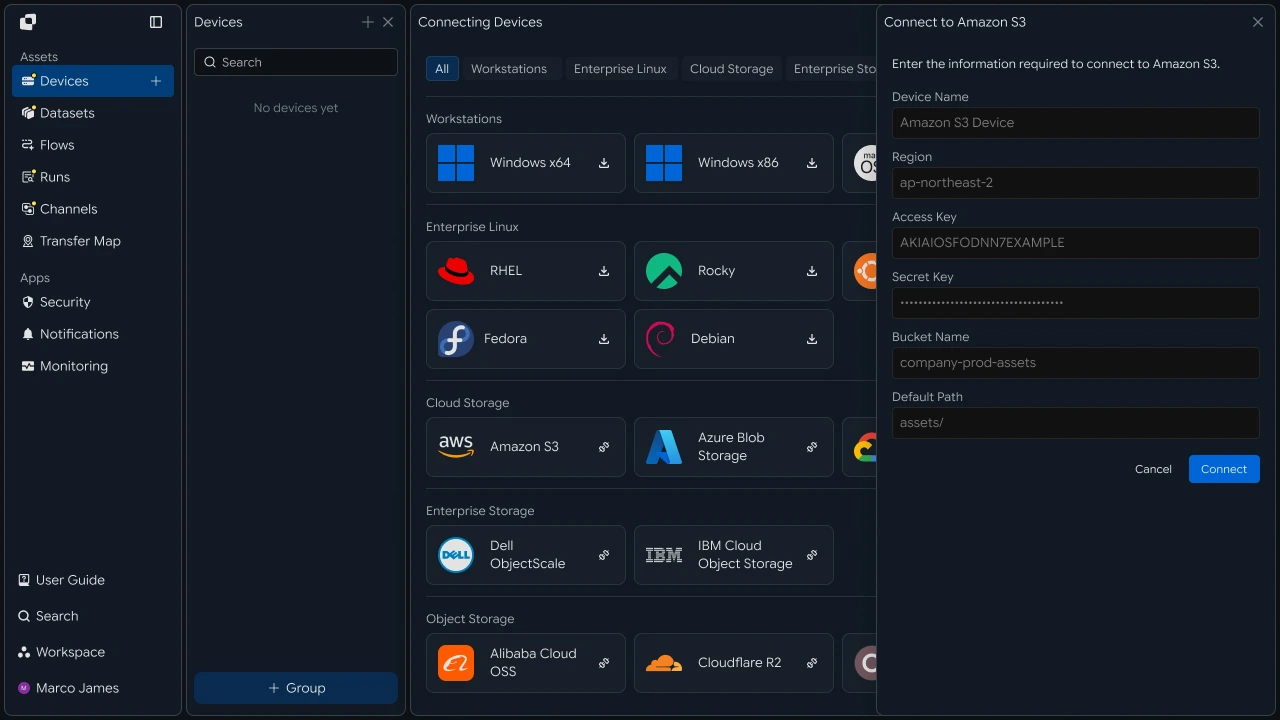
이 방식에서는 기존 백업 시스템이 파일을 생성하는 역할을 계속 수행하고, Flow가 생성된 백업 파일을 감지해 다음 저장 위치로 전송합니다.
즉, 백업 생성 → 파일 감지 → 오브젝트 스토리지 전송 → 보관 결과 확인과 같이 백업 생성 이후의 파일 이동 과정을 별도의 자동화 흐름으로 연결할 수 있습니다.
또한 백업 파일이 매일 또는 여러 차례 생성되는 환경에서도 새로운 파일이나 설정한 조건에 맞는 백업 파일만 처리하도록 구성할 수 있어, 기존 백업 작업은 유지하면서 원격 보관과 전송 결과 확인을 자동화할 수 있습니다.
저장 구조#
백업 종류에 따라 오브젝트 스토리지의 보관 위치 나누기
백업 파일을 모두 하나의 경로에 저장할 수도 있지만, 전체 백업, 증분 백업, 데이터베이스별 백업처럼 파일 성격이 다르다면 보관 위치도 함께 구분할 수 있습니다.
예를 들어 다음과 같이 Source 경로와 Target 경로를 연결할 수 있습니다.
| 백업 구분 | 생성 위치 | 오브젝트 스토리지 보관 위치 |
|---|---|---|
| 전체 백업 | /backup/full |
db-backup/full/ |
| 증분 백업 | /backup/incremental |
db-backup/incremental/ |
| 데이터베이스별 백업 | /backup/database |
db-backup/database/ |
| 월별 아카이브 | /backup/archive |
db-backup/archive/ |
DB Backup Files
- Full Backupdb-backup/full/
- Incrementaldb-backup/incremental/
- Archivedb-backup/archive/
이 구조에서는 단순히 파일을 외부 스토리지로 옮기는 것이 아니라, 백업의 종류와 목적에 따라 보관 체계를 함께 구성할 수 있습니다.
필요한 시점에 특정 백업 파일을 찾거나, 데이터베이스별, 기간별 보관 현황을 확인할 때도 경로 구조가 명확해집니다.
자동 보관#
백업 파일이 준비된 시점에 맞춰 전송 시작하기
백업 파일은 생성되자마자 바로 전송하기보다 파일 쓰기가 완료된 이후 전송해야 하는 경우가 있습니다.
따라서 실제 환경에서는 파일 생성 자체뿐 아니라 파일 변경 완료 상태, 정기 실행 시간 또는 이전 작업의 완료 결과를 기준으로 전송을 시작할 수 있습니다.
- DB BackupRunning
- Backup File Created
- File Write Completed
- Transfer Condition Met
- Object Storage Upload
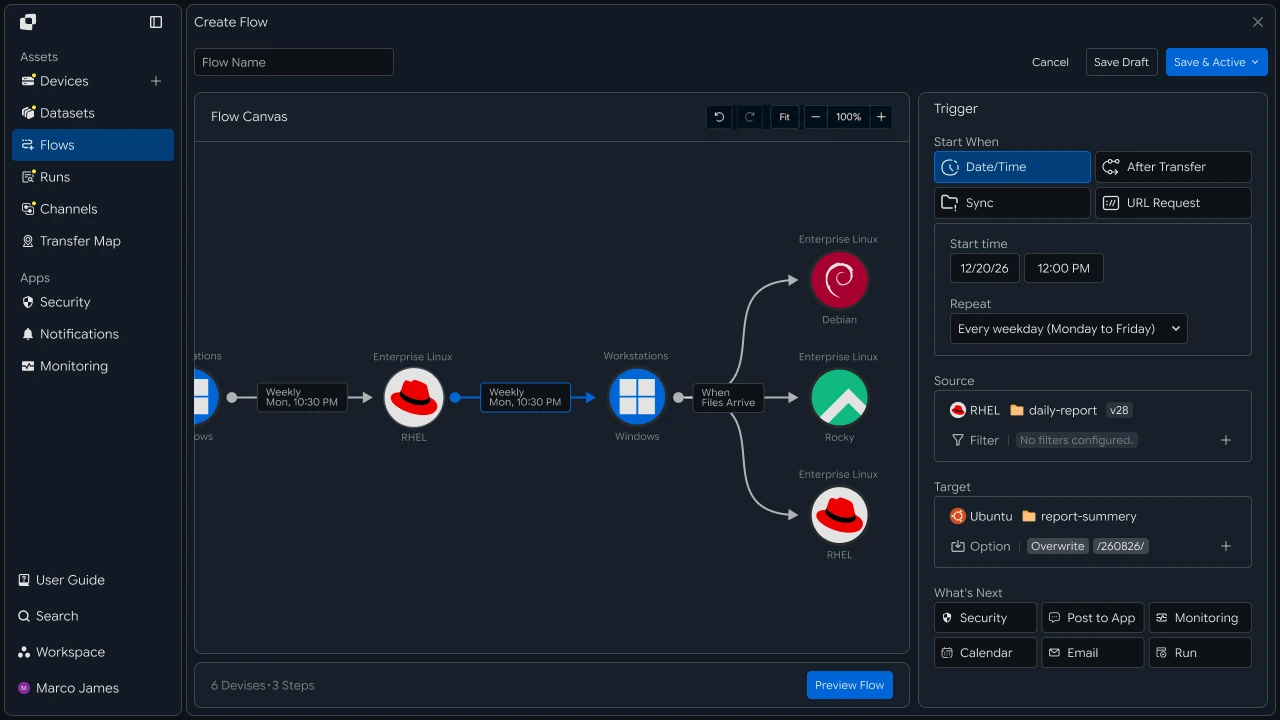
대표적인 실행 기준은 다음과 같습니다.
| 실행 기준 | 활용 방식 |
|---|---|
| 파일 생성 | 새 백업 파일이 생성되면 전송 |
| 파일 변경 완료 | 파일 크기와 변경이 안정된 후 전송 |
| 백업 작업 완료 | 백업 프로그램의 완료 이후 전송 |
| 정기 실행 | 지정된 시간에 생성된 파일 확인 후 전송 |
| 이전 작업 완료 | 백업 작업 Flow 이후 다음 단계로 전송 |
이렇게 하면 백업 파일이 실제로 준비되는 시점에 맞춰 보관 작업을 시작할 수 있고, 백업 생성과 오브젝트 스토리지 보관을 순서에 맞게 연결할 수 있습니다.
IT 엔지니어#
원본 연결#
백업 파일이 생성되는 서버와 폴더를 Source로 연결하기
먼저 DB 백업 파일이 생성되는 서버를 Source로 연결하고, 실제 파일이 저장되는 경로를 지정합니다.
하나의 서버에서 여러 데이터베이스의 백업 파일이 생성된다면 경로나 파일 조건을 기준으로 각각의 백업 흐름을 구분할 수도 있습니다.
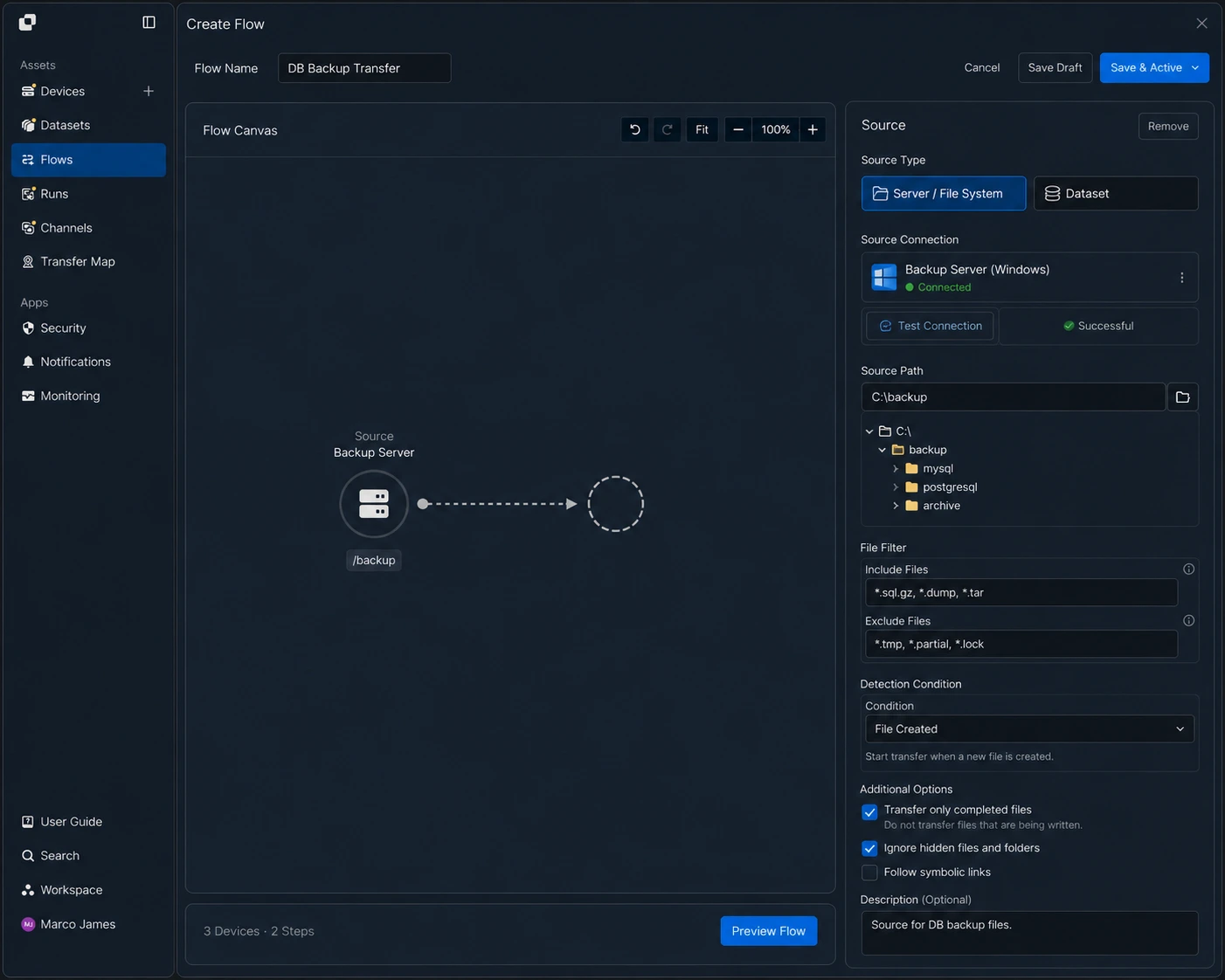
예를 들어 서버의 백업 구조가 다음과 같을 수 있습니다.
Backup Server/backup/mysql/*.sql.gzGZ/backup/postgresql/*.dumpDUMP/backup/archive/*.tarTAR
Source를 연결한 뒤에는 실제 보관 대상인 백업 파일만 선택하도록 조건을 구성합니다.
| 설정 항목 | 구성 내용 |
|---|---|
| Source | DB 또는 백업 파일이 생성되는 서버 |
| Source Path | 백업 파일 저장 경로 |
| File Filter | 백업 파일 확장자와 이름 조건 |
| 제외 파일 | 임시 파일 또는 처리 중인 파일 |
| 감지 조건 | 새 파일 생성 또는 변경 완료 여부 |
이렇게 설정하면 백업 폴더 안에 로그나 임시 파일이 함께 있어도 실제로 보관해야 하는 DB 백업 파일만 자동 전송할 수 있습니다.
스토리지 연결#
S3 호환 스토리지의 Bucket과 보관 경로 지정하기
Target에는 Amazon S3 또는 S3 API와 호환되는 오브젝트 스토리지를 연결합니다.
연결 후에는 백업 파일을 저장할 Bucket과 내부 보관 경로를 지정합니다.
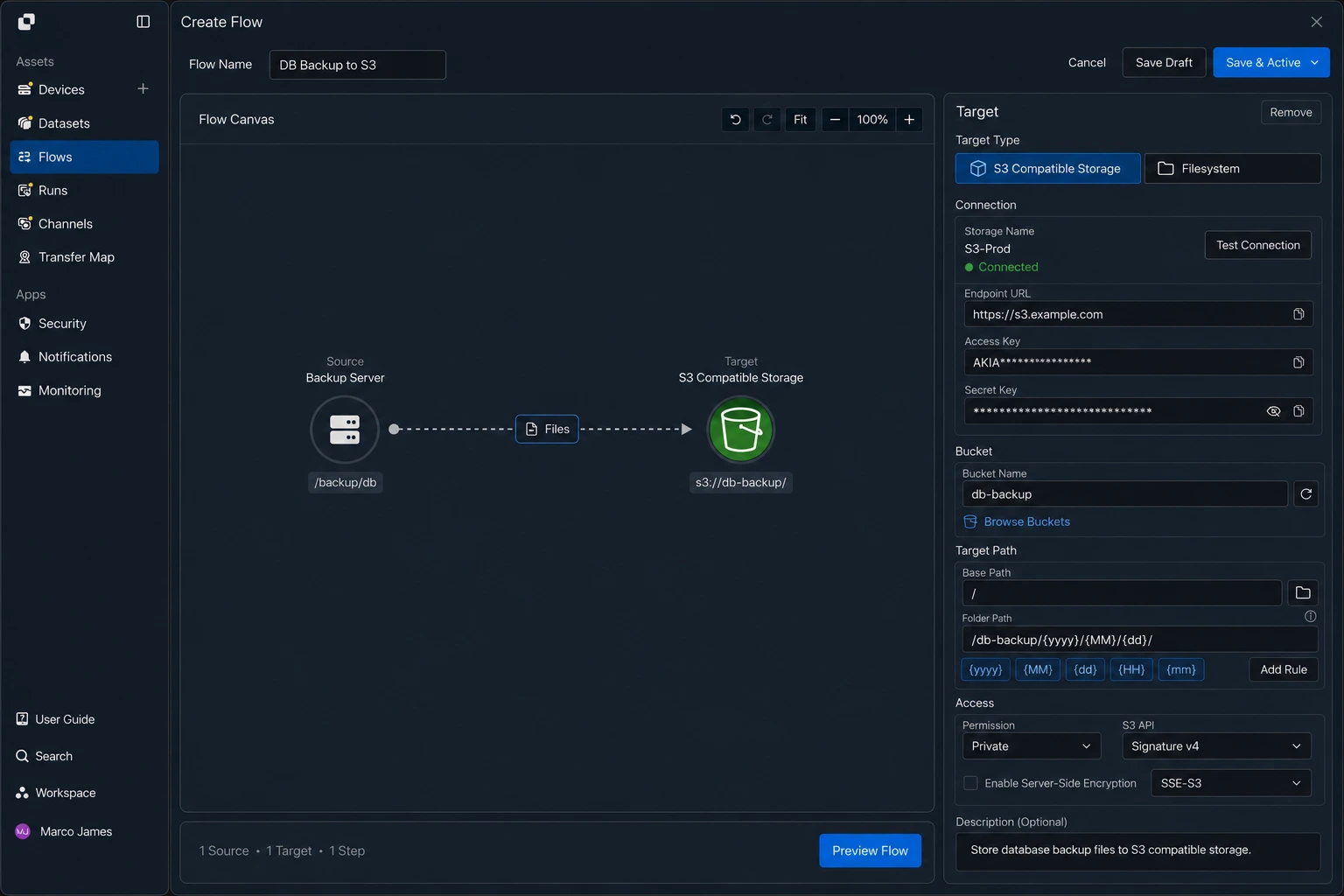
스토리지 연결에서는 다음 항목을 중심으로 보관 환경을 구성할 수 있습니다.
| 구성 항목 | 설정 내용 |
|---|---|
| Storage | 사용할 S3 또는 S3 호환 스토리지 |
| Bucket | 백업 파일을 저장할 버킷 |
| Target Path | 버킷 내부의 보관 경로 |
| Access | 파일 업로드와 확인에 필요한 접근 범위 |
| 경로 규칙 | 날짜 또는 백업 유형별 저장 구조 |
예를 들어 날짜를 기준으로 경로를 나누면 백업 파일을 다음과 같이 누적할 수 있습니다.
db-backup/2026/09/01/02/archive/
이런 방식은 백업 파일이 계속 쌓이는 환경에서 생성 시점과 보관 목적에 따라 파일 위치를 구분하는 데 활용할 수 있습니다.
전송 구성#
백업 파일 감지부터 오브젝트 업로드까지 하나의 Flow로 연결하기
Source와 Target을 연결한 뒤에는 백업 파일 감지, 파일 조건 확인, 오브젝트 스토리지 업로드를 하나의 Flow로 구성합니다.
백업 환경에 따라 Flow를 조금씩 다르게 구성할 수도 있습니다.
MySQL 백업 파일만 별도 Bucket으로 전송
전체 백업과 증분 백업을 서로 다른 경로에 저장
일정 용량 이상의 대용량 백업만 별도 전송
백업 작업이 완료된 후 다음 단계로 자동 실행
여러 DB 서버의 백업 파일을 하나의 중앙 스토리지로 수집
따라서 이 흐름은 단순한 파일 복사가 아니라 백업 방식과 파일 종류에 따라 서로 다른 보관 기준을 적용하는 자동화 구조로 활용할 수 있습니다.
보관 확인#
전송 결과와 대상 스토리지의 파일 반영 상태 확인하기
백업 파일 전송이 실행되면 Runs에서 전체 작업 상태와 처리 결과를 확인합니다.
특정 실행 기록을 선택하면 어느 서버에서 어떤 파일을 가져왔는지, 어느 Bucket과 경로에 저장했는지, 전체 파일 수와 전송량이 어떻게 처리되었는지 확인할 수 있습니다.
Run: DB Backup Archive
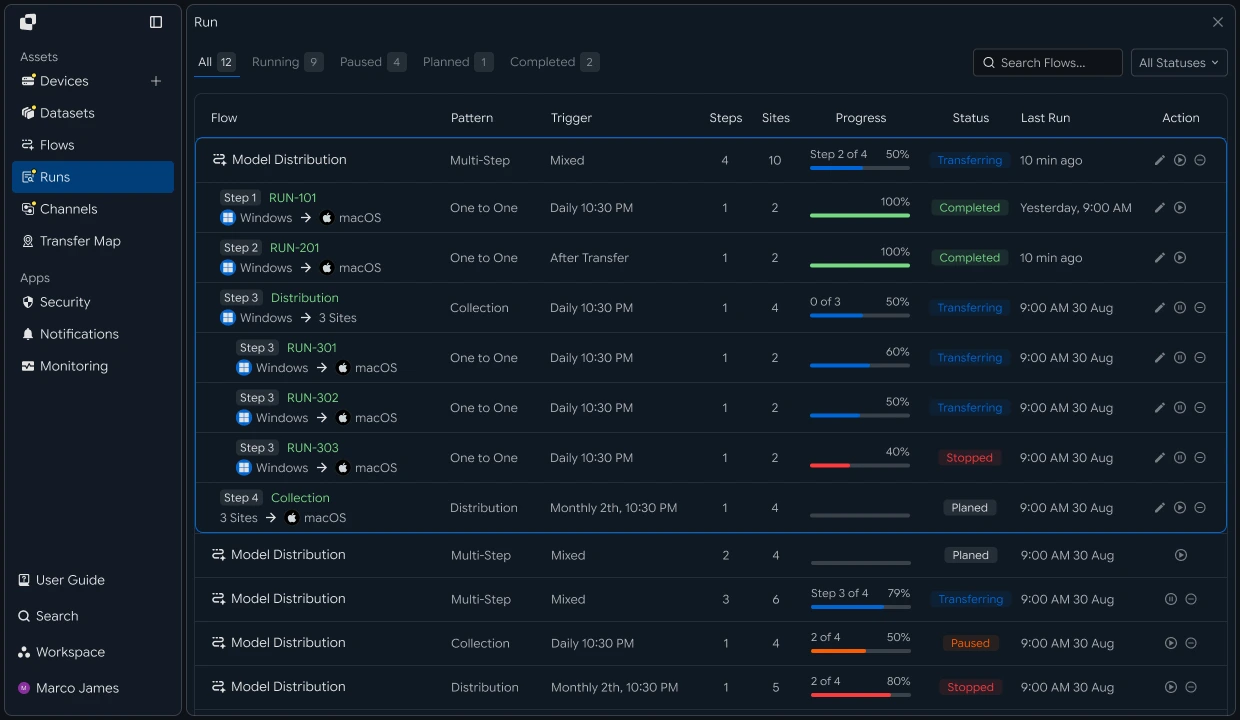
실행 결과에서는 다음 정보를 중심으로 보관 상태를 확인할 수 있습니다.
| 확인 항목 | 확인 내용 |
|---|---|
| Source | 백업 파일을 가져온 서버와 경로 |
| Target | 대상 Bucket과 저장 위치 |
| Total Files | 처리한 백업 파일 수 |
| Total Size | 전체 백업 파일 용량 |
| Progress | 파일 전송 진행 상태 |
| Status | 실행 완료와 확인 필요 상태 |
| Started | 보관 작업 시작 시간 |
| Completed | 대상 저장 완료 시간 |
이 단계에서는 단순히 작업이 끝났는지만 보는 것이 아니라, 어떤 백업 파일이 어느 보관 위치까지 처리되었는지 함께 확인할 수 있습니다.
이 레시피를 적용하면 DB 백업 파일 생성 → 파일 감지 → 전송 조건 확인 → S3 호환 오브젝트 스토리지 업로드 → 저장 결과 확인 → 파일별 보관 상태 검증까지 하나의 흐름으로 연결할 수 있습니다.
즉, 기존 데이터베이스와 백업 프로그램의 운영 방식을 유지하면서도 생성된 백업 파일을 자동으로 별도 스토리지에 보관하고, 백업이 생성된 것과 실제로 안전하게 보관된 것을 구분해 관리하는 흐름을 구성할 수 있습니다.