
시작하기#
기본 개념#
파일을 다른 시스템이나 사용자와 주고받을 때는 상대방이 새 파일을 준비할 때마다 직접 전송 작업을 확인하거나, 별도의 공유 위치를 주기적으로 확인해야 할 수 있습니다.
예를 들어 다른 사용자가 자신의 장비에서 파일을 생성하면 해당 파일을 받을 시스템에서 파일 준비 여부를 확인한 뒤 전송을 시작하는 방식으로 운영할 수 있습니다.
하지만 여러 사용자가 하나의 파일 흐름에 참여하거나 파일이 지속적으로 추가되는 환경에서는 새 파일이 언제 생성되었는지, 어떤 파일이 전송 가능한 상태인지, 전송 과정에서 어떤 상태 변화가 발생했는지를 각각 확인해야 할 수 있습니다.
Live Channel을 활용하면 다른 사용자와 공유된 Flow를 Channel로 연결하고, Channel에서 발생하는 새 파일과 상태 이벤트를 구독해 지정된 시스템에서 자동으로 파일을 수신하도록 구성할 수 있습니다.
Channel
   │
   ├── New File
   │
   ├── Transfer Started
   │
   └── Status Updated
           │
           ▼
      Subscription
           │
           ▼
    Receive Flow
           │
           ▼
    Target System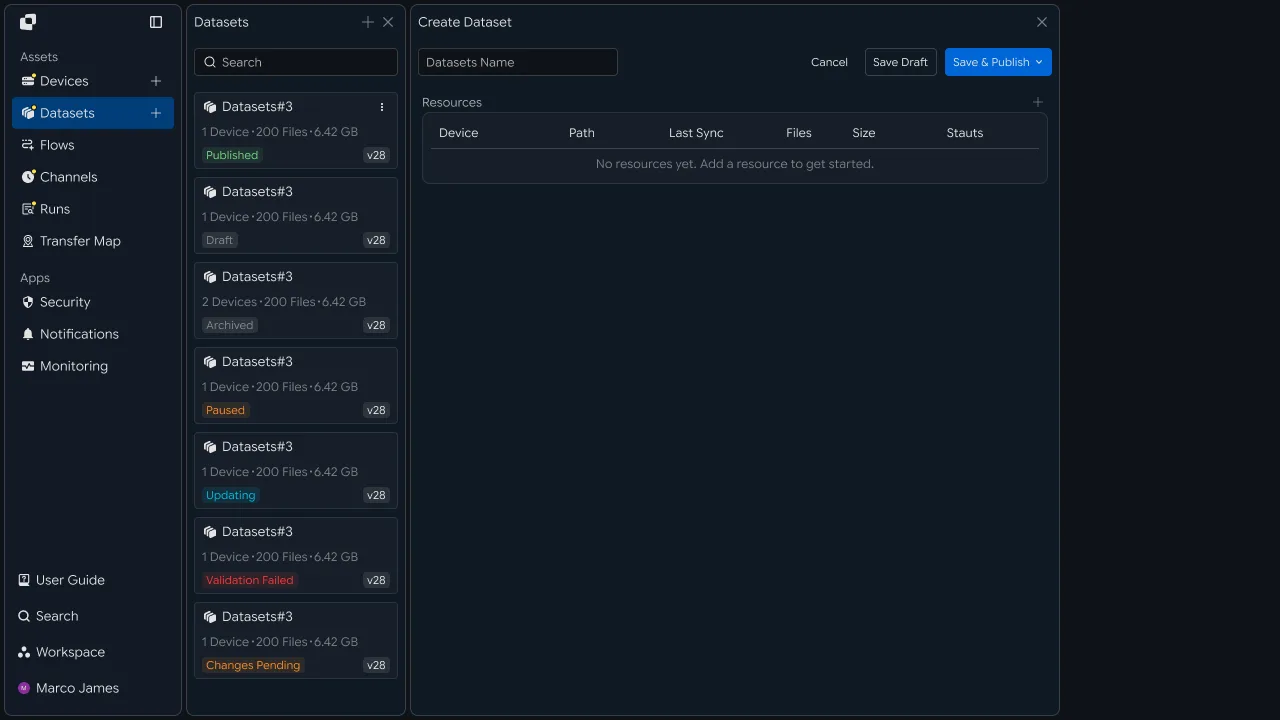
이렇게 구성하면 Channel 참여 → 구독 설정 → 새 파일 또는 이벤트 발생 → 수신 Flow 실행 → 지정된 시스템에 파일 반영 → 결과 확인까지 이어지는 자동 수신 흐름을 구성할 수 있습니다.
Channel 기반 수신#
Channel은 하나의 Flow를 여러 사용자가 함께 사용할 수 있도록 연결하는 공유 환경입니다.
Channel에 참여한 사용자는 자신의 역할과 권한에 따라 장비를 연결하거나 파일을 보내고 받을 수 있으며, 필요한 경우 전송 과정과 결과를 함께 확인할 수 있습니다.
Live Channel을 구독하는 방식에서는 파일을 보내는 측과 받는 측이 동일한 시스템을 직접 공유하지 않아도 Channel을 통해 파일 흐름에 참여할 수 있습니다.
File Provider
     │
     │ Device / Files
     ▼
┌──────────────┐
│   Channel    │
└──────┬───────┘
       │
       │ New File Event
       ▼
┌──────────────┐
│ Subscription │
└──────┬───────┘
       │
       ▼
Receiver System
예를 들어 파일을 생성하는 사용자는 자신의 장비를 Channel에 연결하고, 파일을 수신하는 시스템은 해당 Channel을 구독해 새 파일이 준비될 때 자동으로 수신하도록 구성할 수 있습니다.
이 방식은 파일을 받을 때마다 새로운 전송 작업을 수동으로 시작하는 대신, Channel에서 발생하는 파일과 상태 변화를 기준으로 다음 수신 작업을 연결할 수 있습니다.
구독 흐름#
Live Channel에서는 새 파일만 확인하는 것이 아니라 파일 전송 과정에서 발생하는 상태 이벤트를 함께 활용할 수 있습니다.
예를 들어 새 파일이 Channel에 추가되었을 때 수신 작업을 시작하거나, 특정 전송이 완료된 상태를 확인한 뒤 다음 시스템에서 파일을 가져오도록 구성할 수 있습니다.
| 이벤트 | 활용 방식 |
|---|---|
| New File | Channel에 새 파일이 추가되면 수신 시작 |
| Transfer Started | 파일 전송 작업 시작 상태 확인 |
| Status Updated | 전송 상태 변화에 따라 다음 작업 연결 |
| Transfer Completed | 파일 준비 또는 전송 완료 후 후속 작업 실행 |
| Error | 문제가 발생한 파일 또는 작업 상태 확인 |
이렇게 구성하면 파일 자체와 전송 상태를 각각 확인하는 대신, Channel에서 발생하는 이벤트를 기준으로 수신 작업을 자동화할 수 있습니다.
IT 엔지니어#
Channel 구성#
자동 수신을 구성하려면 먼저 여러 사용자가 함께 사용할 Flow를 Channel로 구성합니다.
Channel을 만들 때는 사용할 Flow를 선택하고 Channel의 이름과 설명을 설정한 뒤, 참여자가 사용할 수 있는 접근 방법과 기능을 지정합니다.
Flow
 │
 ▼
Create Channel
 │
 ├── Channel Name
 ├── Description
 ├── Access Method
 └── Available Actions
          │
          ▼
     Shared Channel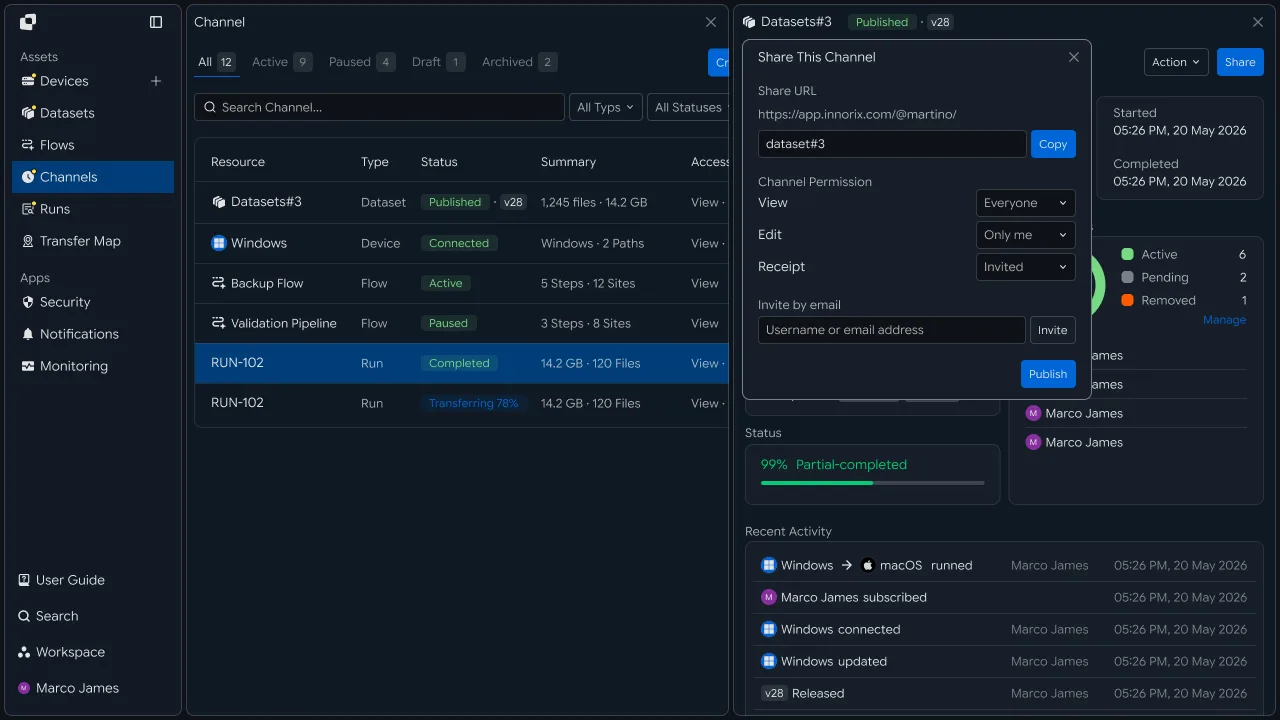
Channel을 구성할 때는 다음 항목을 함께 확인할 수 있습니다.
| 구성 항목 | 설정 내용 |
|---|---|
| Flow | Channel에서 공유할 파일 전송 Flow |
| Channel | 참여자가 함께 사용할 공유 환경 |
| 접근 방법 | Channel 참여 및 사용 방식 |
| 참여 권한 | 사용자별 허용 작업 |
| 장비 연결 | 참여자가 전송에 사용할 장비 연결 |
| 결과 확인 | 전송 상태와 실행 결과 확인 범위 |
Flow를 Channel로 구성하면 하나의 파일 전송 구조를 여러 사용자가 각자의 장비와 역할에 맞춰 사용할 수 있습니다.
구독 설정#
Channel이 준비되면 파일을 자동으로 수신할 시스템에서 해당 Channel의 이벤트를 구독하도록 구성합니다.
구독 대상은 새 파일이 추가되는 상황뿐만 아니라 필요한 상태 이벤트를 함께 확인하도록 설정할 수 있습니다.
┌─────────────┐
│   Channel   │
└──────┬──────┘
       │
       │ Subscribe
       ▼
┌─────────────────┐
│ Event Selection │
├─────────────────┤
│ ✓ New File      │
│ ✓ Status Change │
│ ✓ Completed     │
└────────┬────────┘
         │
         ▼
    Receive Flow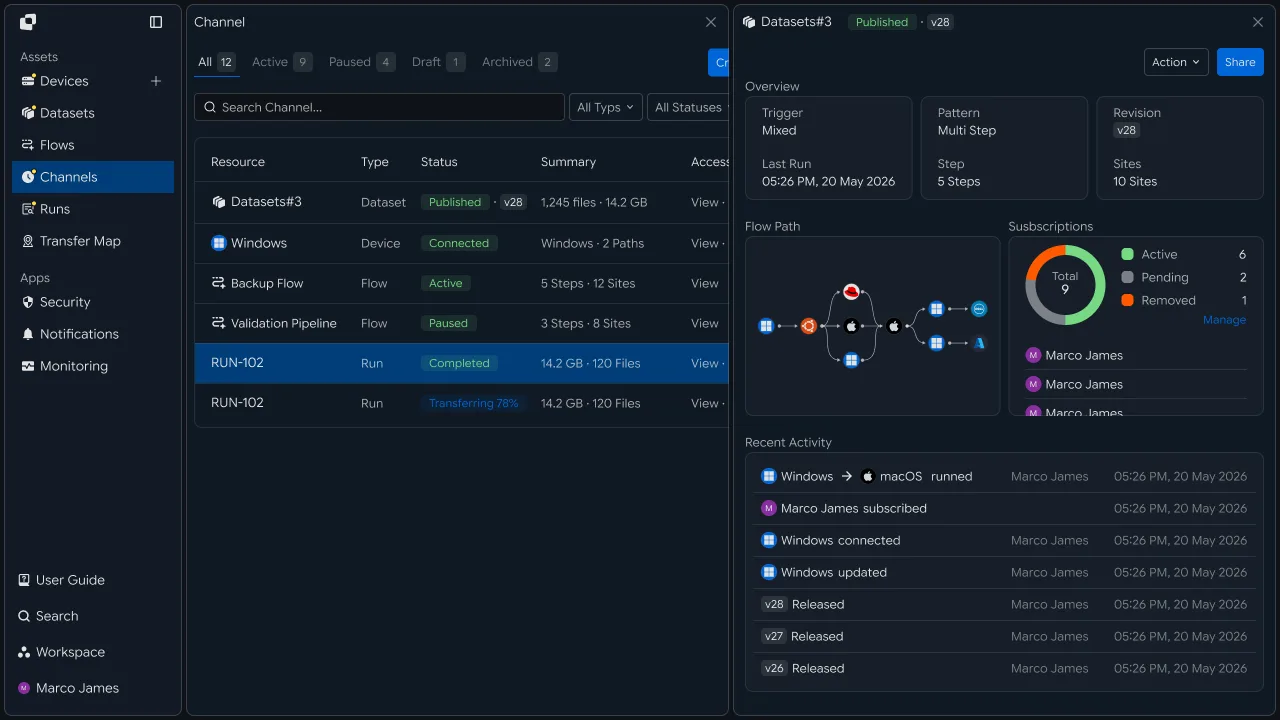
구독 이벤트는 수신 환경에 따라 선택할 수 있습니다.
| 구독 대상 | 활용 방식 |
|---|---|
| New File | 새 파일이 추가되면 수신 Flow 실행 |
| Status Change | 지정된 상태 변화에 따라 다음 작업 실행 |
| Completed | 파일 준비 또는 전송 완료 후 수신 |
| Error | 오류 상태 발생 시 확인 또는 대응 작업 연결 |
예를 들어 파일이 Channel에 생성되는 즉시 수신할 수도 있고, 전송 상태가 완료된 이후에만 대상 시스템에서 다음 작업을 시작하도록 구성할 수 있습니다.
수신 경로#
구독 이벤트가 발생하면 실제 파일을 어느 시스템의 어느 위치에 저장할 것인지 Target을 설정합니다.
Target은 Linux 또는 Windows 서버의 지정 폴더, 스토리지 또는 다른 업무 환경으로 구성할 수 있습니다.
Channel Event
      │
      ▼
Receive Flow
      │
      ▼
┌──────────────────────┐
│ Target Configuration │
├──────────────────────┤
│ System : Linux-01    │
│ Path   : /data/inbox │
└──────────┬───────────┘
           ▼
      File Received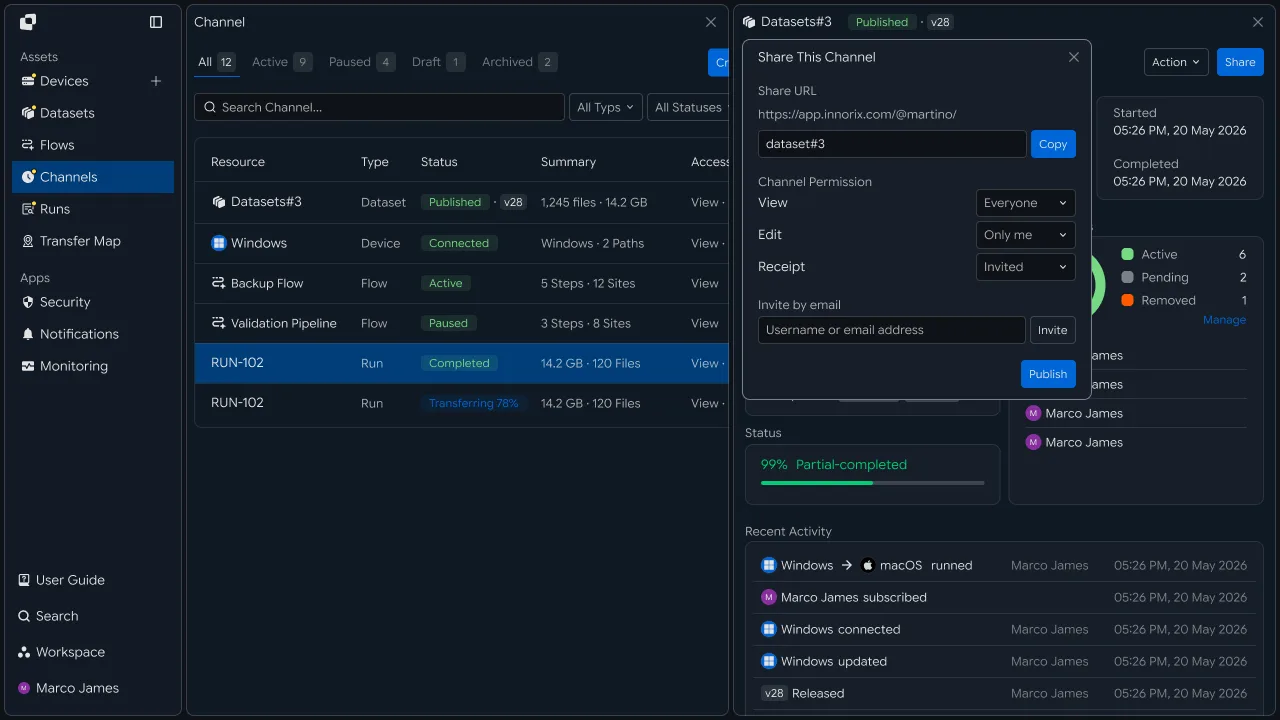
수신 Target에서는 다음과 같은 항목을 구성할 수 있습니다.
| 설정 항목 | 활용 내용 |
|---|---|
| Target System | 파일을 수신할 서버 또는 스토리지 |
| Target Path | 실제 파일이 저장되는 경로 |
| 접근 권한 | 파일 저장에 필요한 권한 |
| 파일 조건 | 수신할 파일의 이름 또는 유형 |
| 후속 작업 | 수신 완료 후 실행할 다음 작업 |
이렇게 구성하면 Channel에서 발생한 파일을 모든 시스템에 동일하게 수신하는 대신, 필요한 시스템과 경로를 수신 대상으로 지정할 수 있습니다.
권한 관리#
Channel에는 여러 사용자가 참여할 수 있으므로 각 사용자가 수행할 수 있는 작업을 구분해 설정할 수 있습니다.
예를 들어 파일을 보내는 사용자는 자신의 장비와 파일을 제공하고, 파일을 받는 사용자는 수신 작업을 수행하며, 운영자는 전체 Flow와 실행 결과를 관리하도록 구성할 수 있습니다.
Channel
   │
   ├── File Provider
   │      └── Connect Device / Send Files
   │
   ├── Receiver
   │      └── Receive Files
   │
   └── Operator
          └── Manage / Check Results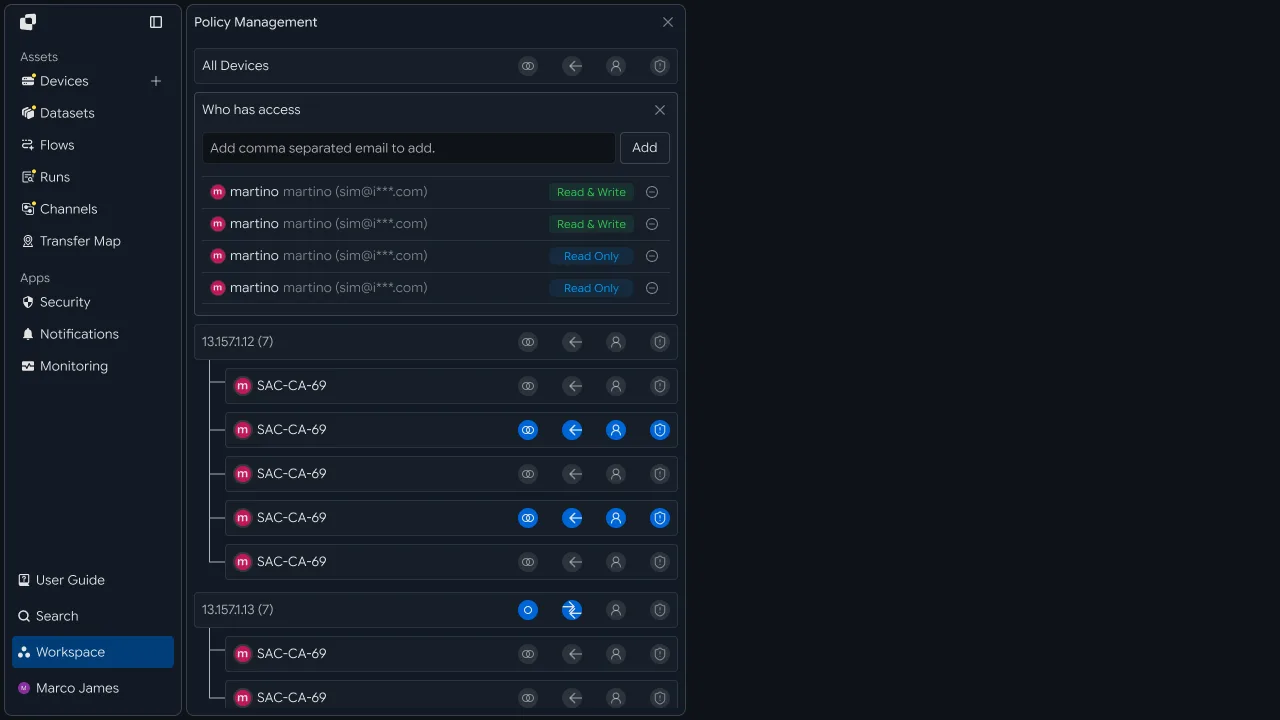
사용자별 역할은 다음과 같이 구분할 수 있습니다.
| 역할 | 사용 범위 |
|---|---|
| 파일 제공 사용자 | 장비 연결과 파일 전송 |
| 파일 수신 사용자 | 파일 수신과 대상 환경 확인 |
| 운영 담당자 | Channel과 Flow 설정 관리 |
| 결과 확인 사용자 | 전송 상태와 실행 결과 확인 |
이렇게 역할을 구분하면 모든 참여자가 동일한 전송 설정을 변경하는 대신, 필요한 작업 범위에 따라 Channel 참여 권한을 관리할 수 있습니다.
후속 자동화#
파일이 지정된 시스템에 수신된 이후에는 다음 Flow 또는 외부 서비스와 연결해 후속 작업을 이어갈 수 있습니다.
예를 들어 수신된 파일을 검사한 뒤 정상 파일을 처리 서버로 전송하거나, 파일 수신이 완료되었을 때 알림 서비스를 통해 담당자에게 상태를 알릴 수 있습니다.
Channel
   │
   ▼
New File Event
   │
   ▼
Automatic Receive
   │
   ├──────────────┐
   ▼              ▼
File Check     Notification
   │              │
   ▼              ▼
Next Transfer  Status Message
   │
   ▼
Processing System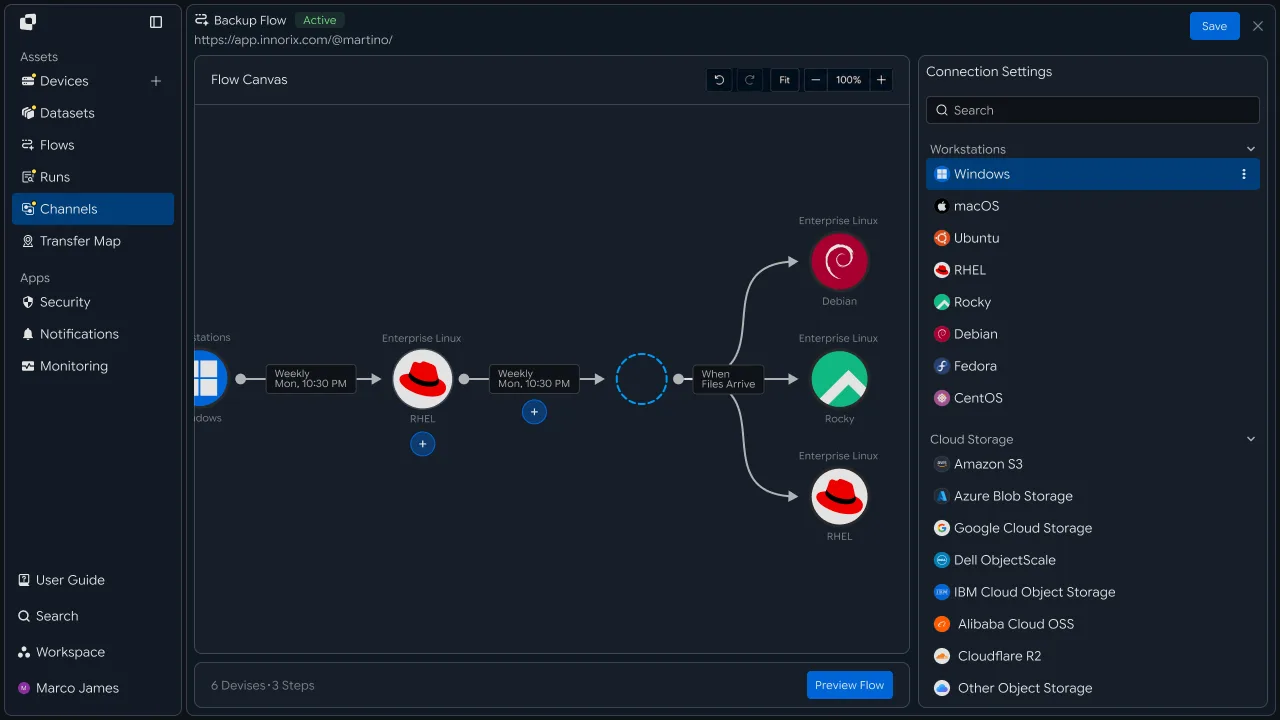
| 후속 작업 | 활용 방식 |
|---|---|
| Security | 수신 파일 검사 후 결과에 따라 처리 |
| Next Flow | 다음 전송 또는 처리 작업 자동 실행 |
| Notification | 파일 수신 및 완료 상태 알림 |
| Monitoring | 수신 상태와 실행 결과 외부 환경에서 확인 |
| Processing | 수신 파일을 기준으로 변환 또는 분석 작업 실행 |
이를 통해 Channel은 단순히 파일을 공유하는 공간으로 사용하는 것이 아니라, 새 파일과 상태 이벤트를 기준으로 다음 파일 처리 흐름을 시작하는 연결 지점으로 활용할 수 있습니다.
결과 확인#
Channel에서 발생한 이벤트와 수신 작업은 Runs를 통해 실행 상태와 처리 결과를 확인할 수 있습니다.
특정 작업을 선택하면 어떤 Channel의 이벤트를 기준으로 작업이 시작되었는지, 어떤 파일이 어느 Target으로 수신되었는지 확인할 수 있습니다.

각 Run에서는 다음과 같은 정보를 확인할 수 있습니다.
| 확인 항목 | 확인 내용 |
|---|---|
| Channel | 파일과 이벤트가 발생한 Channel |
| Trigger | 수신 작업을 시작한 이벤트 |
| Source | 수신 대상 파일의 원본 환경 |
| Target | 파일이 반영된 시스템과 경로 |
| Total Files | 수신 처리한 파일 수 |
| Total Size | 전체 파일 용량 |
| Progress | 현재 수신 진행률 |
| Status | 작업 진행과 완료 상태 |
| Started | 작업 시작 시간 |
| Completed | 작업 완료 시간 |
이를 통해 여러 Channel을 동시에 구독하는 경우에도 어떤 이벤트가 어떤 수신 작업을 시작했는지 확인하고, 파일별 처리 결과를 함께 관리할 수 있습니다.
예외 대응#
새 파일 이벤트가 발생했지만 대상 시스템에 파일을 정상적으로 수신하지 못했거나, 특정 상태 이벤트 이후 작업이 진행되지 않은 경우에는 Run 상세 정보를 통해 발생 위치를 확인합니다.
Channel Event
      │
      ▼
Receive Run
      │
      ▼
View Details
      │
 ┌────┼──────────────┐
 ▼    ▼              ▼
Event Source       Target
 │    │              │
 └────┴──────┬───────┘
             ▼
           Adjust
             │
             ▼
            Retry
             │
             ▼
        Receive Again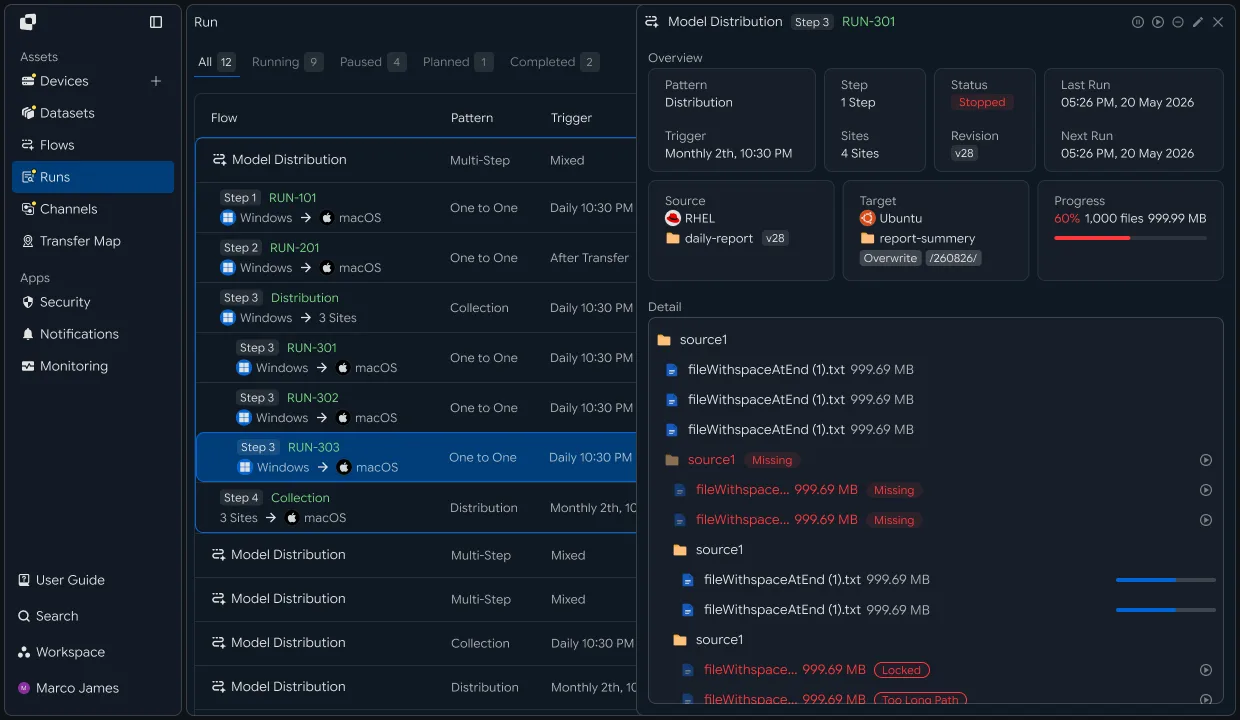
문제가 발생한 경우에는 다음 항목을 함께 확인할 수 있습니다.
| 확인 항목 | 확인 내용 | 후속 작업 |
|---|---|---|
| Channel | 구독 중인 Channel 상태 | Channel 접근 및 설정 확인 |
| 이벤트 | 작업을 시작한 이벤트 정보 | 구독 조건 확인 |
| Source | 원본 파일과 연결 상태 | 파일 준비 상태 확인 |
| Target | 수신 시스템과 저장 위치 | 대상 연결 확인 |
| 접근 권한 | 파일 수신과 저장 가능 여부 | 권한 설정 확인 |
| 실행 기록 | Run과 파일별 처리 결과 | 필요한 작업 다시 실행 |
문제가 해결된 뒤에는 Channel 전체를 다시 구성하는 대신, 필요한 구독 조건이나 대상 환경을 조정한 후 해당 수신 작업을 다시 실행할 수 있습니다.
이 과정을 통해 Channel 참여 → 파일 및 상태 이벤트 구독 → 새 파일 감지 → 자동 수신 Flow 실행 → 지정된 시스템 반영 → 후속 작업 연결 → 실행 결과 확인 → 예외 작업 대응까지 이어지는 Live Channel 기반 파일 수신 흐름을 구성할 수 있습니다.
이를 통해 파일을 받을 때마다 상대방의 장비나 공유 위치를 직접 확인하는 대신, Channel에서 발생하는 파일과 상태 이벤트를 기준으로 필요한 시스템에서 자동 수신하고 여러 참여자가 하나의 파일 흐름을 함께 운영할 수 있습니다.