
시작하기#
기본 개념#
컨테이너 작업 결과를 외부 저장 환경으로 직접 전달하기
Kubernetes에서 실행되는 애플리케이션이나 배치 작업은 다양한 파일을 생성할 수 있습니다.
예를 들어 데이터 처리 Job이 결과 파일을 생성하거나, 미디어 변환 워크로드가 처리된 영상을 저장하고, 분석 작업이 CSV 또는 JSON 파일을 생성할 수 있습니다.
기존에는 작업 결과를 별도의 관리 과정으로 외부에 옮길 수 있습니다.
전송 Flow를 구성하면 Kubernetes에서 생성된 파일과 외부 저장 환경을 직접 연결할 수 있습니다.
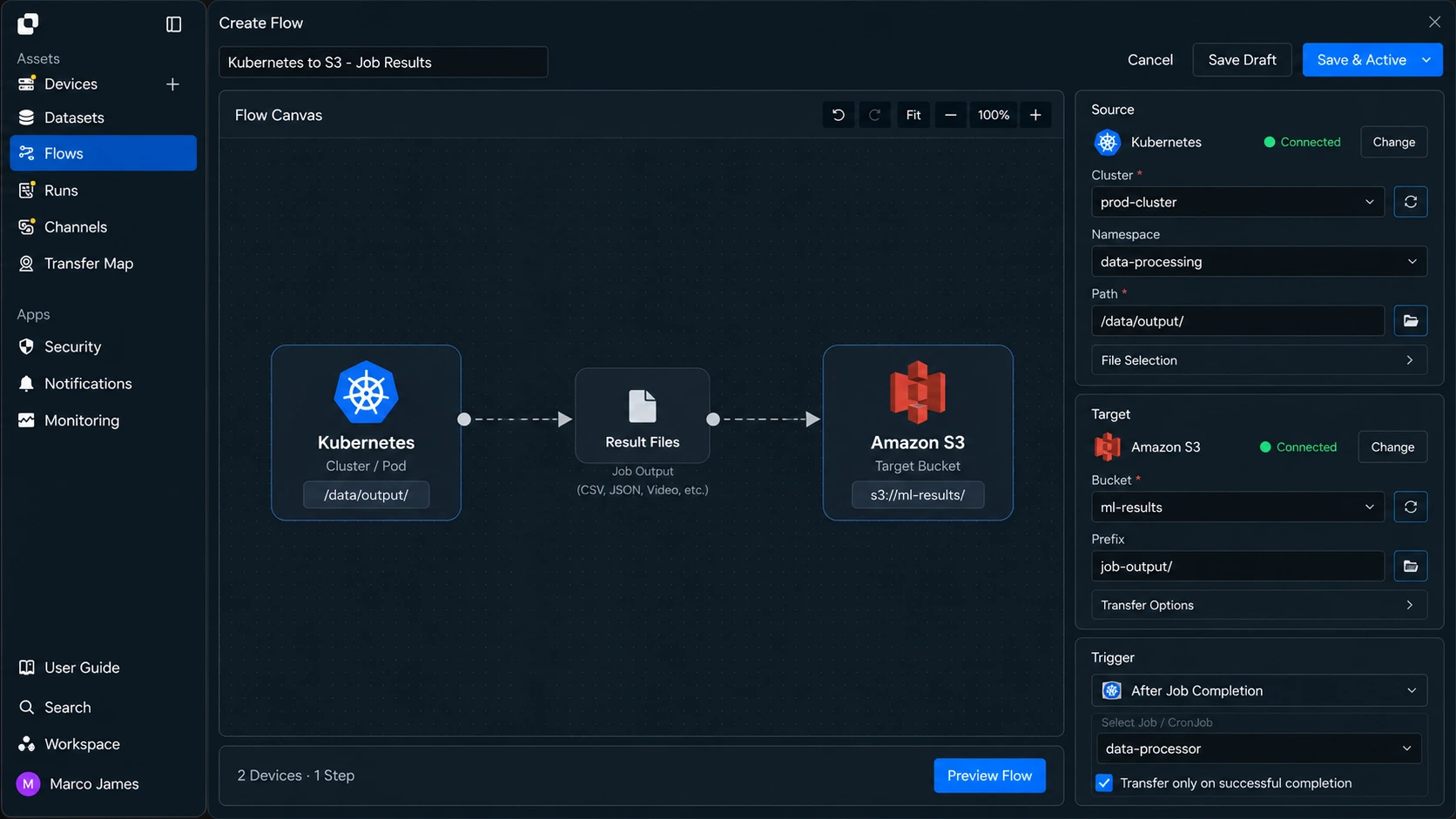
이렇게 하면 워크로드 실행 → 결과 파일 생성 → 외부 스토리지 전송 → 저장 결과 확인까지 하나의 파일 흐름으로 연결할 수 있습니다.
파일 위치#
워크로드별 결과 파일 경로를 선택해 필요한 데이터만 전달하기
하나의 Kubernetes 환경에서는 여러 애플리케이션과 작업이 동시에 실행될 수 있습니다.
따라서 모든 파일을 외부로 전송하기보다, 실제 보관하거나 다음 업무에서 사용할 결과 파일의 생성 위치를 기준으로 전송 범위를 구성할 수 있습니다.
예를 들어 처리 작업에서 다음과 같은 파일 구조가 생성된다고 가정합니다.
/data/job/input/source-data.csvCSVprocessing/temporary.jsonJSONoutput/result-01.csvCSVresult-02.csvCSVsummary.jsonJSONlogs/job.logLOG
이 경우 실제 처리 결과가 저장되는 output/ 경로만 외부 스토리지로 전달할 수 있습니다.
[제품UI_Kubernetes Source의 파일 경로를 지정하고 결과 파일이 저장될 외부 스토리지의 Target 경로를 설정하는 화면]
전송 범위를 명확하게 구성하면 처리 과정에서 생성되는 임시 파일까지 모두 이동하는 대신 최종 결과 파일을 중심으로 외부 저장과 후속 활용 환경을 구성할 수 있습니다.
전송 시점#
작업 완료 후 결과 파일이 준비되는 시점에 맞춰 전송하기
컨테이너 환경에서는 파일이 생성되기 전에 전송 작업이 시작되지 않도록 워크로드의 실행 상태와 파일 생성 시점을 함께 고려할 수 있습니다.
예를 들어 배치 작업이 완료된 후 결과 파일을 전송하거나, 지정된 경로에 새로운 파일이 생성되면 자동으로 외부 스토리지에 반영하도록 구성할 수 있습니다.
| 실행 기준 | 활용 방식 |
|---|---|
| 작업 완료 후 | 워크로드가 결과 파일을 생성한 뒤 전송 |
| 새 파일 감지 | 지정 경로에 새 파일이 생성되면 자동 전송 |
| 정기 실행 | 일정에 따라 결과 파일을 수집 |
| 이전 작업 완료 | 앞 단계 Flow가 완료된 후 다음 전송 시작 |
| 변경 파일 확인 | 수정되거나 새로 생성된 파일만 반영 |
예를 들어 데이터 처리 작업이 완료된 이후 다음 Flow를 실행하도록 구성할 수 있습니다.
- Data Processing Job
- Result File Created
- Transfer Condition
- External Storage
- Result Verification
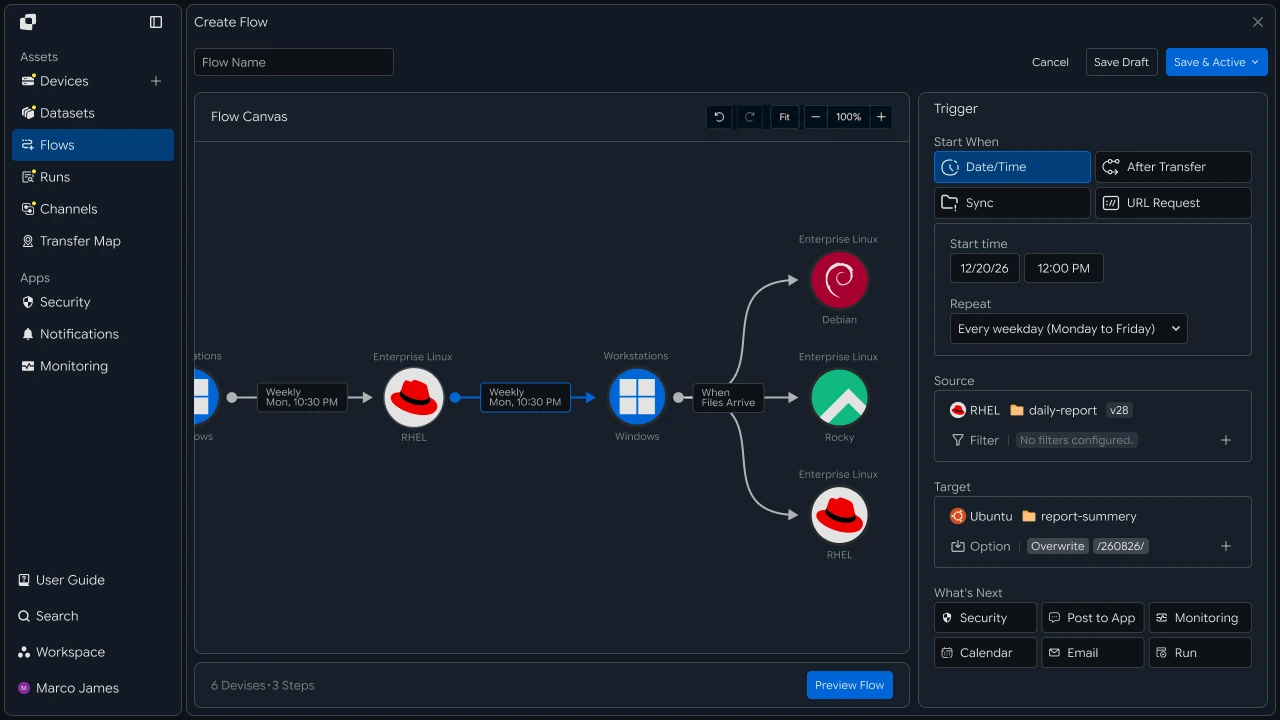
이렇게 하면 작업이 진행 중인 파일을 미리 이동하는 대신 결과 파일이 준비된 시점을 기준으로 외부 저장 작업을 연결할 수 있습니다.
IT 엔지니어#
환경 연결#
Kubernetes 파일 생성 환경과 외부 저장소를 전송 경로로 연결하기
먼저 결과 파일이 생성되는 Kubernetes 환경과 파일을 저장할 외부 스토리지를 각각 연결합니다.
Source에서는 워크로드가 생성한 파일을 확인하고 읽을 수 있어야 하며, Target에서는 전달된 파일을 지정된 위치에 저장할 수 있어야 합니다.
Transfer Environment
전송 작업을 구성하기 전에 다음 항목을 함께 확인합니다.
| 연결 환경 | 확인 내용 |
|---|---|
| Kubernetes | 파일 생성 환경과 연결 상태 |
| Source 경로 | 결과 파일이 생성되는 위치 |
| 워크로드 | 파일 생성 작업과 실행 상태 |
| 외부 스토리지 | Target 연결 상태 |
| 저장 경로 | 결과 파일이 저장될 위치 |
| 접근 범위 | Source 읽기와 Target 저장 권한 |
각 환경을 분리해 연결하면 Kubernetes의 파일 생성 위치와 외부 스토리지의 저장 위치를 하나의 Flow로 연결하면서도 각각의 접근 범위를 관리할 수 있습니다.
대상 구성#
S3 보관과 파일 서버 전달을 업무 목적에 맞게 나누기
Kubernetes에서 생성된 결과 파일은 활용 목적에 따라 서로 다른 외부 환경으로 전달할 수 있습니다.
장기 보관이나 여러 서비스에서 활용할 파일은 Amazon S3로 전송하고, 사내 프로그램에서 바로 사용해야 하는 파일은 내부 파일 서버로 전달하는 방식으로 구성할 수 있습니다.
Kubernetes Result Files
- Amazon S3Backup / Archive
- File ServerProcessing Path
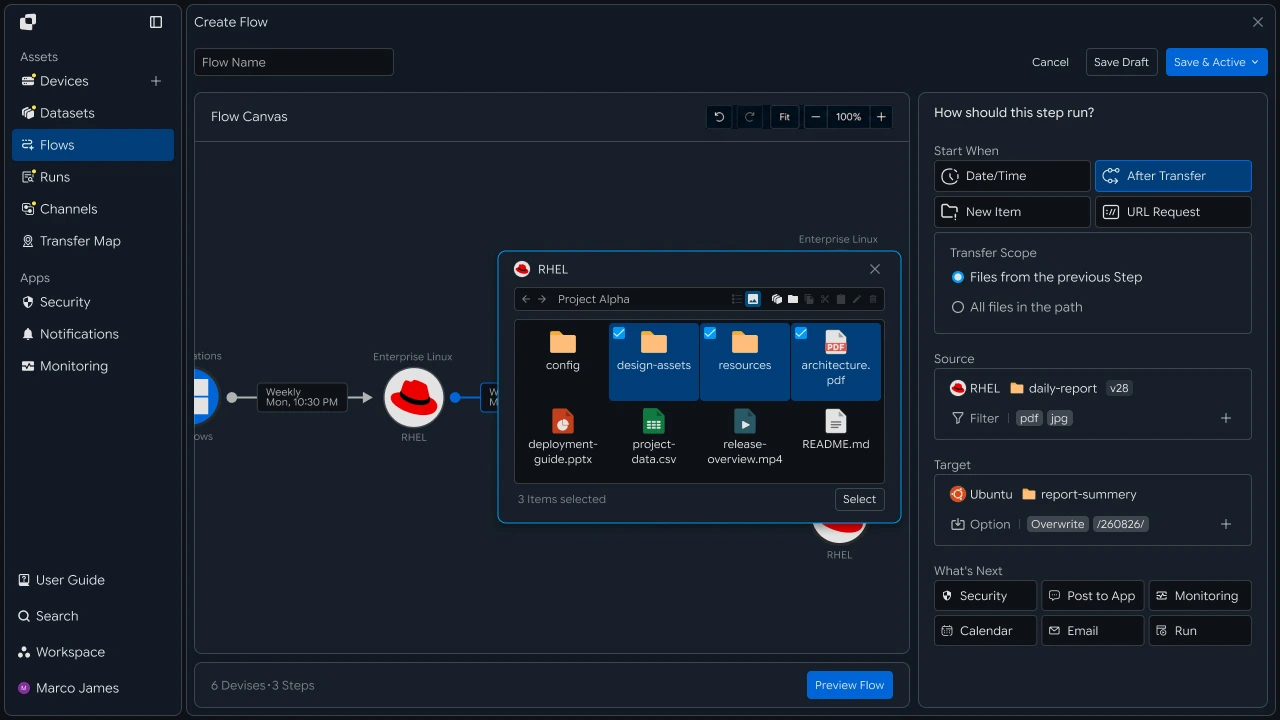
대상별 활용 방식은 다음과 같이 나눌 수 있습니다.
| Target | 활용 방식 |
|---|---|
| Amazon S3 | 처리 결과와 대용량 파일 보관 |
| 외부 파일 서버 | 내부 프로그램의 후속 처리 |
| 분석 서버 | 분석 시스템에서 결과 파일 활용 |
| 백업 스토리지 | 장기 보관과 복구용 파일 저장 |
이처럼 하나의 결과 파일을 여러 환경으로 전달하거나, 파일 유형에 따라 서로 다른 Target으로 분기해 저장할 수 있습니다.
파일 선별#
결과 파일과 임시 파일을 구분해 전송 범위 설정하기
컨테이너 작업 중에는 최종 결과 외에도 임시 파일, 중간 처리 파일, 로그 등이 함께 생성될 수 있습니다.
따라서 파일 경로나 이름, 확장자를 기준으로 실제 외부에 전달할 파일만 선택할 수 있습니다.
예를 들어 다음과 같이 구성할 수 있습니다.
| 파일 조건 | 처리 방식 |
|---|---|
output/*.csv |
S3로 전송 |
output/*.json |
분석 서버로 전달 |
archive/*.zip |
장기 보관 스토리지로 전송 |
tmp/* |
전송 대상 제외 |
logs/* |
별도 로그 수집 Flow로 연결 |

이렇게 하면 모든 파일을 동일한 방식으로 이동하는 대신 파일의 역할에 따라 저장 위치와 이후 활용 환경을 분리할 수 있습니다.
흐름 연결#
컨테이너 작업부터 파일 전송과 후속 처리까지 하나의 Flow로 구성하기
결과 파일을 외부 스토리지로 전달한 뒤에는 다음 처리 작업까지 연결할 수 있습니다.
예를 들어 Kubernetes에서 데이터 처리 작업이 완료되면 결과 파일을 S3로 전송하고, 저장이 완료된 이후 분석 Flow나 알림 작업을 실행하도록 구성할 수 있습니다.
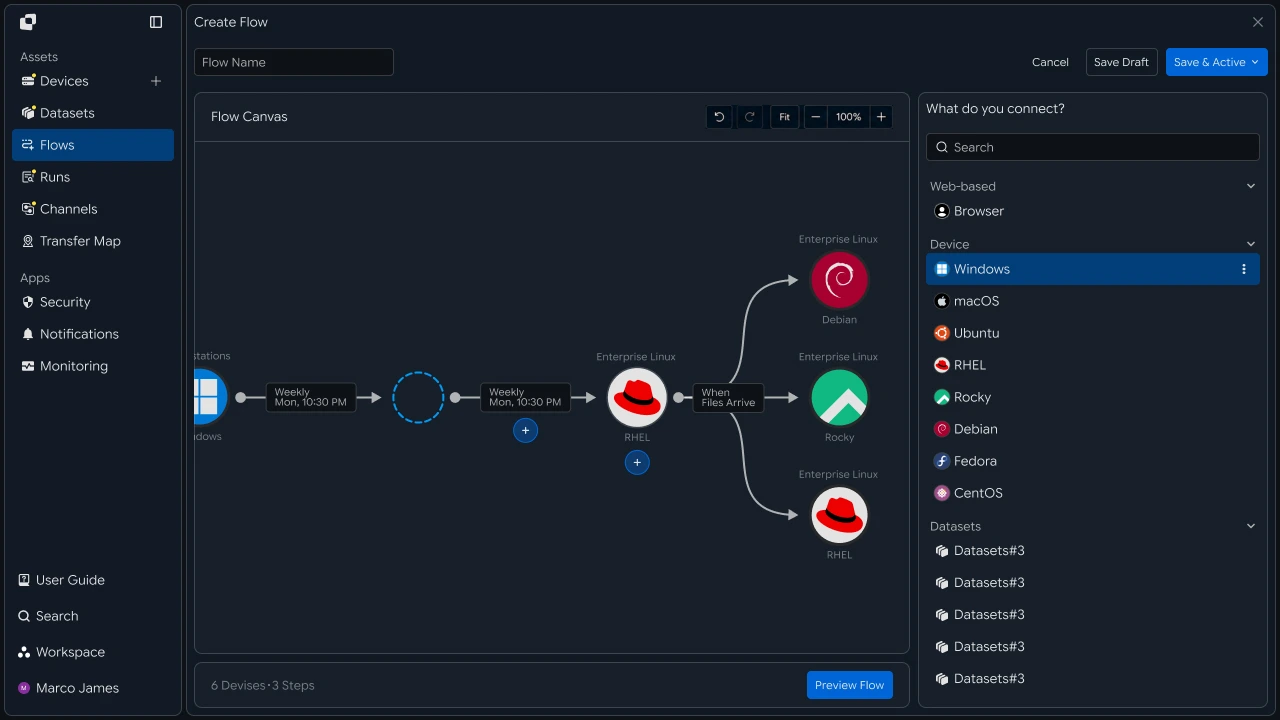
이 구조를 활용하면 컨테이너에서 생성된 파일을 단순히 외부로 복사하는 것을 넘어 워크로드 결과 → 외부 저장 → 분석, 후속 처리 → 결과 확인까지 이어지는 자동화 흐름을 구성할 수 있습니다.
실행 관리#
워크로드별 파일 전송 결과와 외부 저장 상태를 함께 확인하기
전송 작업이 실행되면 Runs에서 현재 작업 상태와 처리 결과를 확인할 수 있습니다.
특정 Run을 선택하면 Kubernetes Source와 외부 Target, 전송된 파일 수와 전체 용량, 진행 상태와 완료 결과를 확인할 수 있습니다.
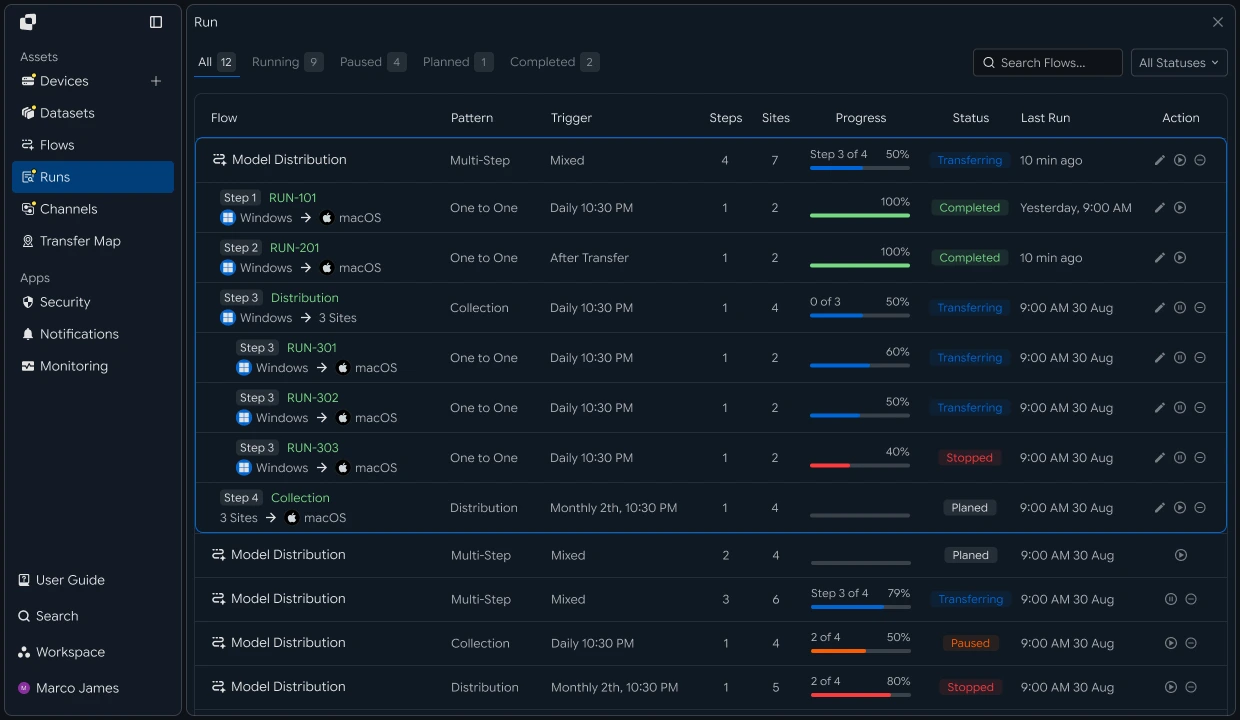
각 Run에서는 다음과 같은 정보를 확인할 수 있습니다.
| 확인 항목 | 확인 내용 |
|---|---|
| Source | Kubernetes 파일 생성 환경과 경로 |
| Target | S3 또는 외부 파일 서버의 저장 위치 |
| Total Files | 처리 대상 파일 수 |
| Total Size | 전체 전송 용량 |
| Progress | 현재 전송 진행 상태 |
| Status | 완료, 진행, 실패 상태 |
| Started | 작업 시작 시간 |
| Completed | 작업 완료 시간 |
전송이 완료되면 Source에서 선택한 결과 파일이 Target의 지정된 위치에 정상적으로 반영되었는지 확인할 수 있습니다.
이를 통해 어떤 워크로드의 결과가 어느 외부 스토리지로 전달되었는지와 실제 처리 결과를 실행 기록을 기준으로 관리할 수 있습니다.
운영 대응#
파일 생성 환경과 외부 Target을 구분해 문제 원인 확인하기
전송 과정에서 추가 확인이 필요한 경우에는 먼저 Kubernetes의 파일 생성 환경과 외부 스토리지 중 어느 구간에서 문제가 발생했는지 확인합니다.
Source에서 파일을 찾을 수 없는 경우에는 워크로드의 결과 파일 생성 상태와 Source 경로를 확인합니다. Target에 파일을 저장할 수 없는 경우에는 외부 스토리지 연결과 저장 경로, 접근 권한을 확인할 수 있습니다.
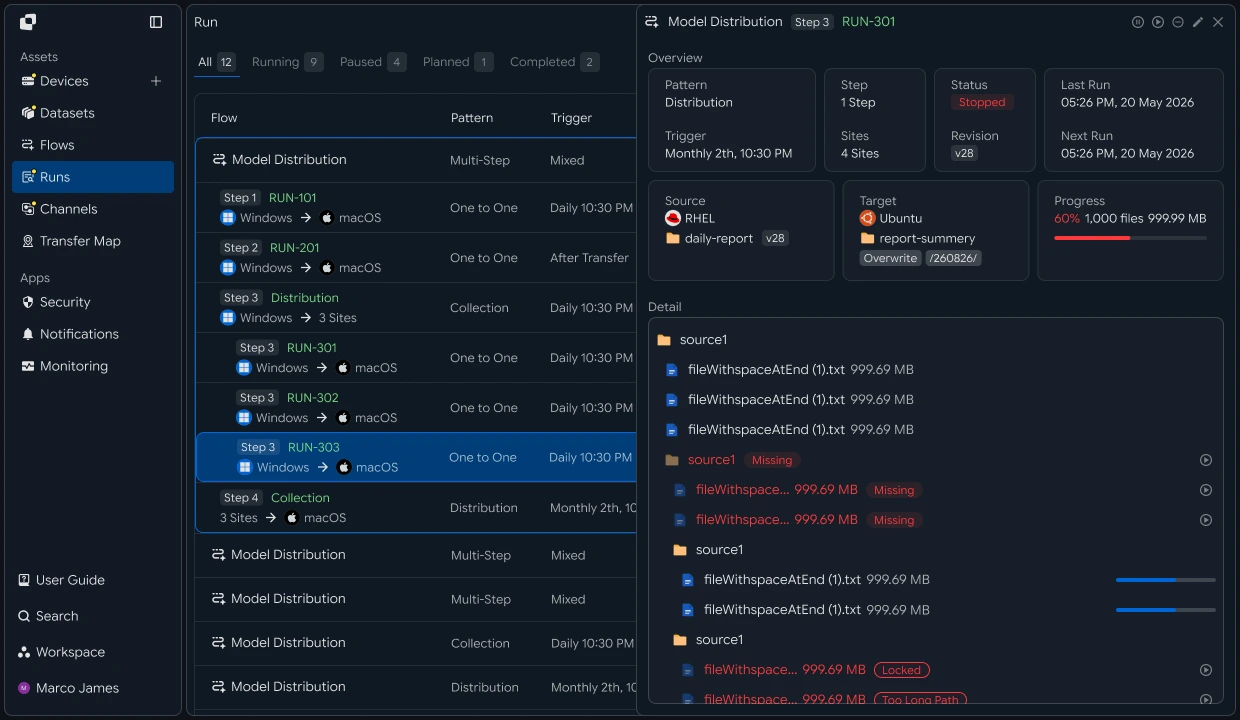
필요한 경로나 연결 환경을 조정한 뒤에는 해당 작업을 다시 실행할 수 있습니다.
재실행 후에는 새로운 Run을 통해 Kubernetes 워크로드에서 생성된 파일이 Amazon S3 또는 외부 파일 서버의 지정된 위치에 정상적으로 반영되었는지 확인합니다.
이 레시피를 적용하면 Kubernetes 파일 생성 환경 연결 → 결과 파일 경로 선택 → S3 또는 외부 파일 서버 Target 구성 → 파일 생성 시점에 맞춘 자동 전송 → 파일 유형별 분기 → 후속 작업 연결 → 실행 결과 확인 → 문제 구간별 재처리까지 하나의 흐름으로 구성할 수 있습니다.
이를 통해 컨테이너 워크로드에서 생성된 결과 파일을 작업 종료 후 별도로 수집하는 대신, Kubernetes의 처리 결과를 외부 스토리지와 직접 연결하고 보관, 분석, 후속 업무까지 이어지는 파일 전송 자동화 환경을 구성할 수 있습니다.
개발자#
클러스터 워크로드의 결과 파일을 외부 스토리지로 전송하기
클러스터 내 에이전트와 외부 대상을 장비로 등록한 뒤, 잡 완료 시 전송 API를 호출합니다. 시작 전에 다음 항목을 준비합니다.
| 준비물 | 내용 |
|---|---|
| INNORIX 인증 | INNORIX_ACCESS_TOKEN (Authorization: Bearer) |
| 소스 장비 | 클러스터 내 에이전트의 device ID와 결과 경로 (예: /data/out) |
| 대상 장비 | S3, 파일 서버의 device ID와 저장 경로 (예: results/2026) |
| 런타임 | Python 3 + requests, Java 17+, Node.js 18+, .NET 8+ |
Python, Node.js는 REST를 직접 호출하는 최소
api()헬퍼와 상태 상수(STATUS_COMPLETE,TERMINAL)를 API 호출 레시피의 것을 재사용합니다. Java, C#은 번들 소스의InnorixClient(상수 포함)와Json(C#은J) 헬퍼를 사용합니다. 장비 식별자와 경로는 실제 값으로 바꿔 넣습니다.
잡 완료 후 결과 전송#
잡이 결과 파일을 다 쓴 뒤(후처리 스텝, 완료 훅) 전송을 만들고 종료 상태를 확인합니다.
import time


def transfer_results(source, source_path, target, target_path, action="overwrite"):
    transfer = api("POST", "/api/transfers/manual", {
        "sourceDevice": source,
        "targetDevice": target,
        "targetPath": target_path,
        "sourcePaths": [source_path],
        "sendAllFolder": True,
        "transferOptions": {"target-action": action},
    })
    detail = wait_transfer(transfer["monitorId"])
    return transfer["monitorId"], detail.get("status") == STATUS_COMPLETE


def wait_transfer(monitor_id, timeout=7200, interval=5):
    deadline = time.time() + timeout
    while time.time() < deadline:
        detail = api("GET", f"/api/transfers/{monitor_id}") or {}
        if detail.get("status") in TERMINAL:
            return detail
        time.sleep(interval)
    raise TimeoutError(monitor_id)


monitor_id, ok = transfer_results("k8s-agent", "/data/out", "s3-dst", "results/2026")
print("transfer ok" if ok else "needs check", monitor_id)
static Object[] transferResults(InnorixClient client, String source, String sourcePath,
String target, String targetPath, String action) throws InterruptedException {
Map<String, Object> transfer = client.apiObj("POST", "/api/transfers/manual", Json.newObj(
"sourceDevice", source,
"targetDevice", target,
"targetPath", targetPath,
"sourcePaths", List.of(sourcePath),
"sendAllFolder", true,
"transferOptions", Json.newObj("target-action", action)), null);
String monitorId = Json.str(transfer, "monitorId");
Map<String, Object> detail = waitTransfer(client, monitorId, 7200, 5);
Integer status = Json.intOrNull(detail, "status");
return new Object[]{monitorId, status != null && status == InnorixClient.STATUS_COMPLETE};
}
static Map<String, Object> waitTransfer(InnorixClient client, String monitorId,
long timeoutSec, long intervalSec) throws InterruptedException {
long deadline = System.currentTimeMillis() + timeoutSec * 1000;
while (System.currentTimeMillis() < deadline) {
Map<String, Object> detail = client.apiObj("GET", "/api/transfers/" + monitorId, null, null);
Integer status = Json.intOrNull(detail, "status");
if (status != null && InnorixClient.TERMINAL.contains(status))
return detail;
Thread.sleep(intervalSec * 1000);
}
throw new RuntimeException("timeout: " + monitorId);
}async function transferResults(source, sourcePath, target, targetPath, action = "overwrite") {
const transfer = await api("POST", "/api/transfers/manual", {
sourceDevice: source,
targetDevice: target,
targetPath,
sourcePaths: [sourcePath],
sendAllFolder: true,
transferOptions: { "target-action": action },
});
const detail = await waitTransfer(transfer.monitorId);
return { monitorId: transfer.monitorId, ok: detail.status === STATUS_COMPLETE };
}
async function waitTransfer(monitorId, { timeout = 7200, interval = 5 } = {}) {
const deadline = Date.now() + timeout * 1000;
while (Date.now() < deadline) {
const detail = (await api("GET", `/api/transfers/${monitorId}`)) || {};
if (TERMINAL.has(detail.status)) return detail;
await new Promise((r) => setTimeout(r, interval * 1000));
}
throw new Error(`timeout: ${monitorId}`);
}
const { monitorId, ok } = await transferResults("k8s-agent", "/data/out", "s3-dst", "results/2026");
console.log(ok ? "transfer ok" : "needs check", monitorId);static async Task<(string monitorId, bool ok)> TransferResultsAsync(InnorixClient client, string source,
string sourcePath, string target, string targetPath, string action = "overwrite")
{
var transfer = await client.ApiObjAsync("POST", "/api/transfers/manual", new JsonObject
{
["sourceDevice"] = source,
["targetDevice"] = target,
["targetPath"] = targetPath,
["sourcePaths"] = J.ArrOfStrings(new[] { sourcePath }),
["sendAllFolder"] = true,
["transferOptions"] = new JsonObject { ["target-action"] = action },
});
string monitorId = J.Str(transfer, "monitorId");
JsonObject detail = await WaitTransferAsync(client, monitorId);
int? status = J.IntOrNull(detail, "status");
return (monitorId, status != null && status == InnorixClient.StatusComplete);
}
static async Task<JsonObject> WaitTransferAsync(InnorixClient client, string monitorId,
int timeoutSec = 7200, int intervalSec = 5)
{
DateTime deadline = DateTime.UtcNow.AddSeconds(timeoutSec);
while (DateTime.UtcNow < deadline)
{
JsonObject detail = await client.ApiObjAsync("GET", quot;/api/transfers/{monitorId}", null, null);
int? status = J.IntOrNull(detail, "status");
if (status != null && InnorixClient.Terminal.Contains(status.Value))
return detail;
await Task.Delay(intervalSec * 1000);
}
throw new TimeoutException(monitorId);
}에이전트 배치와 접근 전송 시점에 INNORIX 에이전트가 결과 파일이 저장된 볼륨 경로에 접근할 수 있어야 합니다. 에이전트를 Pod, DaemonSet, 별도 노드 프로세스 중 어떤 방식으로 배치할지, 결과 볼륨(PVC, hostPath 등)에 어떻게 접근하는지는 제품의 Kubernetes 지원 방식을 따릅니다(클러스터 설정 영역). 전송 코드는 등록된 device ID만 참조합니다.
호출 시점 잡이 결과 파일을 다 쓴 뒤 호출해야 누락 없이 전송됩니다. 잡 완료 훅, 후처리 스텝에서 전송 API를 호출하거나, 파일 생성 시 자동 전송이 필요하면 Hot Folder 방식을 검토합니다.
실패 파일은 중단 후 재개 레시피의 retry_failed로 실패분만 다시 전송합니다.
구현 결과#
이 레시피를 적용하면 다음 흐름으로 클러스터 결과 파일을 외부로 전송할 수 있습니다.
컨테이너 워크로드의 결과 파일을 클러스터 외부의 S3나 파일 서버로 전송하고, 실패 파일만 선택해 다시 보낼 수 있습니다.